
Если вам нужно просто заставить клавиатуру Ziyoulang K6 работать, начните отсюда. Большинство вариантов клавиатуры K6 используют сочетания Fn + 1, Fn + 2 и Fn + 3 для переключения слотов Bluetooth, Fn + 4 для режима беспроводного адаптера 2.4G, Fn + 5 (или просто подключение кабеля) для проводного режима USB-C, Fn + Ins для изменения эффектов подсветки и долгое зажатие Fn + Esc для сброса настроек.
Обязательно используйте печатную инструкцию, которая шла в комплекте с вашей клавиатурой, если ее данные расходятся с этой страницей. Клавиатура Ziyoulang K6 продается на маркетплейсах под разными брендами и в нескольких ревизиях, и некоторые партии используют слегка измененную маркировку клавиш или прошивку.
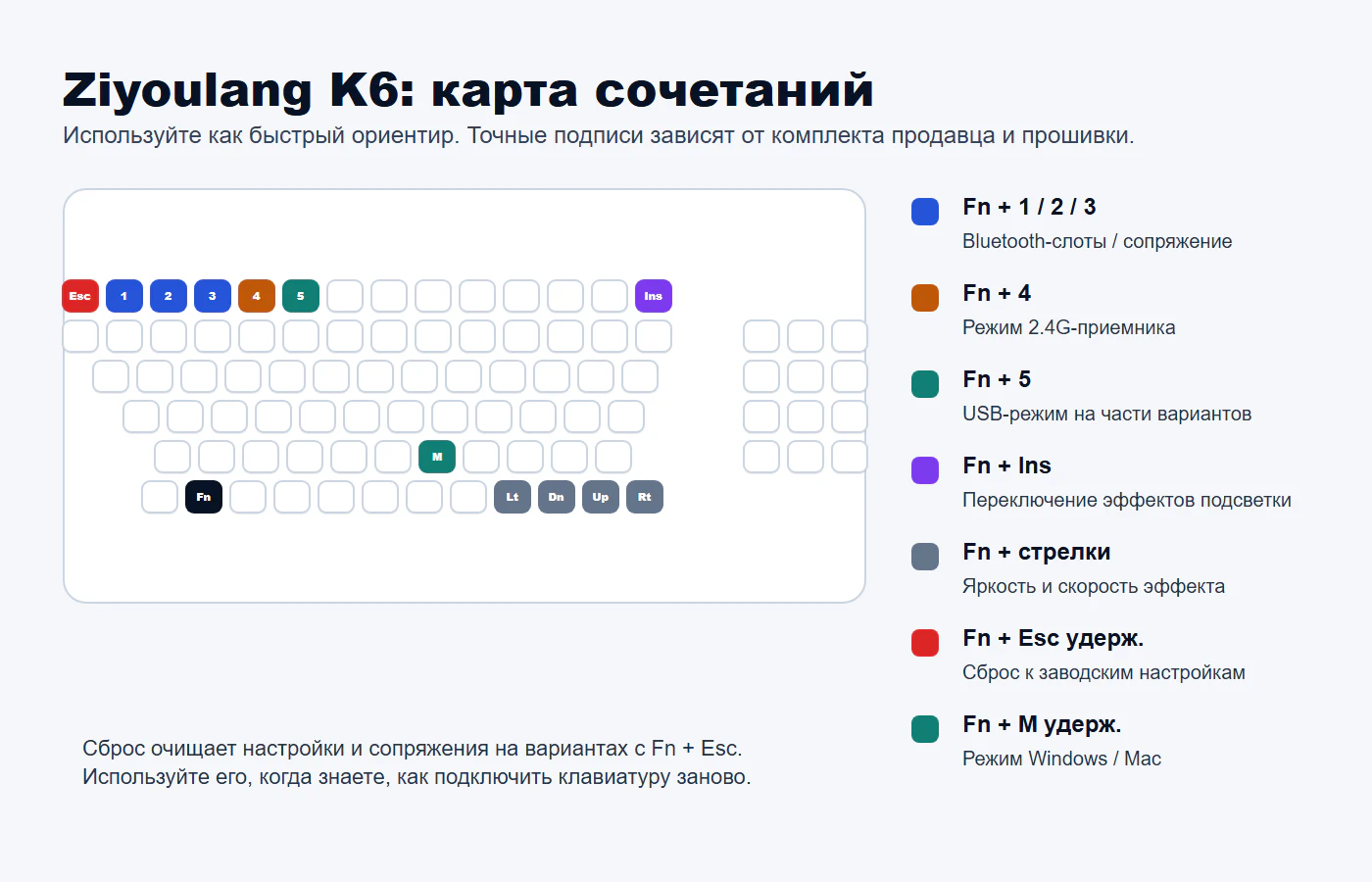
Краткий справочник по функциям
| Задача | Что попробовать в первую очередь | Что должно произойти |
|---|---|---|
| Подключить Bluetooth-устройство 1, 2 или 3 | Зажмите Fn + 1, Fn + 2 или Fn + 3 | Выбранный слот Bluetooth должен перейти в режим сопряжения (начнет быстро мигать светодиод). |
| Использовать адаптер 2.4G | Вставьте USB-донгл в компьютер, при необходимости нажмите Fn + 4 | Клавиатура должна автоматически подключиться через радиоприемник. |
| Использовать проводной режим USB-C | Подключите кабель USB-C; если клавиатура зависла в другом режиме, нажмите Fn + 5 | Клавиатура перейдет в проводной режим и определится в системе как стандартное USB-устройство. |
| Изменить режим подсветки | Нажмите Fn + Ins | Эффект фоновой подсветки изменится на следующий в цикле. |
| Настроить яркость подсветки | Нажмите Fn + Стрелка вверх или Fn + Стрелка вниз | Уровень яркости светодиодов увеличится или уменьшится. |
| Настроить скорость анимации | Нажмите Fn + Стрелка влево или Fn + Стрелка вправо | Динамический эффект подсветки замедлится или ускорится. |
| Переключить режим Windows/Mac | Удерживайте сочетание Fn + M в течение 3 секунд | Поведение системных клавиш-модификаторов изменится под раскладку целевой ОС. |
| Сброс до заводских настроек | Удерживайте сочетание Fn + Esc в течение 3 секунд | Все пользовательские настройки и сохраненные сопряжения сбросятся. После этого потребуется сопрягать устройства заново. |
Начните с безопасного алгоритма настройки
Если клавиатура ведет себя странно, не торопитесь сразу зажимать случайные шорткаты сброса настроек. Сделайте следующее:
- Идентифицируйте вашу модель. Внимательно изучите коробку устройства, наклейку на нижней стороне корпуса и печатную карточку с шорткатами из комплекта. Если комплектная инструкция противоречит этой странице, всегда верьте комплектной инструкции.
- Протестируйте USB-C до проверки беспроводного режима. Используйте проверенный кабель передачи данных (data-кабель), а не обычный дешевый кабель только для зарядки. Если клавиатура нормально работает по проводу, значит, контроллер активен и проблема кроется в выбранном режиме, сопряжении, радиоприемнике, севшем аккумуляторе или настройках ОС.
- Настраивайте только один беспроводной канал за раз. При использовании радиоканала 2.4G вставьте донгл в порт и нажмите
Fn + 4. Для Bluetooth выберите один конкретный слот с помощьюFn + 1,Fn + 2илиFn + 3. - Сбрасывайте настройки только если точно помните процесс сопряжения. На большинстве модификаций K6 сброс выполняется долгим зажатием
Fn + Esc, однако сброс полностью сотрет все сохраненные в памяти сопряжения. Сверьтесь с печатной инструкцией из коробки перед выполнением этой команды.
Именно по такой логике действует специалист службы поддержки: сначала проверяется базовая работоспособность по кабелю, а затем последовательно исключаются проблемы беспроводных режимов.
Убедитесь, что у вас именно Ziyoulang K6
Это руководство предназначено для семейства клавиатур Ziyoulang K6, которые обычно продаются в виде компактных полноразмерных клавиатур формата 96% или 98% (примерно 100 клавиш, наличие цифрового блока Numpad справа, поддержка USB-C, Bluetooth и беспроводного адаптера 2.4G).
Это не руководство для Keychron K6. Если ваша клавиатура имеет раскладку 68 клавиш (формат 65%) и использует шорткаты Fn1 + Q/W/E для работы с Bluetooth, перед вами совершенно другое семейство устройств. Самый простой способ избежать использования несовместимых команд – проверить надписи на упаковочной коробке, наклейку на дне корпуса или первую страницу комплектного буклета.
Режимы подключения
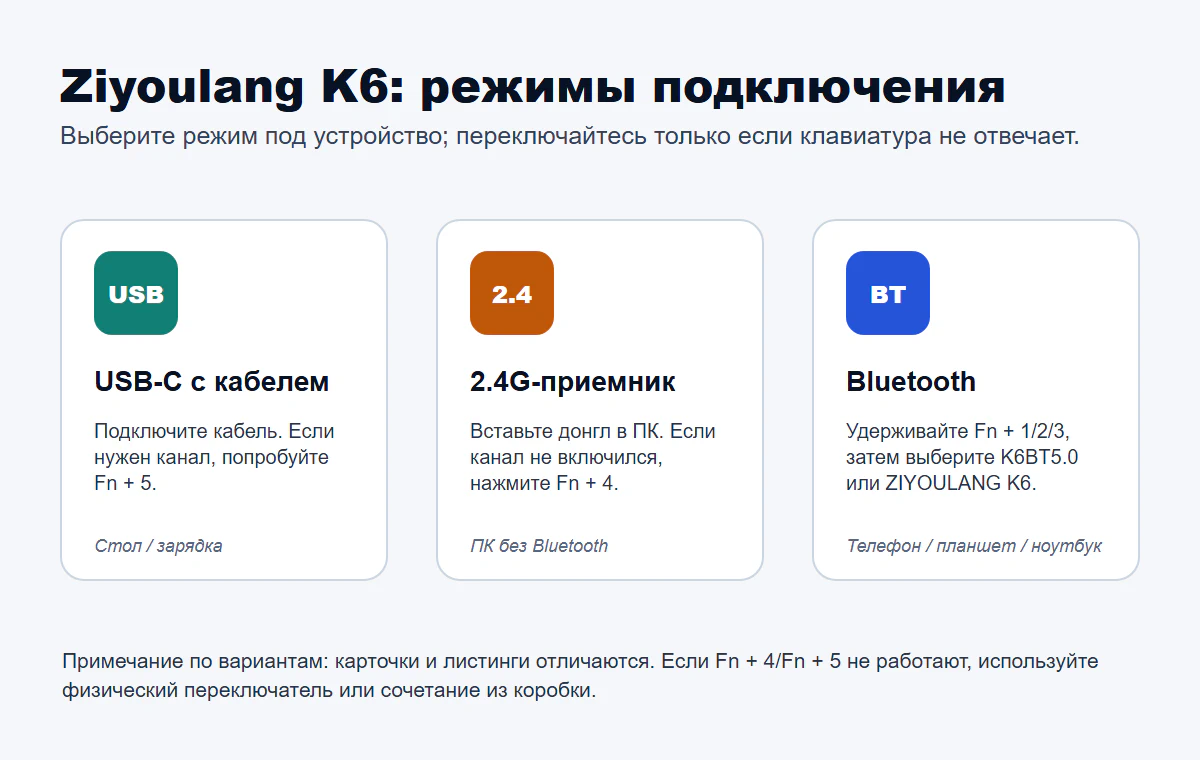
Сопряжение по Bluetooth
- Включите питание клавиатуры соответствующим тумблером на корпусе.
- Зажмите и удерживайте
Fn + 1,Fn + 2илиFn + 3для выбора одного из трех каналов Bluetooth. - Откройте настройки Bluetooth на вашем компьютере, ноутбуке, планшете или смартфоне.
- Выберите в списке найденных устройств имя
K6BT5.0,ZIYOULANG K6или наиболее близкое схожее название K6. - Если сопряжение завершилось ошибкой, удалите старую запись клавиатуры K6 из списка сопряженных устройств на вашем гаджете и повторите процедуру заново.
Закрепите за каждым вашим устройством свой выделенный слот. Например, настройте ноутбук на слот Fn + 1, планшет – на Fn + 2, а телефон – на Fn + 3. Короткое нажатие на эти же сочетания клавиш позволит быстро переключаться на соответствующее сохраненное устройство после завершения первичного сопряжения.
Если вы не можете понять, вошла ли клавиатура в режим сопряжения, обратите внимание на поведение светодиодного индикатора рядом с клавишей выбранного слота или сверьтесь с комплектной инструкцией. Не переключайте быстро все три слота Bluetooth подряд; это мешает клавиатуре корректно идентифицировать сохраненное хост-устройство.
Режим радиоприемника 2.4G
- Найдите миниатюрный USB-приемник. В большинстве версий K6 он хранится в специальном пазу на нижней стороне корпуса клавиатуры.
- Вставьте приемник в свободный USB-порт вашего компьютера.
- Включите питание клавиатуры.
- Нажмите сочетание клавиш
Fn + 4, если клавиатура не подключилась автоматически.
Радиоканал 2.4G обычно является наиболее простым и беспроблемным вариантом подключения для стационарных ПК, не имеющих встроенного модуля Bluetooth. Держите приемник в зоне прямой видимости и поближе к клавиатуре, если замечаете пропуски нажатий или случайные отключения в процессе работы.
Проводной режим USB-C
- Подключите кабель USB-C к соответствующему разъему на клавиатуре.
- Подключите другой конец кабеля к вашему компьютеру.
- Если клавиатура просто заряжается (горит светодиод), но не реагирует на нажатия клавиш, попробуйте сменить кабель или порт USB на самом ПК.
- На некоторых модификациях с ручным выбором каналов нажмите сочетание
Fn + 5, чтобы принудительно перевести клавиатуру в проводной режим.
Проводное подключение – лучший диагностический режим, поскольку он полностью исключает из уравнения переменные в виде разряженного аккумулятора, радиопомех приемника 2.4G или сбоев сопряжения Bluetooth.
Сочетания клавиш для управления подсветкой и системой
| Сочетание клавиш | Функция | Примечания |
|---|---|---|
Fn + Ins | Циклическое переключение эффектов подсветки | Стандартный шорткат для большинства версий Ziyoulang K6, подтверждаемый фотографиями инструкций. |
Fn + Стрелка вверх | Увеличить яркость подсветки | Если яркость не меняется, возможно, аккумулятор разряжен или уже установлен максимальный уровень. |
Fn + Стрелка вниз | Уменьшить яркость подсветки | В некоторых ревизиях минимальный уровень яркости полностью отключает светодиоды. |
Fn + Стрелка влево | Уменьшить скорость анимации | Влияет только на динамические эффекты, для статического свечения шорткат неактивен. |
Fn + Стрелка вправо | Увеличить скорость анимации | Влияет только на динамические эффекты, делая переливы более быстрыми. |
Зажатие Fn + M | Переключение режимов Windows/Mac | Используйте этот шорткат, если клавиши Command, Alt или Windows ведут себя некорректно. |
Зажатие Fn + Esc | Сброс до заводских настроек | Полностью очищает профили и параметры на поддерживающих эту команду ревизиях платы. |
Будьте внимательны с маркетинговыми заявлениями о поддержке «RGB-подсветки». Во многих карточках товара K6 заявляется подсветка RGB или радужная (Rainbow), однако реальные отзывы покупателей показывают, что в большинстве модификаций используется зонированная подсветка – цвета рядов клавиш жестко зафиксированы, и вы можете менять лишь эффекты движения, но не можете сделать всю клавиатуру одноцветной. Если ваша клавиатура не позволяет выбрать один конкретный цвет для всех клавиш, это аппаратное ограничение вашей версии, а не поломка.
Решение распространенных проблем
Клавиатура K6 не появляется в списке найденных Bluetooth-устройств
Удалите все старые записи сопряжения K6 из памяти вашего ПК или смартфона, выключите и снова включите Bluetooth на хост-устройстве, после чего зажмите и удерживайте Fn + 1, Fn + 2 или Fn + 3 до тех пор, пока индикатор выбранного слота не начнет быстро мигать. Запустите поиск устройств заново и найдите имя K6BT5.0 или ZIYOULANG K6.
Если имя не появляется в списке, полностью зарядите аккумулятор клавиатуры, придвиньте ее ближе к приемнику и попробуйте использовать другой Bluetooth-слот. Часто сопряжение не удается выполнить из-за того, что клавиатура пытается восстановить связь с ранее сохраненным устройством в фоновом режиме.
Клавиатура подключается к системе, но не реагирует на нажатия клавиш
В первую очередь переключите устройство в проводной режим по USB-C. Если в проводном режиме клавиатура печатает нормально, значит, сама плата и контроллер исправны, а проблема локализована в канале Bluetooth, радиоприемнике 2.4G или настройках операционной системы.
При использовании радиоканала 2.4G выньте приемник из порта и вставьте его снова, попробовав другой разъем USB. Для Bluetooth удалите сохраненный профиль клавиатуры из системы и выполните сопряжение заново. Если не работает только одна конкретная клавиша, аккуратно снимите кейкап, проверьте плотность посадки переключателя в хот-swap сокете и попробуйте заменить переключатель на заведомо исправный (если у вас есть запасной свитч).
Не включается подсветка клавиш
Нажмите сочетание Fn + Стрелка вверх несколько раз, а затем нажмите Fn + Ins для переключения режимов. Если клавиатура работает в беспроводном режиме, обязательно подключите ее к зарядному устройству – большинство моделей отключают светодиодную подсветку при низком уровне заряда аккумулятора ради экономии энергии.
Если подсветка зависла в одном положении после ваших экспериментов с шорткатами, выполните сброс настроек по инструкции из комплекта. Для распространенных модификаций K6 это делается долгим зажатием клавиш Fn + Esc.
Клавиши Windows, Alt или Command работают некорректно
Зажмите и удерживайте комбинацию Fn + M в течение 3 секунд для смены системного режима. Режим Windows предназначен для работы с ПК на базе Windows и Linux. Режим Mac адаптирует раскладку под macOS или iPadOS, меняя местами функции клавиш Command и Option.
Клавиатура перестала реагировать на любые действия после смены режимов
Вернитесь к самой простой и надежной схеме проверки:
- Подключите клавиатуру по кабелю USB-C к ПК.
- Нажмите
Fn + 5, если ваша ревизия поддерживает ручное переключение каналов. - Попробуйте использовать другой заведомо рабочий кабель USB Type-C.
- Зажмите и удерживайте
Fn + Escв течение 3 секунд для сброса параметров. - Попробуйте выполнить сопряжение по Bluetooth или заново вставьте приемник 2.4G в порт.
Никогда не используйте файлы прошивок или утилиты переназначения клавиш, созданные для клавиатур Keychron K6, K6 Pro или иных раскладок формата 65%. Похожие индексы в названиях моделей не гарантируют совместимость внутреннего ПО.
Если клавиатура успешно подключается, но по-прежнему не выводит символы при нажатии, или вы не можете определить активный беспроводной режим, изучите наше руководство по теме что делать, если Ziyoulang K6 подключается, но не печатает или не сопрягается, прежде чем выполнять повторный сброс настроек.
Что подготовить перед обращением в службу поддержки
Если вы планируете написать продавцу, задать вопрос сообществу или обратиться в поддержку, подготовьте данные, которые помогут точно идентифицировать вашу ревизию клавиатуры:
- Четкое фото раскладки клавиатуры сверху.
- Фотографию комплектной печатной инструкции с шорткатами.
- Фотографию наклейки на нижней стороне корпуса (замажьте серийные номера и детали заказа, если они там присутствуют).
- Скриншот списка устройств Bluetooth, на котором видна ошибка сопряжения или имя определившейся клавиатуры.
- Краткое описание: работает ли ввод символов по кабелю USB-C, подключен ли донгл 2.4G и какие именно сочетания клавиш
Fnвы уже пробовали нажимать. - Сведения о вашем устройстве и ОС: Windows, macOS, Android, iPadOS, Linux, стационарный ПК, ноутбук или планшет.
Это гораздо полезнее для решения проблемы, чем общее заявление «моя K6 не работает». Эти сведения позволят сразу исключить севший аккумулятор, несовпадение ревизии K6, путаницу со слотами Bluetooth, потерю связи со свистком, использование кабеля без поддержки передачи данных или несовместимые шорткаты.
Технические характеристики модели
| Характеристика | Стандартные параметры семейства Ziyoulang K6 |
|---|---|
| Раскладка | Формат 96/98% (компактный полноразмерный вариант, обычно около 100 клавиш) |
| Способы подключения | Проводной USB-C, беспроводной радиоканал 2.4G, Bluetooth 5.0 |
| Переключатели (свитчи) | Механические (обычно предлагаются синие кликающие или красные линейные свитчи) |
| Быстрая замена (Hot-swap) | Заявлена для большинства современных ревизий K6 (замена без пайки) |
| Подсветка | Rainbow/RGB эффекты; возможности детальной настройки цветов зависят от версии |
| Кабель подключения | Съемный кабель USB-C, длина около 1.6 м |
| Размеры корпуса | Стандартные габариты: примерно 38 x 13.5 x 3.5 см |
| Вес устройства | В зависимости от версии и наличия шумоизоляции: от 0.85 кг до 0.89 кг |
Воспринимайте любые технические спецификации на страницах магазинов как ориентировочные. Клавиатура Ziyoulang K6 выпускается множеством фабрик под разными ко-брендами, поэтому ваша комплектная бумажная инструкция и маркировка на коробке всегда имеют приоритет над любыми общими описаниями в интернете.
Перед тем как оформлять возврат
Клавиатура Ziyoulang K6 является отличным бюджетным решением с широким набором интерфейсов для своей цены, однако ее документация часто фрагментирована и может отличаться от партии к партии. Именно поэтому первичная диагностика должна быть максимально простой: определите ревизию, используйте правильный шорткат выбора режима, проверьте работу по проводу USB-C и сбрасывайте настройки только тогда, когда точно уверены, что сможете провести сопряжение заново.
Если вы сомневаетесь, стоит ли оставлять K6 или лучше выбрать модель от более известного бренда с качественной поддержкой, наше руководство по выбору механических клавиатур подробно описывает все плюсы и минусы бюджетных беспроводных решений, хот-swap платформ и стандартных раскладок.
Примечание: ниже партнёрские ссылки. Price2Click может получить комиссию при покупке — для вас цена не меняется.
Часто задаваемые вопросы (FAQ)
Является ли Ziyoulang K6 копией Keychron K6?
Нет. Keychron K6 – это клавиатура формата 65% (68 клавиш) с совершенно иной схемой шорткатов и другим корпусом. Ziyoulang K6, рассматриваемая в этом руководстве, представляет собой более крупную клавиатуру формата 96/98% (примерно 100 клавиш с цифровым блоком Numpad справа) и тройным интерфейсом подключения.
Какое имя клавиатуры должно отображаться при поиске Bluetooth?
Наиболее распространенные варианты имени устройства в эфире – K6BT5.0 и ZIYOULANG K6. Конкретное название зависит от версии прошивки контроллера вашей партии.
Как полностью отключить подсветку клавиш?
Попробуйте уменьшить яркость до минимума с помощью сочетания Fn + Стрелка вниз, затем переключите эффекты клавишей Fn + Ins. Некоторые версии платы имеют выделенный режим «выключено» в общем цикле эффектов, другие просто снижают яркость до нуля.
Нужна ли программа-драйвер для работы K6?
Для стандартного ввода текста, работы Bluetooth, радиоканала 2.4G и смены эффектов подсветки сторонний софт не требуется – все эти функции управляются встроенным контроллером клавиатуры через сочетания клавиш. Избегайте скачивания сомнительных утилит и файлов прошивок с форумов, если только файл не был предоставлен вам лично продавцом вашей конкретной партии клавиатуры.
Безопасная последовательность действий
Если вы столкнулись с проблемами в работе клавиатуры, выполните проверку в следующем порядке до окончания срока возврата товара в магазин:
- Убедитесь, что перед вами именно модификация Ziyoulang K6, сверив раскладку с коробкой, этикеткой на корпусе и комплектной инструкцией.
- Проверьте ввод символов в текстовом редакторе, подключив клавиатуру кабелем USB-C (используйте проверенный data-кабель).
- Если проводной режим работает нормально, выберите один беспроводной канал:
Fn + 4для свистка 2.4G или один из слотов Bluetooth (Fn + 1,Fn + 2илиFn + 3). - Обязательно удалите старые записи сопряжений K6 на вашем компьютере или телефоне перед повторной привязкой того же беспроводного слота.
- Полностью зарядите аккумулятор клавиатуры перед тем, как делать выводы о неисправности светодиодов или беспроводных модулей.
- Используйте сочетание
Fn + Mтолько в том случае, если у вас перепутались функции клавиш Alt и Windows/Command. - Выполняйте сброс настроек к заводским только после того, как сверитесь с комплектной инструкцией и будете уверены, что помните все шаги для повторного сопряжения.
- Не устанавливайте прошивки от Keychron, сторонние драйверы или утилиты переназначения клавиш, если они не были предоставлены продавцом специально для вашей ревизии Ziyoulang K6.
Все эти предосторожности важны, так как Ziyoulang K6 поставляется множеством разных продавцов и в рамках различных региональных партий, из-за чего единой официальной инструкции от производителя не существует. Характеристики и шорткаты большинства ревизий совпадают с описанными выше, но ваша комплектная бумажная карточка из коробки всегда остается главным авторитетом для вашей конкретной клавиатуры.