
Самый быстрый способ посмотреть базовые характеристики компьютера в Windows - открыть Параметры > Система > О системе. На этой странице видны процессор, установленная оперативная память, тип системы и версия Windows.
Но одного этого экрана часто мало. Если вы проверяете, запустится ли игра, нужны модель видеокарты, видеопамять и DirectX. Если вопрос в готовности к Windows 11, важны TPM, режим UEFI и Secure Boot. Если вы выбираете апгрейд RAM или SSD, нужно смотреть уже другие строки.
Ниже - безопасный маршрут по встроенным инструментам Windows. Он помогает собрать нужные данные без перезагрузки в BIOS/UEFI и без случайных изменений, которые потом могут привести к запросу ключа BitLocker или проблемам с загрузкой.
Короткий ответ
Параметры > Система > О системе
Для большинства вопросов это самый быстрый и безопасный старт. Там видны процессор, установленная RAM, 32/64-битная система, редакция Windows и версия системы.
msinfo32, чтобы увидеть режим BIOS, Secure Boot, модель системы и компоненты.Не меняйте TPM, CSM, Legacy BIOS, порядок загрузки или Secure Boot только ради проверки характеристик. Сначала прочитайте статус из Windows. Если включен BitLocker или шифрование устройства, заранее убедитесь, что у вас есть ключ восстановления.
Если нужно просто отправить характеристики кому-то
Когда друг, продавец, форум или техподдержка спрашивают “какой у вас ПК?”, не отправляйте десять случайных скриншотов. Лучше собрать минимальный набор, который отвечает на конкретный вопрос.
Обычно хватает такого:
- Параметры > Система > О системе - процессор, RAM, редакция Windows, версия и тип системы.
- Диспетчер задач > Производительность > Графический процессор - если проблема связана с играми, видео, внешним монитором, нейросетевыми инструментами или видеодрайвером.
- Параметры > Система > Память - если вопрос про установку игры, нехватку места, перенос файлов или выбор SSD.
- Сведения о системе (
msinfo32) > Сводка системы - если речь о Windows 11, Secure Boot, режиме BIOS или точной модели ноутбука/системного блока.
Добавьте одну фразу контекста: “хочу играть в CS2 в 1080p”, “не хватает места под игры”, “хочу понять, готов ли ноутбук к Windows 11”. Характеристики без цели часто приводят к плохим советам. Если вопрос именно про Windows 11, дальше сверяйтесь с нашим гайдом по готовности ПК к Windows 11.
Перед публикацией или отправкой скриншотов скройте имя устройства, ID продукта, серийные номера, имя пользователя, e-mail учетной записи Microsoft, сведения BitLocker и любые идентификаторы из вкладки Сведения в Диспетчере устройств. Человеку, который помогает, обычно нужны модели и объемы, а не ваши личные идентификаторы.
Что означает каждая характеристика
Перед тем как искать строки в разных окнах Windows, полезно понимать, что именно вы проверяете.
| Термин | Простыми словами | Почему важно |
|---|---|---|
| CPU | Основной процессор, который выполняет общие вычисления. | Влияет на скорость программ, многозадачность, FPS в CPU-зависимых играх и совместимость с Windows. |
| RAM | Оперативная память, где работают открытые программы. | Если RAM мало, система начинает тормозить при множестве вкладок, тяжелых приложениях или играх. |
| Накопитель | SSD или жесткий диск, где хранятся Windows, программы и файлы. | Определяет свободное место, скорость загрузки и варианты апгрейда. |
| GPU | Графический процессор: встроенный в CPU или отдельная видеокарта. | Нужен для игр, монтажа видео, 3D, ИИ-инструментов и внешних мониторов. |
| VRAM | Память, которую использует видеокарта. | Игры и творческие приложения часто указывают требования к VRAM отдельно от системной RAM. |
| TPM | Модуль безопасности для ключей, шифрования и требований Windows 11. | Windows 11 официально требует TPM 2.0; BitLocker и шифрование устройства тоже могут зависеть от TPM. |
| UEFI | Современный режим прошивки, который запускает компьютер до загрузки Windows. | Secure Boot работает через UEFI, а Windows 11 требует совместимость с Secure Boot. |
| Secure Boot | Функция UEFI, которая проверяет доверенную загрузочную цепочку до старта Windows. | Важна для готовности к Windows 11, некоторых античитов и защиты на раннем этапе загрузки. |
Самая частая путаница - RAM и накопитель. RAM - это рабочая память запущенных программ. Накопитель - место, где файлы остаются после выключения компьютера. Если Windows пишет, что на диске мало места, добавление RAM не поможет. Если игра просит 16 ГБ памяти, обычно речь о системной RAM, а не о 16 ГБ свободного места на SSD.
Где искать нужную строку
Если вы уже знаете, какую характеристику нужно найти, используйте эту таблицу как карту.
| Что проверить | Лучший встроенный инструмент | Где смотреть | Комментарий |
|---|---|---|---|
| Модель CPU | Параметры или Диспетчер задач | Параметры > Система > О системе, или Диспетчер задач > Производительность > ЦП | Диспетчер задач часто показывает ядра и логические процессоры. |
| Установленная RAM | Параметры или Диспетчер задач | Параметры > Система > О системе, или Диспетчер задач > Производительность > Память | В Диспетчере задач можно увидеть скорость и занятые слоты, если Windows это показывает. |
| Свободное место | Параметры | Параметры > Система > Память | Если дисков несколько, откройте дополнительные параметры хранилища. |
| Модель GPU | Диспетчер задач, dxdiag или Диспетчер устройств | Производительность > Графический процессор, dxdiag > Экран, или Диспетчер устройств > Видеоадаптеры | На ноутбуках часто видны встроенная и дискретная графика. |
| VRAM | Диспетчер задач или dxdiag | Диспетчер задач > Производительность > GPU, или dxdiag > Экран | Не путайте выделенную видеопамять с общей/разделяемой памятью. |
| Версия Windows | Параметры | Параметры > Система > О системе > Характеристики Windows | Нужно для драйверов, обновлений и обращений в поддержку. |
| Версия DirectX | dxdiag | Запустите dxdiag и посмотрите вкладку Система | Полезно для игр и графических приложений. |
| Режим BIOS | Сведения о системе | Запустите msinfo32 и откройте Сводку системы | Для современных проверок Windows 11 обычно нужен UEFI. |
| Состояние Secure Boot | Сведения о системе или Безопасность Windows | msinfo32, либо Безопасность Windows > Безопасность устройства | Формулировка может отличаться в зависимости от ПК и версии Windows. |
| Версия TPM | Безопасность Windows или tpm.msc | Безопасность Windows > Безопасность устройства, или команда tpm.msc | Windows 11 требует TPM 2.0. |
Скриншоты ниже показывают, где искать нужные строки. Личные поля вроде имени устройства, ID продукта, имени пользователя, путей драйверов и деталей безопасности нужно скрывать перед отправкой кому-либо.
Способ 1: базовые характеристики в Параметрах
Нажмите Win + I и откройте Система > О системе.
Там есть два важных блока:
- Характеристики устройства: процессор, установленная RAM, имя устройства, ID устройства, ID продукта и тип системы.
- Характеристики Windows: редакция, версия, сборка ОС и дата установки.
Это правильный экран, когда форма поддержки спрашивает модель процессора или объем RAM. Но не отправляйте полный скриншот без проверки: имя устройства, ID устройства и ID продукта могут оказаться на той же странице.
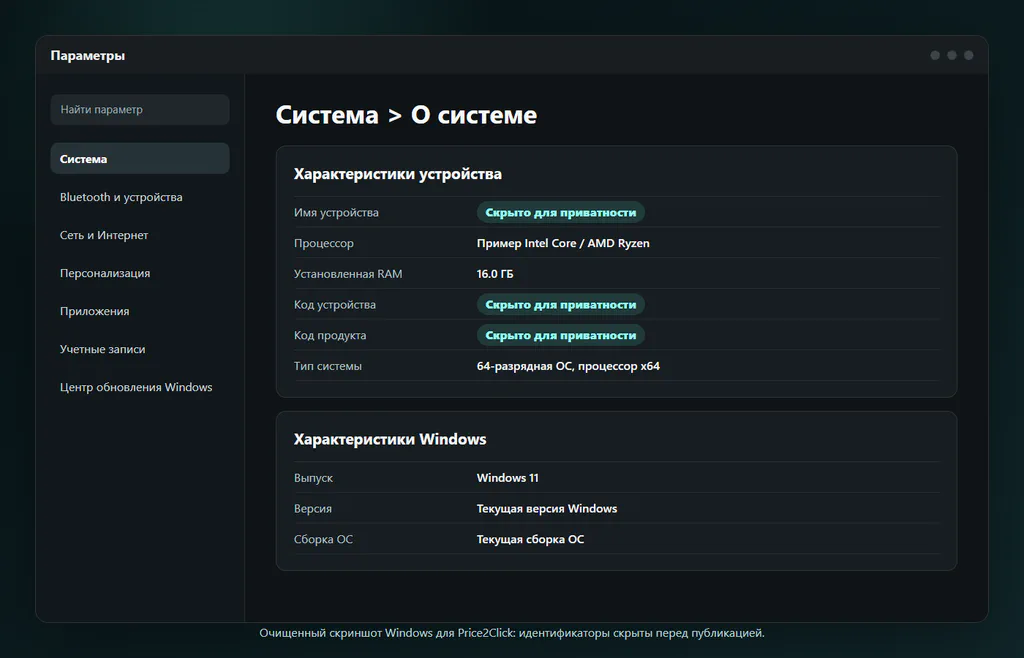
Параметры > Система > О системе - самый быстрый безопасный старт для CPU, RAM, типа системы и версии Windows.
Этот экран не покажет все. Для видеокарты, VRAM, модели накопителя, режима BIOS или Secure Boot нужны следующие инструменты.
Способ 2: проверить свободное место на накопителе
Откройте Параметры > Система > Память.
Там видно, сколько места занято и сколько осталось свободным на основном диске. Если в компьютере несколько накопителей, откройте дополнительные параметры хранилища и проверьте остальные диски.
Накопитель важен, когда Windows не дает установить игру, скачать файл или сохранить фотографии. RAM важна, когда тяжелые программы тормозят из-за нехватки рабочей памяти. Это разные проблемы.
Если диск почти заполнен, сначала запишите емкость, свободное место и тип накопителя. Только после этого есть смысл выбирать SSD или чистить систему.
Способ 3: Диспетчер задач для CPU, RAM и GPU вживую
Нажмите Ctrl + Shift + Esc и откройте вкладку Производительность.
Диспетчер задач показывает не только установленное железо, но и то, что происходит прямо сейчас. Это удобно, когда проблема проявляется под нагрузкой.
Проверьте такие панели:
- ЦП: модель процессора, текущая загрузка, частота, ядра, логические процессоры и иногда статус виртуализации.
- Память: установленная RAM, текущая загрузка, скорость, занятые слоты и форм-фактор, если Windows это отображает.
- Диск: активность накопителя и в некоторых сборках дополнительные сведения о диске.
- Графический процессор: модель GPU, загрузка, выделенная память GPU, общая память GPU и сведения о драйвере.
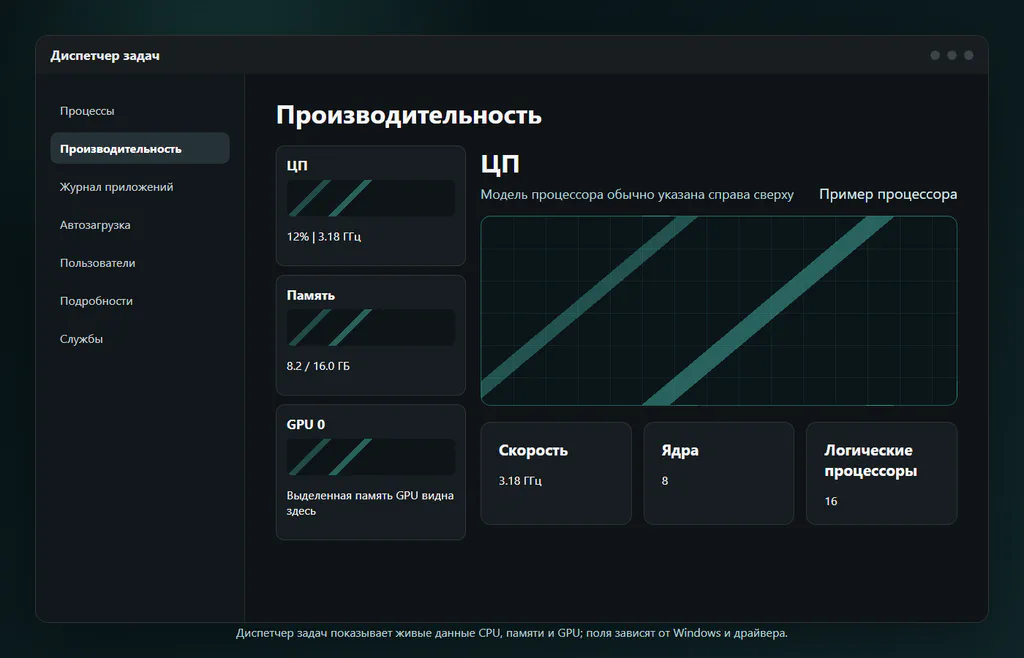
Диспетчер задач - лучший встроенный экран для живой проверки CPU, RAM и GPU, включая выделенную видеопамять.
Если вы обращаетесь за помощью по игре, сначала сделайте скрин GPU, CPU и памяти в момент проблемы. Скрин с моделью GPU, загрузкой и выделенной видеопамятью полезнее, чем фраза “компьютер нормальный”.
Способ 4: Сведения о системе для полного встроенного отчета
Нажмите Win + R, введите msinfo32 и нажмите Enter.
Окно выглядит старомодно, но это самый полезный встроенный отчет. В разделе Сводка системы смотрите:
- Имя ОС и Версия;
- Изготовитель системы и Модель системы;
- Процессор;
- Установленная физическая память;
- Режим BIOS;
- Состояние безопасной загрузки.
Для графики откройте Компоненты > Дисплей. Для накопителей изучите разделы, связанные с хранилищем.
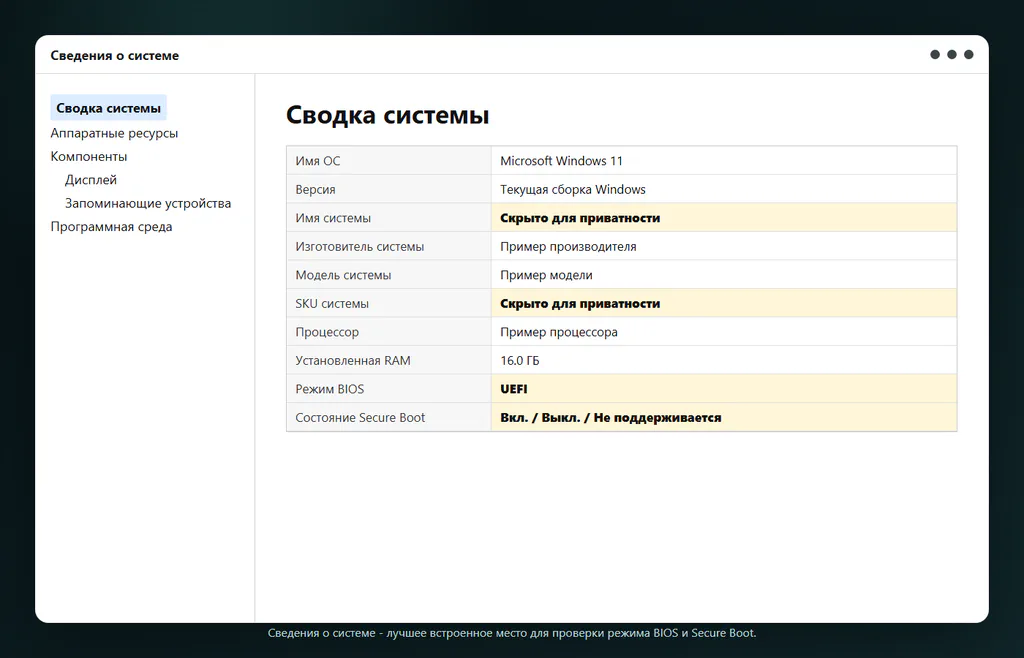
Сведения о системе помогают проверить режим BIOS и состояние Secure Boot без изменения настроек прошивки.
Для ноутбука строки Изготовитель системы и Модель системы часто важнее, чем кажется. Именно они помогают найти правильную страницу поддержки производителя, драйверы, BIOS, ограничения по RAM и схему накопителей.
Способ 5: dxdiag для игр, видеокарты и DirectX
Нажмите Win + R, введите dxdiag и нажмите Enter.
Средство диагностики DirectX полезно, когда игра или графическое приложение просит сведения о DirectX, GPU или драйвере.
Используйте вкладки:
- Система: версия Windows, процессор, память и версия DirectX.
- Экран: название GPU, память дисплея, модель драйвера и возможности DirectX.
- Звук/Ввод: полезно, если проблема связана с аудио, микрофоном, геймпадом или вводом.
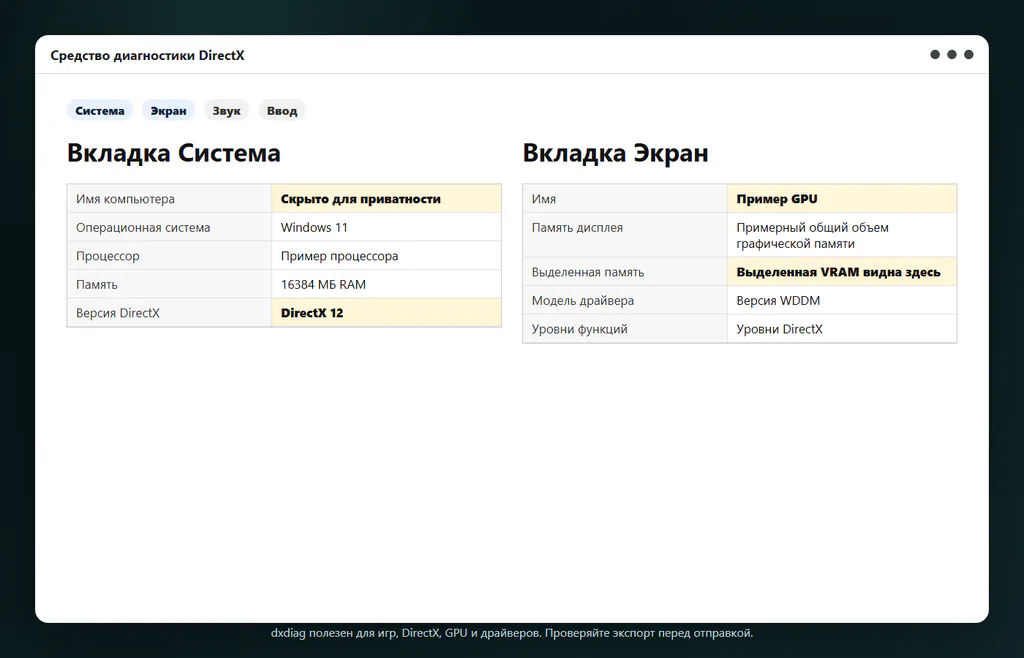
Используйте dxdiag, когда игра или графическое приложение просит DirectX, GPU, драйвер или VRAM.
Если нажимаете Сохранить все сведения, сначала откройте текстовый файл и посмотрите, что вы отправляете. Отчет dxdiag может содержать имя компьютера, пути драйверов и лишние системные детали.
Также осторожно относитесь к строке вроде “приблизительный общий объем памяти”. На некоторых системах туда может попадать разделяемая память. Если игра просит выделенную VRAM, сравните значение с Диспетчером задач и спецификациями производителя GPU.
Способ 6: Диспетчер устройств для железа и драйверов
Щелкните правой кнопкой по кнопке Пуск и откройте Диспетчер устройств.
Это не самый удобный экран для характеристик, но он показывает, какие устройства Windows распознала.
Полезные разделы:
- Видеоадаптеры: встроенная и дискретная графика.
- Процессоры: записи CPU, которые видит Windows.
- Дисковые устройства: накопители, доступные системе.
- Сетевые адаптеры: Wi-Fi, Ethernet и связанные устройства.
- Звуковые, игровые и видеоустройства: аудио и связанные драйверы.
В свойствах устройства на вкладке Драйвер можно увидеть поставщика, версию и дату драйвера. Не нажимайте Отключить устройство, Удалить устройство или похожие действия, если вы просто собираете информацию.
Отдельно проверьте вкладку Сведения перед публикацией скриншота. Идентификаторы оборудования, PNP ID и пути экземпляров устройств могут раскрывать больше, чем нужно.
Проверка TPM и Secure Boot без риска
Для Windows 11, некоторых функций безопасности и отдельных античитов может понадобиться проверить TPM и Secure Boot.
Начните с режимов только для чтения:
Откройте Безопасность Windows > Безопасность устройства и посмотрите разделы про процессор безопасности и Secure Boot, если они доступны.
Нажмите Win + R, введите tpm.msc и проверьте, готов ли TPM к использованию и указана ли версия спецификации 2.0.
Если TPM или Secure Boot выключены, сначала сохраните ключ восстановления BitLocker и найдите инструкцию именно для вашей модели ПК или материнской платы.
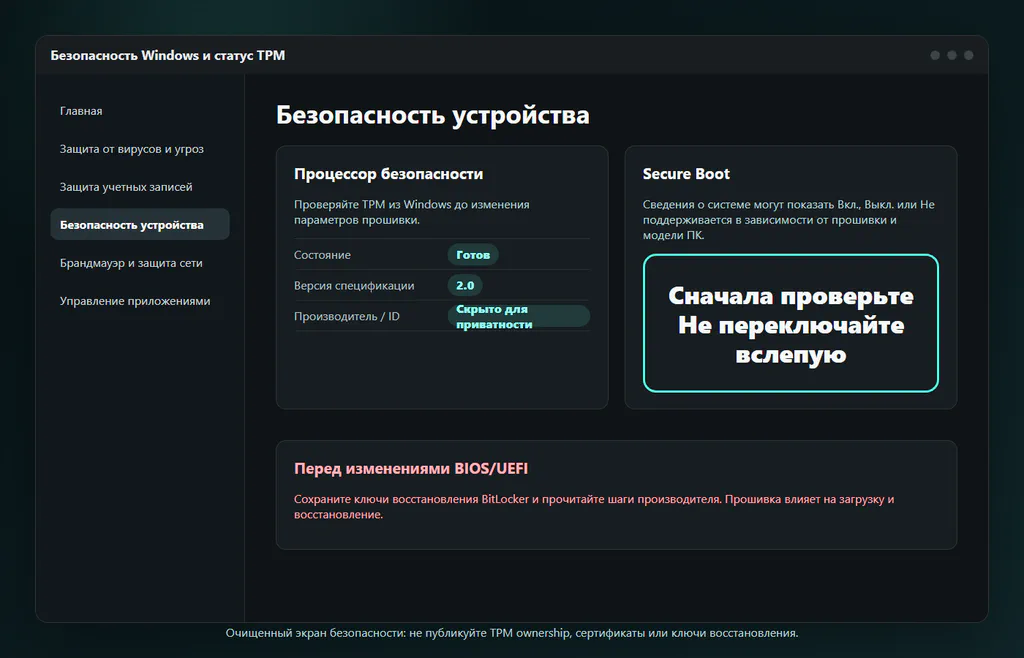
Сначала проверьте TPM и Secure Boot из Windows. Настройки UEFI меняют только после подготовки ключей восстановления и инструкции для конкретного устройства.
В msinfo32 смотрите:
| Поле | Полезный результат | Что это значит |
|---|---|---|
| Режим BIOS | UEFI | Компьютер использует современный режим прошивки. Secure Boot зависит от UEFI. |
| Состояние безопасной загрузки | Вкл. или похожая формулировка | Secure Boot включен, если устройство его поддерживает и настройка активна. |
| TPM | TPM 2.0 в Безопасности Windows или tpm.msc | Windows 11 требует TPM 2.0. Если TPM не виден, он может быть выключен в UEFI. |
Важная деталь: требования Windows 11 говорят о совместимости с Secure Boot, но это не значит, что нужно включать все настройки наугад. Один и тот же ПК может поддерживать UEFI, поддерживать Secure Boot, иметь Secure Boot выключенным или быть настроенным так, что для исправления нужны шаги именно для этой модели. Изменения прошивки также могут вызвать запрос ключа восстановления BitLocker.
Если проблема уже связана с обновлением BIOS, TPM или Secure Boot, смотрите наши разборы Windows 11 и TPM после обновления BIOS и Secure Boot включен, но Windows показывает обратное. Для темы сертификатов Secure Boot в 2026 году есть отдельный гайд по сертификатам Windows Secure Boot.
Бесплатные утилиты, если встроенных экранов мало
Для обычной проверки характеристик лучше начинать со встроенных инструментов Windows. Сторонние утилиты нужны, когда Windows не показывает нужную деталь: модель чипа памяти, датчики температуры, ревизию видеокарты или подробности BIOS.
| Утилита | Что показывает лучше всего | Когда использовать |
|---|---|---|
| CPU-Z | Процессор, чипсет, BIOS, параметры RAM и SPD-модули памяти. | Когда подбираете память или хотите понять, какие модули уже стоят. |
| GPU-Z | Детали видеокарты, видеопамяти, драйвера, BIOS GPU и сенсоры. | Когда проверяете видеокарту, драйвер или точную модель GPU. |
| HWiNFO | Большой набор датчиков: температуры, питание, частоты, лимиты и состояние компонентов. | Когда нужно понять перегрев, троттлинг или поведение ПК под нагрузкой. |
Скачивайте такие программы только с официальных сайтов. Файловые агрегаторы могут добавлять рекламные установщики или подсовывать устаревшие версии.
По желанию: команды PowerShell только для чтения
Если удобнее собрать данные текстом, можно использовать PowerShell. Эти команды читают параметры и не меняют настройки.
Сводка по Windows, модели ПК и памяти:
Get-ComputerInfo -Property OsName,OsVersion,OsBuildNumber,CsManufacturer,CsModel,CsSystemType,CsTotalPhysicalMemory,BiosFirmwareType,BiosSMBIOSBIOSVersion | Format-List
Процессор, ядра и потоки:
Get-CimInstance Win32_Processor | Select-Object Name,NumberOfCores,NumberOfLogicalProcessors,MaxClockSpeed
Модули оперативной памяти:
Get-CimInstance Win32_PhysicalMemory | Select-Object BankLabel,Capacity,Speed,ConfiguredClockSpeed,Manufacturer,PartNumber
Статус TPM:
Get-Tpm
В старых инструкциях часто встречается wmic. Для новых материалов лучше использовать PowerShell и CIM-команды: WMIC считается устаревшим в свежих версиях Windows.
Если проверяете характеристики для игры или приложения
Требования игр и программ обычно сопоставляются с экранами Windows так:
| Строка в требованиях | Где проверить | Что сравнивать |
|---|---|---|
| Процессор / CPU | Параметры > О системе, Диспетчер задач > ЦП, или msinfo32 | Точную модель CPU, поколение и количество ядер, если это указано. |
| Память / RAM | Параметры > О системе или Диспетчер задач > Память | Объем установленной RAM, а не свободное место на диске. |
| Графика / GPU | Диспетчер задач > GPU, dxdiag > Экран, Диспетчер устройств > Видеоадаптеры | Модель GPU и тип: встроенная или дискретная. |
| Видеопамять / VRAM | Диспетчер задач > GPU или dxdiag > Экран | Выделенную память GPU, если игра просит именно VRAM. |
| Место на диске | Параметры > Система > Память | Свободное место на том диске, куда вы будете устанавливать игру или программу. |
| DirectX | dxdiag > вкладка Система | Версию DirectX и модель драйвера, если это важно для приложения. |
Если ноутбук показывает и встроенную графику Intel/AMD, и дискретную NVIDIA/AMD/Intel Arc, это нормально. Игра может запускаться на одной или другой GPU в зависимости от настроек Windows, режима питания и панели управления драйвером.
Что скрыть перед отправкой скриншотов
Перед отправкой скриншотов в поддержку, форум или продавцу скройте:
- имя устройства, имя компьютера и имя пользователя;
- ID устройства, ID продукта, серийные номера и service tag;
- e-mail учетной записи Microsoft;
- hardware ID, PNP ID и пути экземпляров устройств;
- пути драйверов, если в них есть имя профиля пользователя;
- данные BitLocker, ключи восстановления, сведения TPM и детали сертификатов/ключей.
Чистый скрин модели CPU, объема RAM или названия GPU обычно достаточен. Полный экспорт dxdiag или msinfo32 может содержать больше данных, чем нужно для обычной помощи.
Почему разные инструменты Windows показывают разные цифры
Если две программы показывают немного разные значения, это не всегда поломка.
Диспетчер задач - живой мониторинг. Параметры - короткая сводка. Сведения о системе - широкий инвентарь. dxdiag делает упор на DirectX, графику и драйверы. Диспетчер устройств показывает то, что Windows распознала как устройства и драйверы.
Типичные расхождения:
- VRAM выглядит по-разному: dxdiag может показывать общий приблизительный объем графической памяти, а Диспетчер задач разделяет выделенную и общую память.
- SSD меньше, чем написано на коробке: производители считают в десятичных единицах, Windows показывает форматированную доступную емкость иначе, часть места может быть зарезервирована.
- Скорость RAM ниже ожидаемой: ноутбуки и ПК могут запускать память ниже номинала из-за BIOS, поддержки CPU или смешанных модулей.
- GPU 0 и GPU 1: многие ноутбуки имеют встроенную и дискретную графику.
- Secure Boot выключен или недоступен: ПК может быть в Legacy BIOS, настройка может быть выключена, или прошивке нужна модель-специфичная настройка.
Если вы просто делитесь характеристиками, начните с Параметров. Если решаете проблему совместимости или игры, соберите именно тот экран, который отвечает на вопрос.
Официальные страницы, которые стоит открыть
Если проверка привела вас к TPM, Secure Boot или BitLocker, сверяйтесь с официальными материалами Microsoft до любых изменений:
- TPM 2.0
- Windows 11 и Secure Boot
- Требования Windows 11
- Confirm-SecureBootUEFI
- Ключ восстановления BitLocker
Практическое правило простое: сначала читаем статус в Windows, делаем чистый скриншот, понимаем задачу, и только потом решаем, нужно ли вообще менять что-то в прошивке, драйверах или железе.