
Самый быстрый и безопасный способ проверить, готов ли ваш персональный компьютер к установке Windows 11 – запустить официальную утилиту проверки работоспособности ПК (PC Health Check) от Microsoft, а затем подтвердить полученный результат в двух встроенных оснастках Windows: tpm.msc для проверки статуса TPM 2.0 и msinfo32 для проверки режима BIOS и состояния безопасной загрузки (Secure Boot State).
Ключевое слово в этом процессе – безопасный. Огромное количество проблем при обновлении до Windows 11 возникает после того, как пользователь видит ошибку «TPM не обнаружен» или «Secure Boot не поддерживается», заходит в BIOS, хаотично переключает несколько параметров и в итоге обнаруживает, что операционная система больше не загружается или BitLocker намертво заблокировал диск и требует 48-значный ключ восстановления.
Это руководство построено вокруг решения реальных проблем, с которыми сталкиваются пользователи. Мы покажем, что именно нужно проверять, как правильно трактовать каждый результат и какими должны быть ваши дальнейшие шаги, чтобы вам не пришлось относиться к настройке прошивки старого ПК как к опасной лотерее.
Коротко и по делу
Запустите PC Health Check, затем подтвердите статус TPM и Secure Boot
Если PC Health Check подтверждает совместимость вашего ПК, просто дождитесь появления предложения об обновлении в Центре обновления Windows. Если проверка завершилась ошибкой, детально изучите список невыполненных требований, прежде чем менять настройки прошивки.
tpm.mscМодуль TPM должен быть готов к использованию и иметь версию спецификации строго 2.0.msinfo32Проверьте режим BIOS и состояние безопасной загрузки до изменения настроек UEFI.Если ваш ПК не проходит тест только из-за того, что в прошивке отключены функции TPM или Secure Boot, это можно исправить. Но если причиной отказа является неподдерживаемый процессор, установка Windows 11 будет официально заблокирована, даже если ваша старая система работает очень быстро.
Важно для 2026 года: не путайте эти три понятия
В 2026 году вопросы готовности к Windows 11 часто смешиваются с графиком выхода обновлений, предложениями б/у компьютеров на рынке и рекламой новых Copilot+ PC. Четко разделяйте эти понятия:
- Совместимость с Windows 11: утилита PC Health Check подтверждает, что ваше аппаратное обеспечение соответствует стандартным требованиям Windows 11. Это базовый допуск к обновлению.
- Предложение об обновлении: Центр обновления Windows может задерживать доставку новой ОС, если на стороне Microsoft активна временная блокировка совместимости (safeguard hold) для конкретной конфигурации оборудования или версии драйверов.
- Функции Copilot+ PC: это совершенно отдельный класс новых устройств в спецификациях Windows 11 от Microsoft. Для них требуется нейропроцессор (NPU) с производительностью не менее 40 TOPS, а также повышенные требования к оперативной памяти и накопителю; ваш обычный ПК не станет Copilot+ PC просто потому, что вы установили на него Windows 11.
При покупке подержанного компьютера всегда просите у продавца точную модель процессора, объем оперативной памяти и накопителя, скриншот окна tpm.msc, строки режима BIOS и Secure Boot из msinfo32, а также скриншот свежего теста PC Health Check. Обычного текстового заявления в объявлении вроде «поддерживает Windows 11» недостаточно, особенно если речь идет о старых процессорах Intel Core 7-го поколения, первых поколениях AMD Ryzen, восстановленных корпоративных компьютерах или ПК, обновленных с Windows 10.
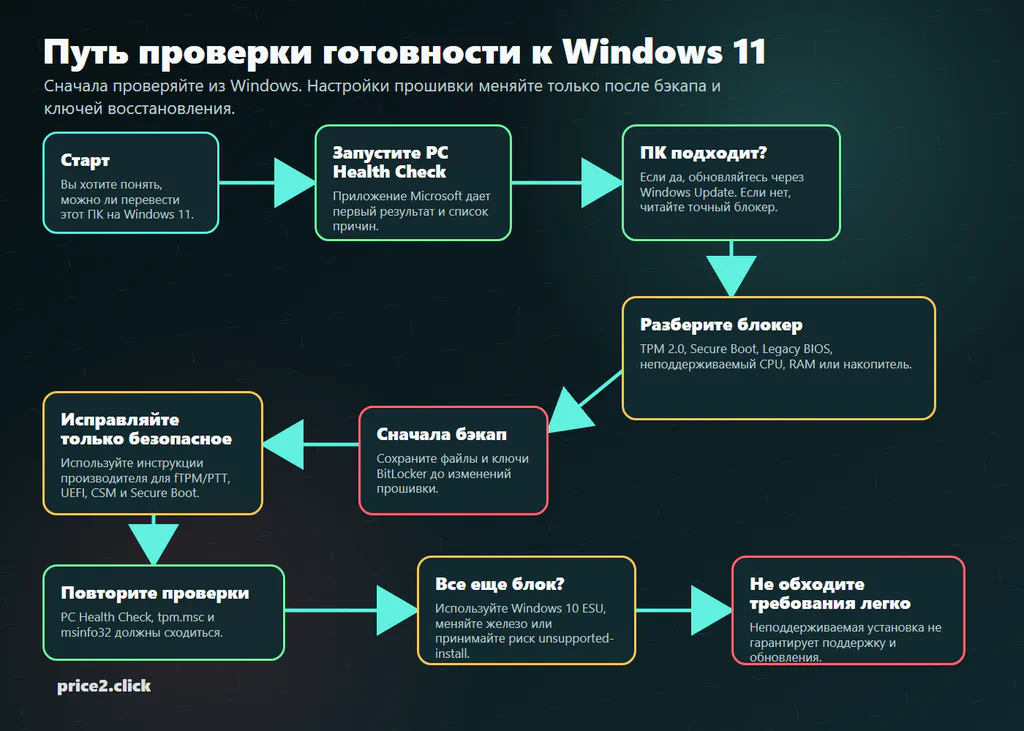
Относитесь к проверке готовности к Windows 11 как к последовательному маршруту принятия решений, а не как к переключению одного случайного тумблера в BIOS.
Если вам нужна только безопасная последовательность
Выполните эти действия до того, как открывать настройки BIOS/UEFI:
- Запустите утилиту PC Health Check (Проверка работоспособности ПК) и откройте подробный отчет о невыполненных требованиях, если система не прошла тест.
- Откройте окно
tpm.mscи убедитесь, что доверенный платформенный модуль готов к работе, а в поле Версия спецификации (Specification Version) указано значение2.0. - Откройте оснастку
msinfo32и проверьте строки Режим BIOS (BIOS Mode), Состояние безопасной загрузки (Secure Boot State), Изготовитель (System Manufacturer) и Модель (System Model). - Зайдите в раздел Безопасность Windows > Безопасность устройства и убедитесь, что операционная система видит сведения о процессоре безопасности и безопасной загрузке.
- Обязательно сохраните свой резервный ключ восстановления BitLocker перед изменением любых параметров TPM, Secure Boot, CSM, UEFI или порядка загрузочных дисков.
Если вы обращаетесь за помощью к специалистам или на форумы, предоставьте им снимок результатов PC Health Check и скриншоты окон tpm.msc и msinfo32, предварительно скрыв личные идентификаторы. Полезными для диагностики являются данные об ошибках совместимости, версии и статусе TPM, режиме BIOS, состоянии Secure Boot и точной модели материнской платы или ПК. Никогда не показывайте публично ваш ключ BitLocker, код продукта, серийные номера, имя компьютера, почту учетной записи Microsoft или уникальные ID устройств.
Этого набора данных обычно достаточно, чтобы понять, что делать дальше: изменить настройки в прошивке по инструкции, обновить BIOS конкретной модели устройства, использовать программу продления поддержки Windows 10 (ESU) или планировать апгрейд железа.
Если вы уже столкнулись со сбоем, начните изучение проблемы со следующих целевых руководств:
- Что делать, если обновление Windows 11 зависло и откатывается назад, если установка прерывается на этапе перезагрузки;
- Что делать, если TPM пропал после обновления BIOS, если статус в
tpm.mscизменился после обновления прошивки платы; - BitLocker требует ключ восстановления после изменения настроек BIOS или Secure Boot, если система заблокировала вход;
- Secure Boot включен в BIOS, но Windows пишет «Отключено», если данные в прошивке и
msinfo32расходятся.
Системные требования Windows 11, которые реально важны
Требования Windows 11 могут показаться стандартными, но некоторые из них содержат жесткие аппаратные ограничения, о которых часто умалчивают в кратких обзорах.
| Требование | Что ожидает увидеть Windows 11 | Где это проверить |
|---|---|---|
| Процессор | Совместимый 64-битный процессор или система на кристалле (SoC) из официального списка поддержки, а не просто любой чип с частотой от 1 ГГц и 2 ядрами. | PC Health Check, Параметры > Система > О системе, или официальные списки процессоров Microsoft. |
| ОЗУ (RAM) | Не менее 4 ГБ. | Параметры > Система > О системе, либо Диспетчер задач > Производительность > Память. |
| Накопитель | Накопитель емкостью от 64 ГБ. | Параметры > Система > Память. |
| Прошивка | Поддержка UEFI и безопасной загрузки (Secure Boot). | Оснастка msinfo32 (строки «Режим BIOS» и «Состояние безопасной загрузки»). |
| TPM | Наличие модуля TPM версии 2.0. | Оснастка tpm.msc или Безопасность Windows > Безопасность устройства. |
| Графика | Совместимость с DirectX 12 и поддержка драйвера WDDM 2.0. | Диспетчер задач, Диспетчер устройств или утилита dxdiag. |
| Дисплей | Дисплей высокой четкости (720p) диагональю более 9 дюймов, 8 бит на цветовой канал. | Определяется визуально; PC Health Check обычно не проводит детальный аудит параметров матрицы. |
Жестче всего Microsoft фильтрует процессоры. Из-за этого мощный игровой компьютер 2017 года сборки может получить отказ, в то время как слабый современный бюджетный ноутбук без проблем пройдет тест. Разработчики оценивают не абстрактную скорость работы в тестах, а встроенные на аппаратном уровне функции безопасности и изоляции процессов.
Если вам сначала нужно узнать модель процессора, объем памяти или версию сборки ОС, воспользуйтесь нашим гайдом по просмотру характеристик ПК на Windows, а затем возвращайтесь к этому чеклисту.
Шаг 1: Запуск утилиты PC Health Check от Microsoft
Перейдите на официальный сайт поддержки Microsoft для загрузки актуальной версии приложения проверки работоспособности ПК.
После установки утилиты:
- Откройте приложение Проверка работоспособности ПК.
- Найдите блок, посвященный Windows 11.
- Нажмите кнопку Проверить сейчас (Check now).
- В случае неудачи откройте детальный отчет.
- Запишите названия невыполненных пунктов требований, прежде чем предпринимать какие-либо действия.
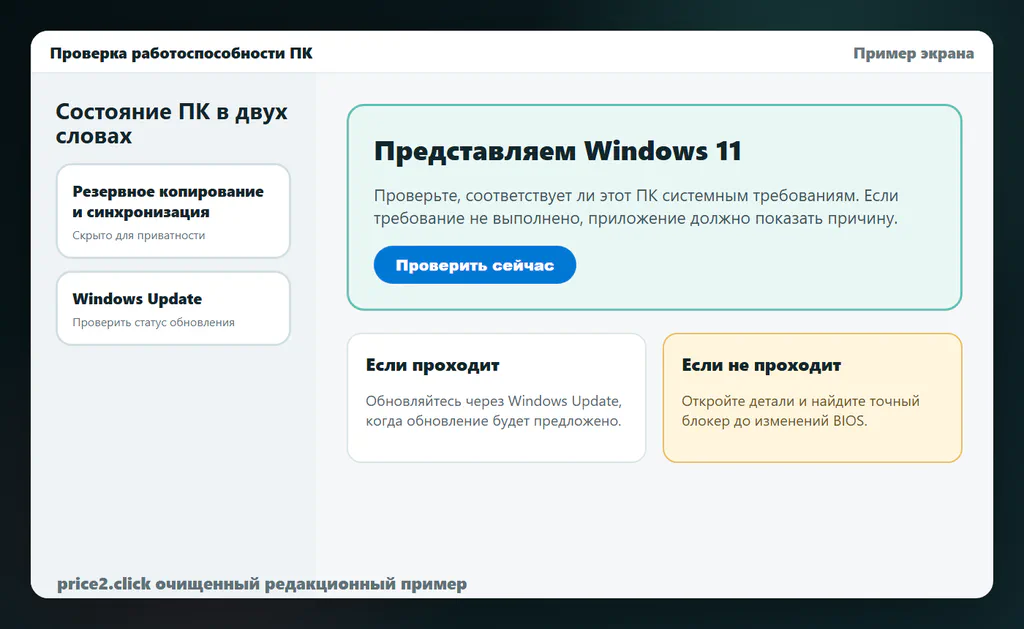
Приложение PC Health Check является лучшим первым шагом для диагностики, но конкретные детали отчета важнее общего статуса.
Данное приложение удобно тем, что сразу очерчивает круг задач для пользователя. Однако оно не является единственным источником истины. В документации Microsoft указано, что PC Health Check может не учитывать специфические характеристики некоторых дисплеев или видеокарт, а Центр обновления Windows может принудительно заблокировать установку из-за несовместимости установленных драйверов или программ.
Если тест завершился ошибкой, не спешите искать случайные видеоинструкции по настройке BIOS. Ошибка – это лишь отправная точка. Для правильного решения проблемы нужно четко сопоставить: какое требование не выполнено, что видит операционная система в диагностических утилитах и какая модель материнской платы используется в вашем ПК.
Шаг 2: Проверка статуса TPM 2.0
Нажмите комбинацию клавиш Win + R, введите команду tpm.msc и нажмите Enter.
Проверьте следующие поля:
- Состояние (Status): Доверенный платформенный модуль готов к использованию.
- Версия спецификации (Specification Version): 2.0.
Если на экране появляется сообщение о том, что совместимый доверенный платформенный модуль не найден, это еще не означает его физическое отсутствие. В большинстве современных систем модуль TPM реализован на уровне микрокода процессора или чипсета и может быть просто выключен в настройках UEFI (BIOS).
Как этот параметр может называться в настройках прошивки:
| Что ищем в настройках | Возможные названия в меню BIOS | Простыми словами |
|---|---|---|
| Программный TPM от Intel | Intel PTT, Platform Trust Technology, PCH-FW Configuration. | Встроенная технология безопасности на платформах Intel начиная со времен Windows 10. |
| Программный TPM от AMD | AMD fTPM, AMD CPU fTPM, AMD PSP fTPM. | Встроенная функция процессоров AMD Ryzen; на старых версиях BIOS может требовать обновления прошивки для стабильной работы. |
| Общий процессор безопасности | Security Device Support, Trusted Computing, TPM State, Security Chip. | Обозначение параметров безопасности, часто используемое MSI, Lenovo, Dell, HP и в бизнес-линейках устройств. |
| Дискретный чип TPM | dTPM, TPM Device Selection, TPM module. | Отдельная физическая плата. Не покупайте ее, пока не проверите поддержку встроенного в процессор программного TPM. |
Обычным домашним пользователям не следует торопиться с покупкой аппаратного модуля TPM. Сначала уточните модель вашей материнской платы или ноутбука и ознакомьтесь с инструкциями производителя. Большинство систем требуют лишь переключения одного параметра или обновления прошивки BIOS.
Если оснастка tpm.msc показывает отсутствие модуля, сделайте скриншот этого окна, а затем найдите точную модель вашей платы в msinfo32. Ни один специалист не сможет подсказать правильные шаги по общим словам «компьютер на Ryzen» или «ноутбук ASUS» – названия разделов меню и логика работы прошивок сильно отличаются у разных производителей и поколений железа.
Шаг 3: Проверка режима BIOS и безопасной загрузки (Secure Boot)
Нажмите клавиши Win + R, введите команду msinfo32 и нажмите Enter.
В разделе Сведения о системе проверьте значения следующих строк:
| Строка отчета | Требуемый результат | Что это означает |
|---|---|---|
| Режим BIOS (BIOS Mode) | UEFI | Компьютер загружается в современном режиме UEFI. Работа безопасной загрузки невозможна в старом режиме Legacy. |
| Состояние безопасной загрузки | Вкл (On), Выкл (Off) или Не поддерживается | Значение «Вкл» — идеальный вариант. «Выкл» можно исправить. «Не поддерживается» обычно свидетельствует о загрузке в режиме Legacy/CSM или ограничениях платы. |
| Модель системы (System Model) | Точное коммерческое название платы или ноутбука | Эти данные необходимы для поиска правильной инструкции по настройке UEFI конкретно для вашего ПК. |
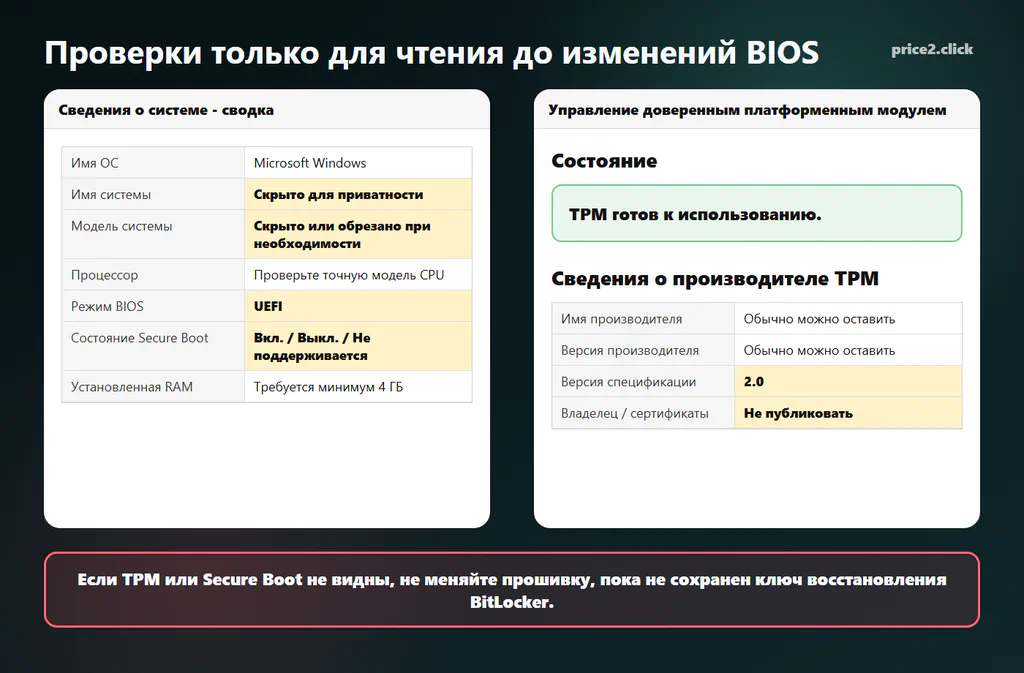
Используйте утилиты tpm.msc и msinfo32 для получения информации перед изменением настроек прошивки.
Важная деталь: Microsoft указывает в требованиях поддержку UEFI и безопасной загрузки. Это не означает, что вы можете игнорировать отключенный статус Secure Boot, но это также не значит, что проблема решается щелчком одного тумблера. Система может поддерживать эти функции на аппаратном уровне, но быть настроена на старый тип загрузки или иметь проблемы с ключами безопасности.
Если в строке Режим BIOS указано значение Устаревший (Legacy), остановитесь. Простое переключение режима загрузки с Legacy/CSM на UEFI на установленной системе приведет к тому, что компьютер перестанет загружаться – перед этим нужно преобразовать разметку системного диска.
Для получения информации о переходе на новые сертификаты Secure Boot в 2026 году ознакомьтесь с нашим руководством по сертификатам безопасной загрузки.
Что означает каждый тип ошибки совместимости
Изучите эту таблицу до того, как вносить изменения в параметры UEFI/BIOS:
| Ошибка или результат | Что это означает на практике | Безопасный порядок действий |
|---|---|---|
| TPM не обнаружен | Модуль отключен в настройках прошивки, спрятан в разделах Intel PTT / AMD fTPM или отсутствует физически на старом железе. | Изучите инструкцию к вашей материнской плате. Не спешите заказывать аппаратный чип TPM. |
| Версия спецификации TPM: 1.2 | Модуль безопасности активен, но его версия устарела (требуется 2.0). | Проверьте возможность обновления прошивки TPM силами производителя устройства или совместимость платформы. |
| Secure Boot: Выкл | Функция безопасной загрузки поддерживается платой, но отключена в данный момент. | Сохраните резервные ключи шифрования, проверьте режим BIOS и включите Secure Boot в настройках прошивки. |
| Secure Boot: Не поддерживается | ПК работает в режиме совместимости Legacy/CSM или прошивка не имеет полноценной поддержки Secure Boot. | Проверьте режим BIOS. Если там указано Legacy, не переключайте настройки без подготовки разметки диска. |
| Режим BIOS: Устаревший (Legacy) | Текущая копия Windows была установлена без использования преимуществ UEFI. | Есть риск сбоя загрузчика из-за разметки MBR/GPT. Сделайте бэкап данных и следуйте инструкциям для вашей модели платы. |
| Неподдерживаемый процессор | Модель вашего процессора отсутствует в официальных перечнях совместимости Microsoft, даже если он работает быстро. | Проверьте модель процессора. Планируйте переход на программу ESU, замену платформы или примите риски неофициальной установки. |
| Недостаточно памяти или места на диске | Ваш компьютер не соответствует базовым требованиям к емкости накопителей или ОЗУ. | Увеличьте объем оперативной памяти или замените системный накопитель, если остальное железо совместимо. |
Перед настройкой BIOS: обязательно сохраните ключ BitLocker
Это критически важный шаг, о котором часто забывают авторы коротких инструкций.
Технологии шифрования BitLocker и встроенного шифрования устройств Windows мгновенно реагируют на любые изменения параметров прошивки материнской платы, статуса TPM и безопасной загрузки. Если система посчитает, что условия запуска изменились и доверие нарушено, при следующей загрузке компьютер потребует ввести 48-значный ключ восстановления BitLocker. Без этого ключа получить доступ к файлам на диске будет невозможно.
Перед изменением настроек TPM, PTT, fTPM, CSM, UEFI, Secure Boot, порядка загрузочных дисков или ключей прошивки:
- Создайте резервные копии всех важных файлов на независимый накопитель.
- Сохраните или распечатайте ваш резервный ключ восстановления BitLocker.
- Убедитесь, что вы помните пароль и можете войти в ту учетную запись Microsoft (личную, рабочую или учебную), к которой привязан ваш ключ восстановления.
- Проверьте соответствие имени компьютера и идентификатора ключа (Key ID), если в вашей учетной записи сохранено несколько ключей.
- Если вы настраиваете корпоративный компьютер или ноутбук – остановитесь и обратитесь к системным администраторам вашей компании.
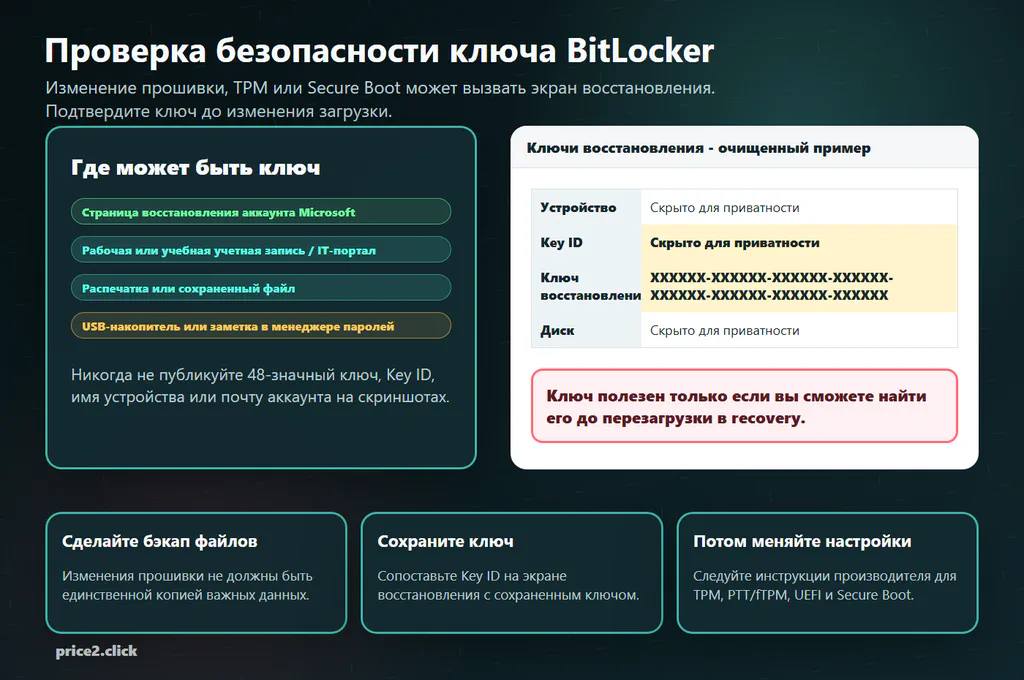
Ключ восстановления BitLocker поможет вам только в том случае, если вы сохраните его до того, как изменения прошивки заблокируют доступ к системе.

Никогда не публикуйте полные скриншоты страниц с ключами восстановления. Если вы просите о помощи, надежно замазывайте сам ключ восстановления, идентификатор ключа (Key ID), имена устройств, метки накопителей, имена пользователей и даты. Скрытия одного лишь имени компьютера недостаточно, если сам 48-значный ключ остается читаемым на изображении.
Если функции TPM или Secure Boot просто отключены
Если остальное аппаратное обеспечение полностью совместимо с требованиями новой ОС, исправление ситуации сводится к изменению настроек прошивки. Главное – не делать это в спешке.
Безопасная последовательность действий:
- Сохраните важные данные и резервные ключи шифрования BitLocker.
- Уточните точную модель вашей материнской платы или марку ноутбука.
- При необходимости обновите прошивку BIOS до последней стабильной версии, скачав ее с официального сайта производителя платы.
- Найдите в меню настройки параметров безопасности пункты Intel PTT, AMD fTPM, TPM State или Security Device Support и переведите их в положение Enabled.
- Убедитесь, что загрузчик системы работает в режиме UEFI (опция CSM/Legacy Boot должна быть выключена).
- Для включения Secure Boot следуйте инструкциям вашего производителя оборудования: отключите CSM, загрузите стандартные ключи безопасности платформы (Default Secure Boot Keys) и только после этого активируйте безопасную загрузку.
- Загрузите Windows и заново запустите PC Health Check, проверьте статус в
tpm.mscиmsinfo32.
Если ваша копия Windows была установлена на диск с разметкой MBR в режиме Legacy, отключение CSM в прошивке сделает систему временно нечитаемой. Перед изменением настроек прошивки преобразуйте разметку диска в формат GPT.
На некоторых материнских платах функция Secure Boot не перейдет в активное состояние, пока активен модуль CSM и не загружены заводские ключи безопасности. Выполняйте эти действия строго по инструкции к вашей модели платы.
Интерфейсы BIOS плат ASUS, MSI, Gigabyte, ASRock, ноутбуков Lenovo, HP и Dell существенно различаются. Имена меню, подразделов и зависимые функции для включения одних и тех же технологий могут называться по-разному.
Что делать, если процессор не поддерживается официально
Это наиболее досадное препятствие. Приложение PC Health Check может забраковать быстрый и производительный компьютер просто потому, что его процессор отсутствует в официальных списках совместимости Windows 11. Требования Microsoft базируются не на тактовой частоте или количестве ядер, а на наличии аппаратных функций безопасности.
Типичный пример таких конфигураций – мощные игровые станции на базе процессоров Intel Core 7-го поколения (и старше) или первые поколения чипов AMD Ryzen. Они отлично справляются со всеми повседневными задачами на Windows 10, но не имеют необходимых аппаратных инструкций для работы новых механизмов защиты ядра Windows 11.
Варианты решений:
- Проверьте точную модель процессора в настройках системы, Диспетчере задач или утилите
msinfo32. - Сверьте модель с официальными списками поддерживаемого оборудования Microsoft.
- Не тратьте деньги на покупку оперативной памяти, нового SSD или аппаратного чипа TPM, если главным препятствием является модель процессора.
- Если ваша система в целом устарела, планируйте комплексное обновление платформы (процессор, материнская плата, память), а не пытайтесь использовать временные программные костыли.
- Если вы решите установить Windows 11 в обход официальных системных требований, вы делаете это на свой страх и риск. Microsoft не гарантирует стабильную доставку обновлений безопасности на такие устройства.
Честный совет при подборе комплектующих: быстрый SSD заметно ускорит работу старого ПК на Windows 10, но он не сделает неподдерживаемый процессор официально совместимым с новой операционной системой.
Поддержка Windows 10 в 2026 году: если обновиться невозможно
Период официальной бесплатной поддержки Windows 10 для обычных пользователей завершился 14 октября 2025 года. Компьютеры под управлением этой ОС продолжают работать, но стандартные бесплатные накопительные обновления безопасности для них больше не выпускаются.
В качестве переходного решения Microsoft предлагает программу продления обновлений безопасности – Extended Security Updates (ESU). Для домашних пользователей эта опция заявлена до 13 октября 2026 года. Варианты участия включают синхронизацию параметров через архивацию Windows, использование баллов программы Microsoft Rewards или оплату годовой подписки на получение патчей безопасности. Условия участия могут отличаться в зависимости от вашего региона, типа учетной записи и статуса управления устройством.
Используйте этот чек-лист для принятия решений:
| Ваша ситуация | Практическое решение | Почему это оптимально |
|---|---|---|
| Компьютер успешно прошел все тесты совместимости | Выполните обновление через Центр обновления Windows, когда будете готовы. | Это самый надежный и поддерживаемый производителем путь. |
| Сбой только из-за отключенных функций TPM/Secure Boot | Внимательно изучите параметры прошивки, сохраните ключи BitLocker и включите функции в BIOS. | Ваше аппаратное обеспечение уже полностью совместимо с новой ОС. |
| Процессор не поддерживается аппаратно | Используйте программу продления обновлений ESU для Windows 10 или планируйте апгрейд. | Программный обход требований процессора может привести к сбоям при установке крупных обновлений Windows 11. |
| Компьютер принадлежит компании или учебному заведению | Обратитесь в IT-отдел вашей организации. | Корпоративные устройства управляются централизованно, используют групповые политики шифрования и поэтапные планы обновления. |
| Устройство используется для работы со специфическим старым софтом | Изолируйте устройство в сети, настройте регулярные бэкапы и ищите замену софту. | Использование неофициальных сборок и обходов не является надежным решением для критически важных рабочих систем. |
Стоит ли устанавливать Windows 11 в обход требований?
Для большинства обычных пользователей правильный ответ: нет, не стоит рассматривать это как основной план.
Методы обхода проверок при установке полезны для тестовых стендов, виртуальных машин, реанимации старой техники энтузиастами или в ситуациях, когда пользователь полностью осознает все риски и готов к ручному устранению сбоев. Но использовать обходы на основном домашнем компьютере, школьном ноутбуке ребенка или рабочей станции с важными документами – плохая идея.
Ключевые риски неофициальной установки:
- Microsoft не рекомендует развертывание Windows 11 на несовместимом аппаратном обеспечении.
- Устройства, не соответствующие требованиям, могут быть лишены технической поддержки и регулярных обновлений безопасности.
- Старые поколения процессоров могут не поддерживать инструкции, которые станут обязательными в будущих обновлениях Windows 11.
- Изменение параметров загрузки на неподдерживаемом железе может привести к повреждению загрузчика или блокировке BitLocker.
- Способ обхода, который успешно сработал сегодня, может заблокировать установку очередного крупного функционального обновления завтра.
Если компьютер используется для важных повседневных задач, а потеря доступа к файлам нанесет серьезный ущерб – относитесь к неофициальной установке Windows 11 как к крайней и вынужденной мере, а не как к ловкому лайфхаку.
Что подготовить для обращения в поддержку
Если вам требуется помощь сообщества, техподдержки или системных администраторов, предоставьте им четкие диагностические сведения вместо общих описаний:
- Скриншот окна PC Health Check с развернутыми деталями невыполненных требований.
- Содержимое окна
tpm.mscсо статусом модуля и версией спецификации. - Скриншот окна
msinfo32(раздел «Сведения о системе»), на котором видны строки BIOS Mode, Secure Boot State, System Manufacturer и System Model. - Данные экрана Параметры > Система > О системе с моделью процессора, объемом ОЗУ и версией сборки текущей ОС.
- Информация о том, включено ли шифрование диска BitLocker и сохранен ли у вас резервный ключ восстановления (сам ключ отправлять не нужно!).
- Ваша конечная цель: «Я хочу обновиться до Windows 11», «Мне нужно безопасно остаться на Windows 10 еще на год» или «Я хочу проверить совместимость б/у ноутбука перед покупкой».
Надежно скрывайте на изображениях коды продуктов, серийные номера плат, имена пользователей, адреса электронной почты и ключи восстановления. Для помощи нужны технические параметры совместимости вашего железа, а не личные идентификаторы.
Краткий словарь терминов
| Термин | Что это означает простыми словами | Почему это важно |
|---|---|---|
| TPM (Trusted Platform Module) | Специальный криптографический процессор безопасности (или функция прошивки) для защиты ключей шифрования и проверки целостности системы. | Наличие модуля TPM 2.0 является обязательным аппаратным требованием для установки Windows 11. |
| fTPM / PTT | Названия встроенных в центральный процессор программных модулей TPM от компаний AMD (fTPM) и Intel (PTT). | Позволяют обойтись без покупки отдельной платы TPM, достаточно включить функцию в настройках BIOS. |
| UEFI | Современный интерфейс прошивки материнских плат, пришедший на смену старому BIOS. | Безопасная загрузка Secure Boot может работать только в режиме UEFI. |
| CSM / Legacy Boot | Режим совместимости прошивки для эмуляции старого BIOS при загрузке систем. | Активный режим CSM блокирует работу Secure Boot и не позволяет пройти тест совместимости с Windows 11. |
| Secure Boot | Технология безопасной загрузки UEFI, проверяющая цифровые подписи загрузчиков до старта операционной системы. | Защищает систему от вредоносных программ на этапе старта и требуется для совместимости с Windows 11. |
| MBR / GPT | Типы разметки разделов жесткого диска. Старый MBR использовался с BIOS Legacy, новый GPT необходим для работы UEFI. | Переключение режима прошивки с Legacy на UEFI требует предварительной конвертации разметки системного диска из MBR в GPT. |
| Ключ BitLocker | 48-значный цифровой код, необходимый для расшифровки накопителя при изменении условий доверия к загрузке. | Его нужно обязательно сохранить перед любыми манипуляциями с TPM, Secure Boot или прошивкой BIOS. |
Часто задаваемые вопросы (FAQ)
Может ли мой ПК работать на Windows 11 без TPM 2.0?
Официально поддерживаемым производителем способом – нет. Windows 11 требует наличия TPM 2.0. Существуют способы обхода этой проверки при установке, но они не рекомендуются для использования на основных компьютерах для повседневных задач.
Должна ли безопасная загрузка быть включена или достаточно ее поддержки?
В официальных требованиях Microsoft указано, что ПК должен обладать поддержкой безопасной загрузки (Secure Boot capable). Однако активация этой функции настоятельно рекомендуется для повышения безопасности и часто является необходимым условием для получения статуса полной совместимости в Центре обновлений. Перед включением функции обязательно проверьте режим BIOS в msinfo32. Не активируйте Secure Boot, если система установлена в режиме Legacy/CSM.
Что означает состояние безопасной загрузки «Не поддерживается»?
Обычно это указывает на то, что текущая копия Windows загружается в режиме совместимости Legacy/CSM, функция Secure Boot отключена в текущей конфигурации прошивки или прошивка вашего устройства не поддерживает ее полноценно. Проверьте строку режима BIOS в утилите msinfo32 и найдите инструкцию конкретно для вашей модели устройства.
Как узнать, поддерживает ли мой ПК технологии Intel PTT или AMD fTPM?
Это зависит от марки вашего процессора и модели материнской платы. В системах на базе Intel эта технология обычно называется PTT или Platform Trust Technology. В системах на базе AMD – fTPM или AMD CPU fTPM. В меню ноутбуков параметр может скрываться под именами TPM State, Security Chip или Security Device Support.
Нужно ли мне покупать физический модуль TPM для материнской платы?
В большинстве случаев – нет. Почти все современные компьютеры имеют встроенную в процессор поддержку программного TPM. Физический модуль должен быть строго совместим с разъемом вашей платы и поддерживаться ее прошивкой, при этом покупка модуля не решит проблему, если ваш процессор официально не поддерживается Windows 11.
Можно ли продолжать пользоваться Windows 10?
Да, ваш компьютер продолжит работать в обычном режиме. Однако период официальной бесплатной поддержки ОС завершился 14 октября 2025 года. Ознакомьтесь с условиями платной программы продления обновлений ESU от Microsoft или планируйте переход на поддерживаемую систему.
Будет ли Windows 11 на неподдерживаемом железе постоянно сбоить?
Не обязательно. Многие неофициальные установки работают стабильно в повседневных задачах. Основная проблема заключается в отсутствии официальных гарантий совместимости обновлений со стороны Microsoft – очередное накопительное обновление безопасности или функциональный патч могут привести к критическому сбою в работе ОС.
Безопасная последовательность действий
Если результаты тестов требуют от вас изменения параметров TPM, Secure Boot или настроек прошивки, держите открытыми официальные справочные страницы Microsoft по работе с PC Health Check, настройке TPM 2.0, настройке Secure Boot и поиску ключа восстановления BitLocker. Воспринимайте эти инструкции как рамки безопасности и не меняйте все параметры BIOS одновременно.
Безопасный порядок действий:
- Проверьте текущий статус вашей системы в Windows.
- Сделайте снимки экранов только с техническими параметрами совместимости.
- Обязательно сохраните резервные ключи восстановления BitLocker.
- Выясните точную коммерческую модель вашей материнской платы или ноутбука.
- Вносите изменения в настройки прошивки строго по инструкции для вашей модели платы и только в том случае, если несовместимое требование действительно можно исправить.
- Перезапустите систему и заново проверьте результаты в PC Health Check,
tpm.mscиmsinfo32.
Если в настройках BIOS безопасная загрузка Secure Boot отображается как включенная, но в утилите msinfo32 вы по-прежнему видите статус «Отключено», сверьте ваши экраны с примерами из нашего руководства по решению проблем с Secure Boot, прежде чем изменять другие параметры загрузчика.