
Вам не нужно становиться профессиональным специалистом по информационной безопасности. Вам просто необходимо настроить домашнюю среду так, чтобы наиболее очевидные цифровые катастрофы было сложнее спровоцировать: кражу электронной почты, повторное использование паролей, фальшивые срочные сообщения, утерю фотографий, заражение устройств вирусами, слабые настройки роутера и ошибки с рабочими учетными записями.
Начните с чеклиста ниже. Он отсортирован по масштабу возможного ущерба, а не по технической сложности. Если у вас есть всего один свободный вечер, защитите свою основную электронную почту, финансовые аккаунты, менеджер паролей, включите автоматические обновления и настройте хотя бы одно надежное резервное копирование.
Домашний чеклист кибербезопасности
Выполняйте эти шаги по порядку. Каждый пункт содержит конкретное действие, поскольку совет «просто включите» бесполезен, если вы не знаете, как проверить результат.
Если этот список кажется вам слишком сложным, выберите сегодня только один аккаунт: вашу основную электронную почту. Задайте ей уникальный пароль, включите MFA или passkey, обновите параметры восстановления и сохраните резервные коды. Безопасность этого одного ящика защитит десятки других ваших сервисов.
План действий на первую неделю
День 1: Защита основной почты
Ваш основной почтовый ящик – главная цель для киберпреступников. Именно туда приходят ссылки для сброса паролей от других сайтов, уведомления банков, сканы документов, личные фотографии и семейная переписка. Смените пароль на уникальный, сохраните его в менеджере паролей и обязательно настройте двухфакторную аутентификацию (MFA) или passkey.
Попутно проверьте параметры восстановления доступа. Удалите неактуальные номера телефонов и резервные ящики, которые вы больше не контролируете. Привяжите текущие контакты, после чего распечатайте или запишите на бумаге резервные коды восстановления.
Перед выходом из настроек проверьте еще два параметра:
- правила пересылки и фильтры: убедитесь, что ваши письма скрытно не пересылаются на чужие адреса;
- активные сессии и устройства: принудительно выйдите из аккаунта на старых смартфонах, в неиспользуемых браузерах или незнакомых локациях.
День 2: Безопасность финансов и личных аккаунтов
Затем займитесь безопасностью приложений банков, платежных сервисов, Apple ID, Google Account, Microsoft, личного кабинета сотового оператора и вашего менеджера паролей. Эти учетные записи открывают доступ к деньгам, управлению вашим железом, бэкапам в облаке, магазинам приложений и базам паролей.
Для финансовых приложений используйте максимально надежные варианты MFA из тех, что предлагает банк. Подтверждения в приложении (push-уведомления), генераторы кодов в приложениях-аутентификаторах, ключи passkeys и аппаратные USB-ключи значительно надежнее классических кодов в SMS. Коды в SMS и письмах по-прежнему лучше, чем вход по одному лишь паролю, но они уязвимы для перехвата, клонирования SIM-карт или социальной инженерии.
Быстрая проверка проста: откройте разделы безопасности каждого аккаунта и проверьте способы входа, двухфакторную аутентификацию, активные сессии, доверенные устройства и способы восстановления доступа. Если вы обнаружите старый телефон или неактуальную почту восстановления – немедленно удалите их.
День 3: Обновление всего ПО
Включите автоматические обновления для:
- операционных систем Windows, macOS, iOS, iPadOS, Android и ChromeOS;
- браузеров Chrome, Edge, Firefox, Safari и других;
- менеджеров паролей, банковских приложений, мессенджеров и облачных клиентов;
- прошивки вашего роутера или Mesh-системы.
Рекомендации Агентства по кибербезопасности США (CISA) ставят надежные пароли, MFA, регулярные обновления и защиту от фишинга во главу угла базовой безопасности. Это звучит рутинно, но именно эти действия дают наибольший эффект для обычных пользователей.
Как быстро проверить статус обновлений:
- Windows: Параметры -> Центр обновления Windows -> убедитесь, что установлены все последние пакеты и обновления не приостановлены.
- macOS: Системные настройки -> Основные -> Обновление ПО.
- iPhone/iPad: Настройки -> Основные -> Обновление ПО -> Автообновление.
- Android: Настройки -> Безопасность и конфиденциальность или Система -> Обновление системы (в зависимости от оболочки).
- Браузеры: откройте меню браузера -> Справка -> О браузере; большинство современных браузеров автоматически проверяют и скачивают обновления на этом экране.
- Роутер/Mesh: откройте приложение роутера или его веб-интерфейс и найдите раздел статуса прошивки.
День 4: Создание и проверка бэкапа
Создайте резервную копию семейного архива фотографий, важных документов, учебных файлов и всего, что вам будет больно потерять. Затем попробуйте восстановить один файл. Помните: бэкап, который вы никогда не пробовали развернуть – это не бэкап, а лишь надежда на чудо.
Для теста выберите любой некритичный файл, восстановите его в тестовую папку, откройте и убедитесь, что он читается. Не ждите поломки диска на ноутбуке, чтобы узнать, что облачный диск был переполнен, резервное копирование стояло на паузе или папка с важными документами была исключена из бэкапа.
День 5: Наведение порядка на роутере
Залогиньтесь в админку роутера или его мобильное приложение. Смените пароль администратора, если он до сих пор остался стандартным или совпадает с паролем от вашей сети Wi-Fi. Выберите тип шифрования WPA3 Personal, если все домашние гаджеты поддерживают его, или WPA2 Personal/AES в качестве надежного совместимого стандарта. Создайте отдельную гостевую сеть для умного дома и посетителей, если роутер поддерживает функцию изоляции клиентов.
Если вы не знаете адрес админки роутера, посмотрите на наклейку на нижней части устройства или в мобильном приложении. В Windows адрес роутера указан в выводе ipconfig в строке Основной шлюз (Default Gateway), в macOS – в свойствах подключения Wi-Fi в поле маршрутизатора. Никогда не публикуйте серийные номера роутеров, их MAC-адреса и полные внешние IP-адреса на публичных ресурсах.
Для детальной настройки беспроводной сети, выбора каналов, Mesh-систем, репитеров и Powerline-адаптеров используйте наше руководство по исправлению домашнего Wi-Fi.
Защита корневых аккаунтов
Корневые учетные записи – это ключи, открывающие доступ к остальным сферам вашей цифровой жизни. Относитесь к ним с особым вниманием, а не как к обычным сайтам.
Электронная почта
Используйте уникальный пароль, двухфакторную аутентификацию (MFA) или passkey и держите в актуальном состоянии резервные контакты. Периодически проверяйте правила пересылки писем, привязанные сторонние приложения и активные сессии. Скрытое правило пересылки позволит злоумышленникам читать ваши письма даже после того, как вы смените скомпрометированный пароль.
Apple ID, Google Account и Microsoft Account
Эти профили управляют смартфонами, компьютерами, резервными копиями в облаках, покупками приложений, поиском потерянных устройств, синхронизацией браузеров и сохраненными ключами доступа. Включите максимально надежные варианты авторизации из доступных на платформе и регулярно проверяйте список доверенных устройств.
Если вы используете компьютер на Windows, важную роль играет также доверие к прошивке и обновлениям безопасности. Наше руководство по истечению сертификатов Secure Boot в Windows описывает критически важную процедуру проверки безопасности Windows-устройств.
Банки, Госуслуги и сотовые операторы
Применяйте сложные пароли и MFA. Также защитите доступ к личному кабинету сотового оператора, поскольку кража номера телефона (например, через виртуальный перевыпуск eSIM по поддельной доверенности) позволит перехватывать коды в SMS и банковские подтверждения. Установите запрет на дистанционный перевыпуск SIM-карты и защитите аккаунт у оператора сложным паролем.
Менеджер паролей
Ваш менеджер паролей требует максимального уровня защиты. Придумайте для него длинный мастер-пароль (например, фразу из 4–5 случайных слов), который вы больше нигде не используете. Включите MFA. Запишите аварийные инструкции по восстановлению доступа на бумаге и храните их дома в безопасном месте на случай непредвиденных обстоятельств, но никогда не сохраняйте мастер-пароль в обычных заметках на телефоне или в переписке.
Менеджеры паролей, MFA, Passkeys и коды восстановления
Менеджер паролей нужен не только для удобства. Его главная цель – генерация и хранение уникальных паролей. Если база данных какого-то форума, школы или старого интернет-магазина будет взломана, злоумышленники не должны иметь возможности войти под тем же паролем в вашу почту, банк или облачное хранилище.
Используйте менеджер для создания длинных случайных комбинаций. Не пытайтесь их запоминать. Вам нужно помнить только один мастер-пароль от самого менеджера, к безопасности которого нужно отнестись со всей строгостью.
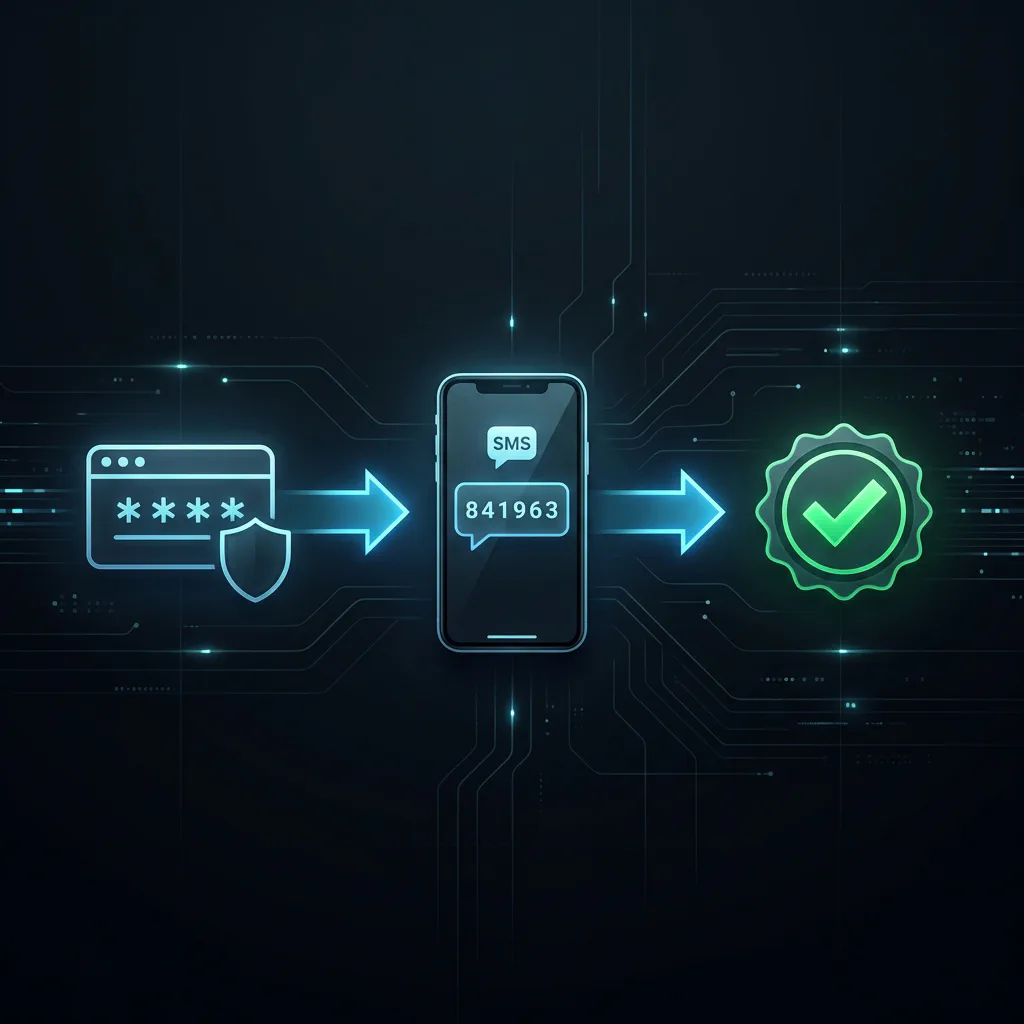
MFA добавляет второй шаг. Используйте passkeys или аппаратные ключи там, где это возможно, и коды из приложений-аутентификаторов, если passkeys не поддерживаются.
Второй фактор (MFA) добавляет дополнительный рубеж защиты после ввода пароля. Существующие варианты входа, от менее надежных к более надежным:
| Способ входа | Стоит ли использовать? | Простыми словами о рисках |
|---|---|---|
| Только пароль | Избегать при любой возможности | Одного украденного или утекшего пароля достаточно для полной потери аккаунта. |
| Код в SMS или по e-mail | Лучше, чем ничего | Коды могут быть перехвачены, фишинговая страница может их выманить, а SIM-карту могут клонировать. |
| Приложение-аутентификатор | Хороший базовый уровень | Надежнее SMS, но пользователь все еще может ввести одноразовый код на поддельном фишинговом сайте. |
| Passkey или аппаратный ключ | Максимальная защита для пользователей | Защищены от фишинга на уровне протокола, так как ключ проверяет подлинность домена сайта. |
Стандарты цифровой идентификации NIST подчеркивают важность использования надежной аутентификации и продуманных сценариев восстановления, в то время как FIDO Alliance описывает passkeys как устойчивую к фишингу замену классическим паролям на поддерживаемых платформах. Практическое правило простое: создавайте passkeys везде, где их предлагают, используйте коды из аутентификаторов там, где passkeys пока недоступны, и используйте SMS только в крайнем случае, если другие методы двухфакторки не поддерживаются сервисом.
Резервные коды восстановления кажутся ненужной деталью, пока они не понадобятся. Когда сервис генерирует для вас коды восстановления, сохраните их в офлайне: распечатайте, положите в домашний сейф или запишите в блокнот. Они не должны храниться только на том устройстве, доступ к которому вы пытаетесь восстановить.
Обновления: телефоны, компьютеры, приложения, браузеры и прошивка роутера
Обычным пользователям не нужно отслеживать каждую найденную уязвимость в новостях. Вам просто нужны автоматические обновления и привычка вовремя перезагружать устройства.
Включите автообновления для операционных систем и браузеров. Перезагружайте гаджеты, когда система просит об этом для завершения установки. Обновляйте программы только из официальных магазинов приложений (Google Play, App Store, RuStore, AppGallery) или с сайтов разработчиков. Удаляйте приложения, которыми больше не пользуетесь, особенно устаревшие расширения для браузеров и системные утилиты, имеющие доступ к учетным записям.
Для роутеров и Mesh-систем регулярно заглядывайте в фирменные приложения или панели управления для проверки обновлений. Если ваше оборудование предоставлено и управляется провайдером, уточните у них, происходят ли обновления автоматически. Если ваш старый роутер больше не получает обновлений от производителя, решение о его замене должно приниматься из соображений безопасности, а не только ради прироста скорости.
Бэкапы для фотографий, документов и баз данных
Для обычной семьи стратегия резервного копирования может быть предельно простой:
- одна рабочая копия на вашем смартфоне или компьютере;
- одна автоматическая копия в облачном хранилище (Google Диск, iCloud, OneDrive);
- одна независимая копия на внешнем жестком диске или в другом облачном аккаунте;
- один быстрый тест восстановления файлов раз в несколько месяцев.
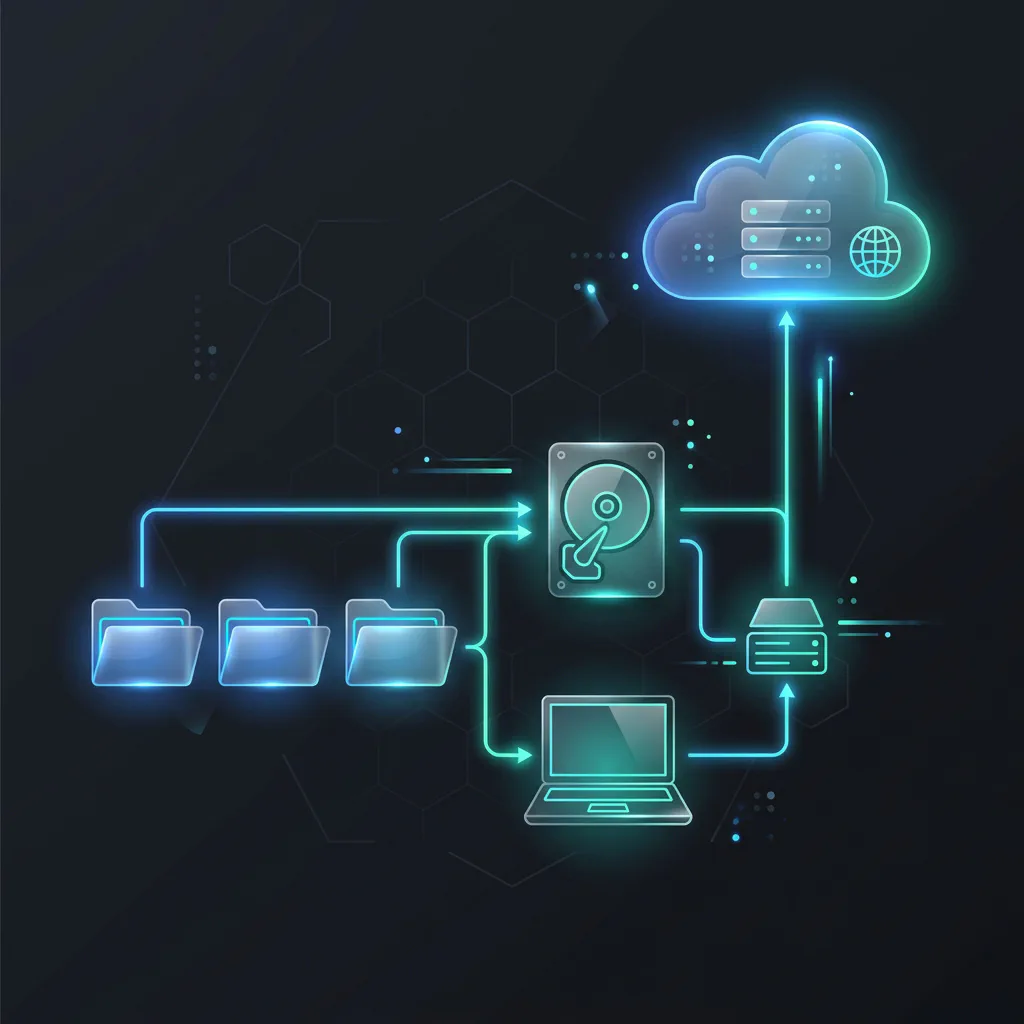
Домашний бэкап не должен быть сложным: держите больше одной копии, храните их в разных местах и проверяйте возможность восстановления реального файла.
Это упрощенная домашняя версия классического правила «3-2-1»: храните несколько копий данных, не держите все копии в одном месте и убедитесь, что хотя бы одна копия физически отключена от сети (чтобы ее не зашифровал вирус-вымогатель при заражении компьютера).
Что необходимо бэкапить в первую очередь:
- семейный архив фотографий и видеозаписей;
- налоговые, юридические, медицинские документы и сканы удостоверений личности;
- резервные копии баз менеджера паролей (если выгружаете базу – обязательно шифруйте файл перед сохранением);
- резервные коды двухфакторной аутентификации;
- ключи восстановления шифрования дисков (BitLocker или FileVault), если они используются.
Будьте аккуратны с экспортированными файлами из менеджеров паролей. Обычно они выгружаются в виде незашифрованного текста. После экспорта зашифруйте такой файл, сохраните его на внешний накопитель и обязательно удалите все временные копии из папок загрузок, рабочего стола и корзины.
Базовые настройки безопасности домашнего роутера
У вашего роутера есть два совершенно разных пароля:
- пароль от Wi-Fi, который вы вводите на смартфонах для подключения к сети;
- пароль администратора (admin password), который нужен для входа в настройки роутера.
Они ни в коем случае не должны совпадать. Если пароль администратора остался заводским – немедленно смените его. Рекомендации Федеральной торговой комиссии США (FTC) по безопасности Wi-Fi также советуют сменить стандартные учетные данные роутера, включить шифрование, регулярно обновлять ПО и отключать функции удаленного доступа.
Используйте шифрование WPA3 Personal, если роутер и клиентская техника поддерживают его. Стандарт WPA2 Personal/AES до сих пор остается надежным и безопасным вариантом для совместимости со старыми устройствами. Избегайте использования небезопасных протоколов WEP и устаревшего шифрования TKIP.
Создайте отдельную изолированную гостевую сеть для умных устройств умного дома и гостей. Телевизоры, камеры, умные розетки и чайники часто содержат уязвимости в прошивках и не должны находиться в одном сетевом сегменте с вашими рабочими ноутбуками или сетевыми накопителями.
Проверьте следующие настройки роутера:
- удаленное управление (Remote Management): отключите эту функцию, чтобы настройки роутера нельзя было открыть из интернета;
- WPS: отключите эту функцию, если не используете ее для быстрого подключения устройств;
- UPnP: по возможности держите ее отключенной, либо включайте только при явных проблемах с сетевым доступом на консолях или в специфических приложениях;
- автообновление прошивки: включите эту опцию при ее наличии;
- список подключенных устройств: периодически проверяйте его и удаляйте незнакомые гаджеты.
Не тратьте силы на скрытие имени сети Wi-Fi (SSID). Это не повышает безопасность, так как скрытые сети легко обнаруживаются сканерами эфира. Гораздо важнее использовать сложный пароль Wi-Fi, современный тип шифрования, обновлять прошивку и изолировать гостей.
Безопасность семьи, общие устройства и пожилые родственники
Безопасность дома держится в основном на простых договоренностях, достигнутых до того, как кто-то получит тревожное или пугающее сообщение.
Обсудите с детьми, партнерами и пожилыми родственниками эти базовые правила:
- никто и никогда не диктует одноразовые коды из СМС, пароли или коды восстановления посторонним людям, кем бы они ни представлялись;
- любые срочные просьбы одолжить денег или помочь финансово проверяются по альтернативному каналу связи (позвоните человеку напрямую по обычному телефону, а не пишите в том же мессенджере);
- подозрительные вложения в письмах, странные QR-коды и присланные ссылки на авторизацию не открываются до полной проверки;
- на общих семейных компьютерах и планшетах для каждого пользователя должен быть создан отдельный профиль;
- дети не устанавливают моды для игр, расширения для браузеров, APK-файлы из неофициальных источников или «бесплатные» программы без согласования со взрослыми;
- пожилые родственники всегда звонят вам перед тем, как совершить любые действия по требованиям из «сообщений от банков», «служб безопасности», «налоговой» или «ведомств».
Придумайте простое семейное кодовое слово на случай экстренных звонков о переводе денег, ДТП, задержаниях или несчастных случаях с близкими (особенно актуально на фоне развития нейросетей, умеющих клонировать голоса). Слово должно быть простым для запоминания членами семьи, но не очевидным для посторонних. Это не шпионские игры, а простой способ взять паузу, когда мошенники пытаются манипулировать вашими эмоциями и страхом.
Границы личного и рабочего пространства
Рабочие устройства и корпоративные учетные записи должны использоваться строго в рамках правил безопасности вашего работодателя. Если компания выдала вам ноутбук, настроила VPN, выдала доступ к менеджеру паролей и установила антивирусные агенты – соблюдайте эти правила. Не копируйте рабочие файлы в личные облачные диски, не ставьте программы удаленного доступа и не гоните рабочий трафик через личный VPN без прямого согласия IT-отдела.
Личный VPN полезен для защиты трафика в открытых сетях Wi-Fi в кафе или отелях, но он не заменяет корпоративные средства защиты. Сетевые политики компаний создаются для централизованного контроля доступов и логирования угроз. Если у вас возникли сомнения – обратитесь к системным администраторам вашей компании, прежде чем устанавливать сторонний софт.
Для понимания принципов работы сетей прочитайте наше руководство о том, что делает и чего не может делать VPN. Если вы выбираете надежный сервис для поездок или удаленной работы, наши материалы с сравнением VPN-сервисов и руководством по VPN для конфиденциальности помогут взвесить все плюсы и минусы.
Фишинг, социальная инженерия и проверки на базе ИИ
Главное правило защиты от мошенников: никогда не считайте присланное сообщение источником абсолютной истины.
Если вы получили тревожное сообщение о том, что ваш банковский счет заблокирован, посылка задерживается, Госуслуги взломаны, рабочий аккаунт требует срочной верификации или родственник попал в беду:
- Ни в коем случае не переходите по ссылкам из этого сообщения.
- Откройте официальное приложение сервиса самостоятельно или введите адрес сайта в браузере вручную.
- Позвоните по официальному номеру телефона организации, указанному на их сайте или на обороте вашей банковской карты.
- Проконсультируйтесь с близкими перед тем, как переводить деньги или отправлять коды подтверждения.
- Отправьте жалобу на спам или фишинг средствами мессенджера или почтового сервиса.
Рекомендации Федеральной торговой комиссии США (FTC) по борьбе с фишингом выделяют ключевые маркеры мошенничества: неожиданные запросы личных данных, искусственное нагнетание паники, требования немедленной оплаты, подозрительные ссылки и попытки выведать одноразовые коды. Орфографические ошибки уже давно не являются главным признаком подвоха. Сегодня фальшивые сообщения могут быть составлены идеально грамотно, обращаться к вам по имени-отчеству и приходить в максимально подходящий момент.
Относитесь к звонкам по аудио- и видеосвязи с той же осторожностью. Если собеседник звучит как ваш родственник, но требует срочно отправить деньги на незнакомую карту, держать звонок в секрете от других или продиктовать код доступа – возьмите паузу, перезвоните ему по обычному номеру и используйте ваше семейное кодовое слово.
Как правильно просить о помощи в сфере IT
Качественная поддержка начинается с правильных деталей, а не со слива личных секретов. Если вы обращаетесь за помощью к техподдержке Price2Click, на тематический форум, к провайдеру, в службу поддержки банка или к IT-специалистам на работе, предоставьте достаточно информации для диагностики сбоя, надежно скрыв всю конфиденциальную информацию.
Полезные детали для описания проблемы:
- суть проблемы одной емкой фразой: «Я ввел пароль от Google-аккаунта на поддельной странице отслеживания посылок» гораздо полезнее для поддержки, чем фраза «меня взломали»;
- точное время инцидента и устройство, с которого вы работали;
- тип пострадавшего аккаунта: почта, банк, Apple, Google, Microsoft, настройки роутера, рабочий профиль или игровой аккаунт;
- действия, которые вы уже предприняли: сменили пароль, отключили активные сессии, обновили почту восстановления, сменили пароль Wi-Fi или проверили бэкап;
- точный текст возникшей ошибки (лучше скопировать текстом);
- скриншоты, на которых предварительно замазаны ваши имена, адреса почты, номера телефонов, номера заказов, QR-коды, серийные номера устройств, полные внешние IP-адреса и коды восстановления.
При создании скриншотов кадрируйте изображение строго вокруг проблемной настройки или сообщения об ошибке. Безопасный скриншот может показывать, что двухфакторка активна, бэкап завершен успешно, тип шифрования роутера: WPA2/WPA3 или Windows Update обновлен. Но он ни в коем случае не должен содержать резервные коды, балансы счетов, полные реквизиты карт или список всех устройств вашей домашней сети.
Чек-лист экстренных действий при инцидентах
Если случилось неприятное, не теряйте времени на панику. Действуйте быстро и по простому алгоритму.
| Что произошло | Сделать в первую очередь | Что делать дальше |
|---|---|---|
| Кликнули по подозрительной ссылке | Закройте страницу. Ничего не вводите на ней. | Проверьте систему встроенным антивирусом, убедитесь, что не было скачивания файлов, следите за уведомлениями безопасности аккаунтов. |
| Ввели пароль на фейковом сайте | Срочно смените этот пароль на официальном сайте сервиса с чистого устройства. | Сбросьте все активные сессии в настройках безопасности, включите MFA и смените аналогичные пароли на других сайтах, если они совпадали. |
| Получили запрос на вход, который вы не совершали | Отклоните запрос на авторизацию (нажмите «Нет» или проигнорируйте push). | Срочно смените пароль от аккаунта, проверьте список привязанных устройств и обновите резервные коды восстановления доступа. |
| Потеряли смартфон или ноутбук | Используйте функции поиска устройств (Локатор на Apple, Find My Device на Google или Microsoft) для удаленной блокировки. | Заблокируйте SIM-карту у сотового оператора, смените пароли от почты, банков и Госуслуг, которые были привязаны к устройству. |
| Вирус зашифровал файлы и требует выкуп | Немедленно отключите компьютер от сети Wi-Fi или выдерните сетевой кабель. | Никогда не платите вымогателям (обманут в 100% случаев); сохраните важные логи, найдите чистый компьютер для создания загрузочной флешки и восстановите данные из бэкапов. |
| Мошенники украли деньги с карты | Срочно заблокируйте карту через официальное приложение банка или по телефону поддержки. | Оспорьте операции в банке, напишите заявление в полицию и используйте официальные инструкции по защите персональных данных при компрометации паспорта. |
Для восстановления после кражи личности и утечек данных используйте пошаговые рекомендации государственных сервисов (например, инструкции на Госуслугах или профильных порталах поддержки). В случае заражения вирусами-шифровальщиками используйте проверенные утилиты дешифрования от лабораторий безопасности (Касперский, Dr.Web) вместо хаотичных советов на форумах.
На что не стоит тратить лишние деньги
Программы сетевой безопасности не заменяют здравый смысл.
VPN не защитит ваши сбережения, если вы добровольно переведете их мошенникам на «безопасный счет» или введете пароль от Госуслуг на фишинговой копии сайта. Самый дорогой антивирус окажется бесполезен, если у вас нет резервной копии семейного фотоархива на отключенном от сети жестком диске. Новейший Mesh-роутер не защитит сеть, если пароль от его панели управления остался стандартным admin.
Сначала настройте базу (двухфакторку, уникальные пароли, автообновления и бэкапы) и только после этого принимайте решение о покупке платных пакетов безопасности, антивирусных подписок или корпоративных VPN-сервисов.
Итог
Вы не пытаетесь построить неприступную крепость уровня спецслужб. Ваша цель – закрыть 90% простых и дешевых векторов атак, из-за которых обычные люди чаще всего теряют свои деньги, данные и нервные клетки.
Начните с того, что нанесет наибольший ущерб в случае утери: вашей почты, Госуслуг, банковских приложений, Apple/Google аккаунтов, менеджера паролей и рабочих доступов. Задайте этим аккаунтам сложные уникальные пароли и включите двухфакторку. Держите обновления системы в автоматическом режиме. Сделайте хотя бы одну резервную копию файлов и попробуйте ее развернуть. Изолируйте гостевые устройства и чайники умного дома от основной сети Wi-Fi. И договоритесь с семьей о кодовом слове до того, как кому-то поступит пугающий звонок.
Это и есть нормальная домашняя кибербезопасность – набор простых автоматических привычек, защищающих самые ценные вещи без превращения вашей повседневной жизни в параноидальный кошмар.