
Плохой Wi-Fi редко заявляет о себе как одна понятная проблема. В один прекрасный вечер у вас зависает видеозвонок. На следующий день ноутбук выдает ошибку «подключено, без интернета». Консоль жалуется на строгий NAT. Умная розетка отказывается подключаться к сети. Смартфон отлично ловит на кухне, но наотрез отказывается работать в спальне. Всё это – совершенно разные неполадки, хотя домашние привыкли называть их одним словом: «Wi-Fi».
Самый разумный шаг – перестать относиться к Wi-Fi как к единому черному ящику. Ваше подключение состоит из нескольких уровней: клиентское устройство, беспроводной радиоканал, роутер, интернет-кабель провайдера, служба DNS и внешний сервер. Покупка дорогой Mesh-системы исправит только один из этих уровней. Но она не спасет, если у вас прописаны нерабочие DNS, создана запутанная двойная маршрутизация (double-NAT) с пробросом портов, поврежден кабель провайдера в коридоре, настроено блокирующее правило на роутере или произошла авария на стороне провайдера.
Это руководство построено по принципу «сначала диагностика». Проведите быструю проверку, определите характер сбоя, а затем решите, что именно исправит ситуацию: изменение настроек роутера, его перенос в другую комнату, звонок провайдеру или покупка нового оборудования.
Если вы торопитесь, не спешите сразу бежать в магазин за Mesh-системой. Сначала определите, на каком уровне происходит сбой: проверьте работу сети рядом с роутером и в проблемной комнате, посмотрите, сохраняются ли проблемы на проводных устройствах, и при возможности запустите проверку шлюза и DNS на ноутбуке.
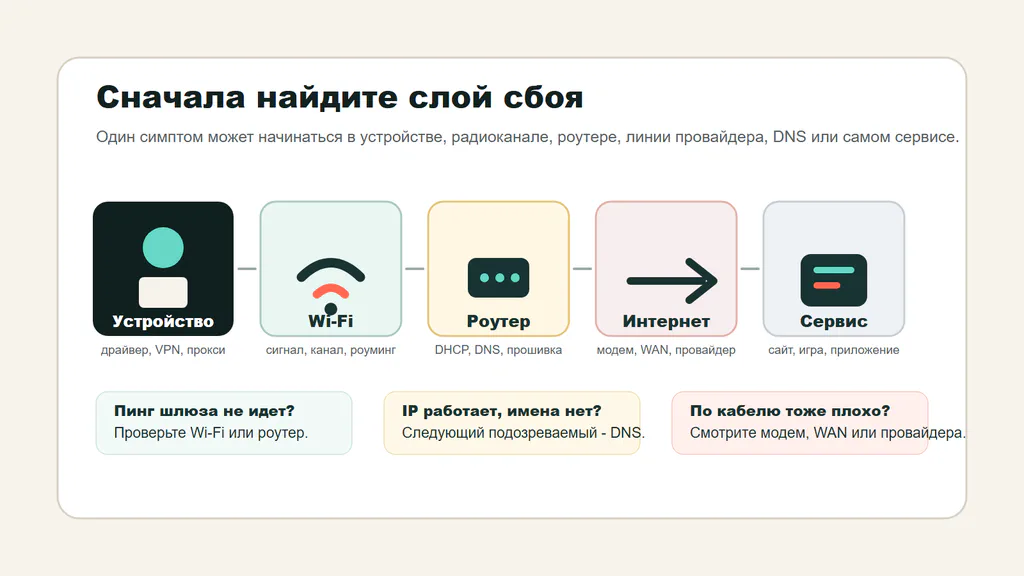
Смотрите на домашний Wi-Fi как на маршрут. Когда понятно, какой участок ломается, исправление становится намного менее случайным.
Начните с поиска паттерна
Перед тем как менять настройки, зафиксируйте три момента: какое устройство выдает ошибку, в каком месте квартиры это происходит и зависает ли интернет на других гаджетах в тот же самый момент. Эти простые наблюдения уберегут вас от хаотичного кликанья по всем вкладкам админки.
| Симптом | Первая проверка | Что это обычно означает | Не покупайте оборудование, пока: |
|---|---|---|---|
| Подключено, но нет интернета | Проверьте IP-адрес, шлюз, DNS и статус WAN в панели роутера | Устройство подключилось к Wi-Fi, но путь наружу заблокирован | Не проверены настройки DHCP, DNS, роутер/модем не перезагружен и нет аварии у ISP |
| Связь обрывается каждые несколько минут | Сравните работу рядом с роутером и в проблемной комнате, проверьте логи роутера | Слабый сигнал, помехи, переключение каналов DFS, перегрев, проблемы с прошивкой или обрыв линии | Вы точно не узнаете, падает ли беспроводная сеть или сам кабель провайдера |
| В одной комнате сеть медленная или «мертвая» | Протестируйте один и тот же телефон у роутера, в коридоре и в проблемной комнате | Препятствия, толстые стены, неудачное расположение роутера или mesh-узла | Не попробуете переставить роутер или mesh-ноды в более удачные места |
| Не работает только одно устройство | Проверьте работу другого гаджета в той же точке квартиры | Проблема с беспроводным адаптером, драйвером, сохраненным профилем сети, VPN, энергосбережением или частотным диапазоном | Второе устройство не покажет аналогичную проблему в том же месте |
| Не загружаются определенные сайты или приложения | Попробуйте другой браузер, отключите VPN, проверьте DNS, блокировщики или родительский контроль | Проблема в DNS, брандмауэре, фильтрующем DNS-сервере, правилах безопасности роутера, маршруте VPN или сбой самого сервиса | Не проверите работу через мобильный интернет и не исключите блокировку на уровне сети |
| Строгий NAT или не пробрасываются порты | Проверьте наличие двойного NAT, серого IP (CGNAT), резервирование DHCP и локальный IP целевого устройства | Проблема в настройках маршрутизации и брандмауэра роутера, а не в покрытии Wi-Fi | Вы не выясните, предоставляет ли провайдер публичный белый IP-адрес |
| Сеть тормозит только когда вся семья дома | Проверьте загрузку канала (облачные бэкапы, торренты, камеры) и загруженность частот | Высокая нагрузка, эффект bufferbloat или перегруженный радиоэфир | Не проведете сравнительный тест скорости в абсолютно пустом и загруженном доме |
Базовый 15-минутный домашний тест
Проделайте эту проверку хотя бы раз, прежде чем тратить деньги на новое оборудование. Она поможет перевести абстрактные жалобы на «плохой интернет» в плоскость конкретных фактов.
- Перезапустите оборудование в правильном порядке. Отключите модем/терминал провайдера и роутер от сети. Сначала включите модем/терминал, подождите до полной стабилизации индикаторов, после чего запустите роутер или Mesh-систему.
- Протестируйте скорость в трех точках с помощью одного устройства: вплотную к роутеру, на полпути к проблемной комнате и непосредственно в ней. Если в первой точке скорость отличная, а в последней падает до минимума – дело в покрытии или радиопомехах.
- По возможности проверьте скорость по проводу. Подключите ПК или ноутбук патч-кордом к LAN-порту роутера. Если кабельное соединение тоже работает со сбоями, отложите Mesh-системы в сторону. Проблема кроется в модеме, кабеле провайдера, самом роутере или тарифе.
- Проведите тест в спокойное время и в часы пик. Облачные резервные копии смартфонов, трансляции камер безопасности, скачивание обновлений на консолях и раздачи могут перегрузить сеть даже при идеальном уровне сигнала.
- Убедитесь, что проблема не локализована на одном гаджете. Если тормозит только один ноутбук на Windows, проверьте состояние его беспроводного адаптера и драйверов с помощью нашего руководства по проверке характеристик ПК. Если интернет лагает только при включенном VPN – протестируйте соединение без него, прежде чем винить Wi-Fi.
Для диагностики на ноутбуке с Windows достаточно открыть командную строку (cmd) и выполнить следующие четыре команды:
ipconfig
ping 192.168.1.1
ping 1.1.1.1
ping example.com
Используйте ваш реальный IP-адрес шлюза из вывода ipconfig. Чаще всего домашние роутеры доступны по адресу 192.168.1.1 или 192.168.0.1, но бывают исключения. Если пинг до шлюза не проходит – ваше устройство не может стабильно связаться с роутером. Если шлюз отвечает, но адрес 1.1.1.1 недоступен – сбой произошел на роутере или линии провайдера. Если 1.1.1.1 пингуется нормально, а example.com выдает ошибку – проблема в DNS. Официальные рекомендации Microsoft по Wi-Fi также советуют обращать внимание на DHCP, DNS, настройки прокси-серверов и появление автонастраиваемого IP-адреса вида 169.254.x.x как на явные маркеры отсутствия связи роутера с внешней сетью.
Интерпретируйте результаты теста следующим образом:
| Результат теста | Что это означает | Дальнейшие шаги |
|---|---|---|
| Адрес IPv4 отсутствует или имеет вид `169.254.x.x` | Устройство не смогло получить сетевые настройки от DHCP-сервера роутера | Удалите сеть Wi-Fi и подключитесь заново, обновите DHCP на ПК, проверьте настройки DHCP на роутере, при сбое на всех гаджетах – перезагрузите роутер |
| Пинг до шлюза (роутера) не проходит | Устройство не имеет стабильного радиоконтакта с роутером | Подойдите ближе к роутеру, протестируйте другое устройство в той же точке, проверьте адаптер/драйвер ПК, смените диапазон частот или положение роутера |
| Шлюз пингуется, но адрес `1.1.1.1` недоступен | Wi-Fi соединение работает, но роутер или линия провайдера отрезаны от интернета | Проверьте статус подключения WAN в меню роутера, состояние индикаторов терминала/модема, целостность кабелей WAN, баланс счета и наличие аварий у провайдера |
| Адрес `1.1.1.1` пингуется, домен `example.com` недоступен | Маршрут в интернет активен, но служба разрешения имен (DNS) не работает | Проверьте настройки DNS на роутере или устройстве, отключите VPN/прокси, проверьте фильтры родительского контроля или блокировщики рекламы |
| Команды выполняются успешно, но приложения не работают | Неполадка локализована в конкретном приложении, вызвана блокировкой или внешним сбоем сервиса | Попробуйте другое устройство, смените браузер, проверьте работу через мобильную точку доступа, протестируйте работу без VPN и проверьте статус самого сервиса |
Ошибка «Подключено, без доступа к интернету»
Это одна из самых частых и неверно понимаемых проблем. Сам радиоканал Wi-Fi при этом может работать отлично. Телефон или ноутбук успешно соединяется с роутером, но последний не может проложить для устройства рабочий маршрут во внешнюю сеть.
Действуйте в таком порядке:
- Откройте приложение роутера или его веб-интерфейс в браузере и посмотрите на статус WAN/Internet. Если сам роутер пишет, что интернета нет – ваш смартфон или ноутбук ни в чем не виноваты.
- В командной строке через
ipconfigпроверьте значения IPv4, шлюза по умолчанию и DNS. Если IP-адрес начинается на169.254, это означает, что роутер перестал выдавать локальные IP-адреса по DHCP. - На компьютерах с Windows обновите IP-адрес вручную через команды
ipconfig /releaseиipconfig /renew, а затем очистите кэш имен командойipconfig /flushdns. - Зайдите в параметры сети и отключите ручную настройку прокси-серверов, если вы не используете их целенаправленно.
- Пробуйте прописывать сторонние DNS-серверы (например, Cloudflare или Google) только после того, как убедитесь, что физический линк до провайдера активен. Смена DNS помогает при проблемах с открытием доменных имен, но бесполезна при полном отсутствии связи на роутере.
На мобильных телефонах и планшетах диагностика выглядит проще: «забудьте» сеть Wi-Fi в настройках и подключитесь к ней заново, проверьте, есть ли интернет на других устройствах дома, а затем проверьте статус WAN-подключения в панели управления роутера. Если ни один гаджет в доме не может выйти в сеть при успешном подключении к Wi-Fi – проблема кроется в абонентском терминале, кабеле провайдера, настройках роутера или неоплаченном тарифе.
Если Wi-Fi постоянно обрывается и переподключается
Частые обрывы связи – это не то же самое, что низкая скорость. Медленный интернет сохраняет соединение, хотя страницы грузятся долго. При обрыве текущая сессия полностью рвется: зависают звонки в Telegram, вылетают сетевые игры, Smart TV ставит фильм на паузу, а значок Wi-Fi на устройстве пропадает и появляется вновь.
Для начала выясните: падает только беспроводная сеть или интернет-канал целиком. Если в момент сбоя перезагружается сам роутер (сбрасывается время аптайма), гаснут индикаторы на оптическом терминале или интернет пропадает в том числе на проводном компьютере – ищите причину в питании, качестве кабелей, перегреве роутера или на стороне провайдера. Если же проводное подключение работает без единого разрыва, а отваливаются только беспроводные гаджеты – сосредоточьтесь на качестве радиосигнала, свободных каналах, роуминге, драйверах и частотах.
Популярные решения:
- обновите прошивку роутера до актуальной версии;
- достаньте роутер из закрытых шкафов и ниш, уберите от радиаторов отопления и убедитесь, что он не перегревается;
- замените патч-корд, соединяющий терминал провайдера и WAN-порт вашего роутера;
- на ноутбуках с Windows зайдите в свойства сетевого адаптера и отключите разрешение на отключение устройства для экономии энергии в режиме работы от батареи;
- если ваш роутер автоматически выбирает каналы DFS в диапазоне 5 ГГц, а клиентские устройства теряют сеть в моменты переключения каналов – зафиксируйте в настройках обычный не-DFS канал (например, 36, 40, 44 или 48);
- в случае обрывов при перемещении по дому с Mesh-системой проверьте расположение нод – возможно, они стоят слишком далеко друг от друга или их зоны покрытия мешают плавному бесшовному роумингу.
Не спешите сбрасывать роутер к заводским настройкам в качестве первого шага. Сначала сохраните резервную копию конфигурации или сделайте скриншоты важных разделов: параметров подключения к провайдеру (PPPoE/IPoE), статических адресов DHCP, настроек проброса портов, DNS и паролей Wi-Fi.
Если в одной из комнат слабый сигнал
Проблемы с зоной покрытия до сих пор актуальны, но они составляют лишь часть сценариев ремонта сети. Сигнал Wi-Fi сильно ослабляется при прохождении через стены (особенно железобетонные несущие перегородки), перекрытия, зеркала, металлические двери, бытовую технику, аквариумы и мебель. Роутер, спрятанный в глубине прихожей в закрытом шкафу, изначально находится в проигрышном положении. Инструкции Google по размещению точек Nest дают тот же базовый совет: держите роутеры на открытом месте, повыше от пола и как можно ближе к центру площади, которую необходимо покрыть сетью.
Проведите простой замер вместо бессмысленного разглядывания полосок сигнала:
- Встаньте рядом с роутером и запустите тяжелую задачу (например, групповой видеозвонок или скачивание файла).
- Отойдите на половину расстояния до проблемной комнаты и повторите тест.
- Проведите аналогичный тест внутри проблемной комнаты.
- Если на полпути к цели связь отличная, а в самой комнате падает – размещайте Mesh-ноду или репитер в этой промежуточной точке, а не в самой «мертвой» зоне, где ловить уже нечего.
- Если роутер жестко привязан к оптическому терминалу в неудобном углу коридора, используйте более длинный Ethernet-кабель, чтобы перенести роутер в более открытое место.
Если радиоэфир перегружен
В многоквартирных домах высокий уровень сигнала Wi-Fi на экране телефона часто бывает обманчив. Устройство может показывать все деления сети, но при этом скорость будет минимальной из-за того, что ваш роутер делит частотный канал с десятком соседских устройств.
Большинство современных сетей работают на частотах 2,4 ГГц и 5 ГГц, а новые стандарты добавляют к ним 6 ГГц. Краткие правила распределения:
- Диапазон 2,4 ГГц имеет большую дальность работы и лучше пробивает стены, но он крайне перегружен соседскими сетями, микроволновками и Bluetooth-устройствами, а свободных непересекающихся каналов в нем очень мало.
- Диапазон 5 ГГц обеспечивает гораздо более высокие скорости и предлагает больше свободных каналов, но его сигнал затухает при встрече с препятствиями значительно быстрее.
- Диапазон 6 ГГц обеспечивает максимальную скорость и чистоту эфира для новых устройств с Wi-Fi 6E и Wi-Fi 7, но его поддержка должна быть как со стороны роутера, так и со стороны клиента.
Рекомендации Microsoft по планировке дома и руководство Intel по частотам сходятся в одном: стабильность сети зависит от загруженности эфира, выбранного диапазона, ширины канала и расстояния. Главное – не получить максимальные цифры спидтеста прямо у роутера, а добиться стабильной работы в тех комнатах, где вы реально пользуетесь устройствами.
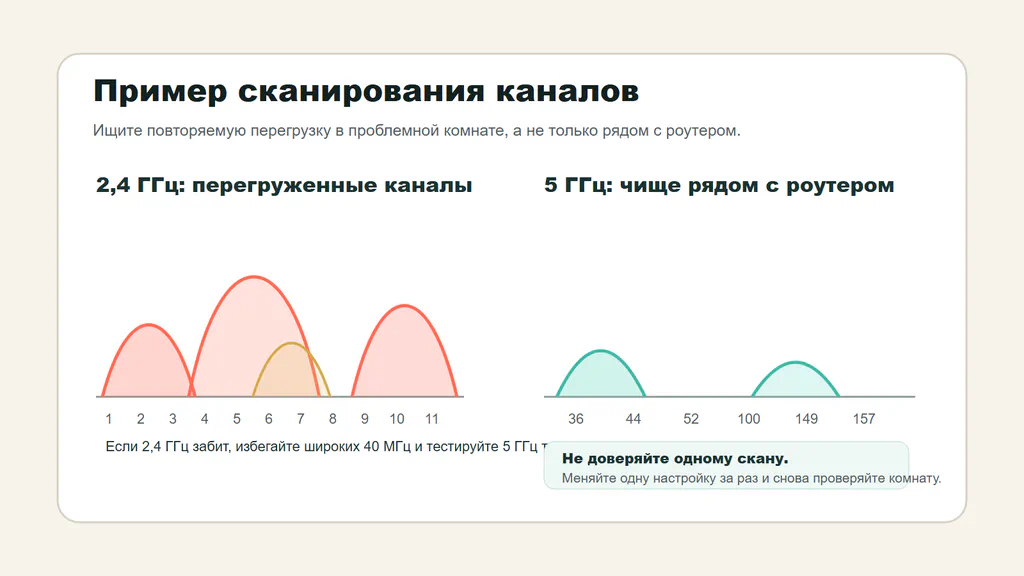
Анализ каналов наглядно показывает, с кем ваш роутер делит радиоэфир. В данном примере диапазон 2,4 ГГц забит до предела, в то время как на 5 ГГц много свободного места.
Как использовать данные сканирования эфира:
- В первую очередь смотрите на диапазон. Если частота 2,4 ГГц забита соседями, а ваше устройство поддерживает 5 ГГц – принудительно подключите его к сети 5 ГГц.
- В диапазоне 2,4 ГГц установите ширину канала на значении 20 МГц. Широкие каналы 40 МГц в многоквартирных домах собирают гораздо больше интерференционных помех от соседних роутеров.
- Если вы настраиваете диапазон 2,4 ГГц вручную, выбирайте только каналы 1, 6 или 11. Использование промежуточных каналов приводит к взаимным помехам для всех соседних сетей.
- В диапазонах 5 ГГц и 6 ГГц автоматический выбор каналов роутером обычно справляется хорошо. Менять настройки вручную стоит только при наличии явных проблем и подтверждающих их данных сканирования.
- Обязательно повторите замеры в проблемной комнате. Свободный радиоканал рядом с роутером не означает, что в спальне нет сильного источника помех.
Посмотреть загруженность каналов можно с помощью встроенных утилит в приложениях роутеров, системных средств диагностики macOS (Wireless Diagnostics), приложений Wi-Fi Analyzer на Android или фирменного софта провайдеров. Возможности iOS в этом плане ограничены, но приложения многих Mesh-систем позволяют увидеть уровень сигнала и рабочую частоту для каждого подключенного клиента.
Если заблокированы определенные сайты, приложения или устройства
Иногда физический и сетевой уровни Wi-Fi работают без сбоев, но интернет кажется сломанным из-за ограничений на уровне правил безопасности. Сайт может не открываться из-за фильтрации DNS. Игра может выдавать ошибки из-за строгих правил брандмауэра или NAT, блокирующих входящие пакеты. Рабочее приложение может отказываться работать из-за конфликта VPN с домашней маршрутизацией. Настройки гостевой сети, изоляция IoT-клиентов или родительский контроль также могут мешать устройствам общаться между собой.
Перед тем как менять роутер, проверьте следующие параметры:
- функции родительского контроля, встроенные антивирусные фильтры роутера, блокировщики рекламы на уровне DNS и расписания отключения интернета;
- не подключено ли устройство к гостевой сети или изолированному сегменту для умного дома (IoT), где закрыт доступ к локальным принтерам, файловым хранилищам NAS и медиаплеерам;
- параметры раздельного туннелирования (split tunneling) и функцию экстренного отключения (kill-switch) в настройках вашего VPN;
- адреса DNS-серверов, прописанные вручную на роутере или самом клиентском устройстве;
- локальные правила встроенного брандмауэра Windows или антивирусного ПО на компьютере;
- черные списки MAC-адресов и настройки защиты от подключения неизвестных устройств в панели роутера;
- не упал ли сам сервис (проверьте доступность сайта через сторонние детекторы сбоев).
Провести изолированный тест очень просто: попробуйте открыть проблемный ресурс на том же устройстве с выключенным VPN, затем проверьте его работу на другом гаджете в той же домашней сети Wi-Fi, а после – переключитесь на мобильный интернет или раздайте сеть со смартфона. Если ресурс не работает исключительно при подключении к домашнему Wi-Fi – причину нужно искать в DNS, правилах фильтрации роутера, настройках брандмауэра или double-NAT. Если он недоступен везде – проблема локализована в самом сервисе или приложении.
Рекомендации Apple по настройке роутеров служат отличным ориентиром для базовой конфигурации сети. В них детально описаны критически важные параметры: тип безопасности, имя сети, скрытие SSID, фильтрация по MAC-адресам, настройки DHCP, NAT, DNS и функция WMM. Главное правило – единообразие. Сеть, собранная из старого роутера, дешевого повторителя и древней точки доступа с разными типами шифрования и конфликтующими DHCP-серверами, неизбежно будет доставлять проблемы.
Если не работает проброс портов или NAT в играх
Настройка проброса портов (Port Forwarding) не имеет отношения к качеству покрытия Wi-Fi. Это задача маршрутизации пакетов и настройки сетевого экрана. Если консоль или ПК жалуется на строгий тип NAT (Strict / NAT Type 3), сетевая камера недоступна извне или домашний сервер не открывается из интернета – покупка дополнительных Mesh-модулей никак не решит проблему.
Изучите схему прохождения трафика перед открытием портов в системе:
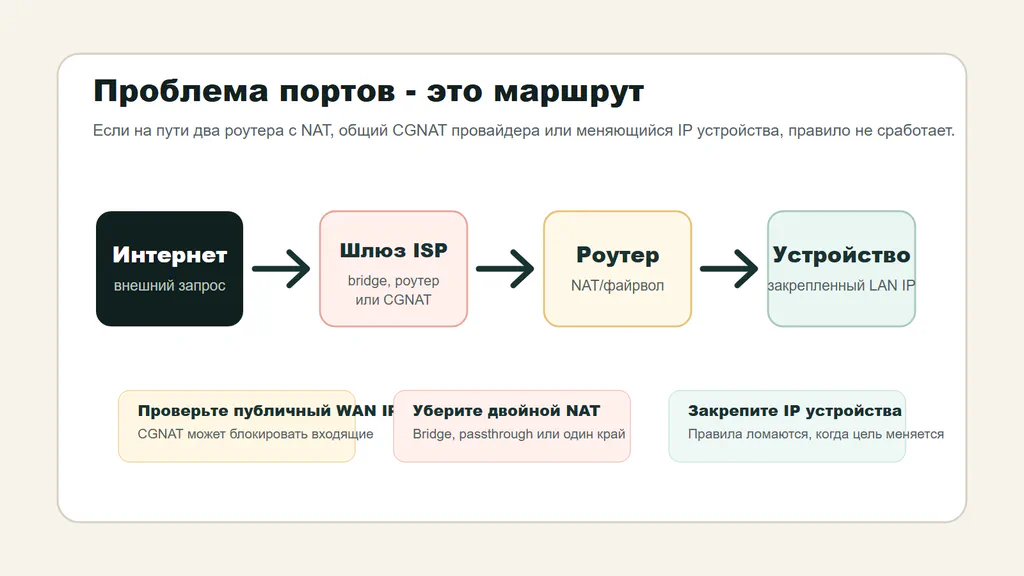
Двойной NAT или CGNAT от провайдера наглухо убивают попытки пробросить порты для серверов и консолей.
Пройдите по цепочке шагов:
- Убедитесь, что у вашего роутера публичный внешний IP-адрес на WAN-порту. Если IP-адрес в панели роутера относится к диапазону частных сетей (например, начинается на
10.x.x.xили100.64.x.x) или отличается от адреса, который показывают сайты вроде 2ip, вы находитесь за провайдерским NAT (CGNAT). - Исключите двойной NAT (Double NAT). Если кабель провайдера сначала заходит в их фирменный оптический терминал (GPON), а уже от него идет к вашему роутеру, маршрутизацию выполняют оба устройства. Переведите терминал провайдера в режим моста (Bridge), используйте функцию DMZ на терминале, указав IP вашего роутера, или настройте проброс портов на обоих устройствах последовательно. Инструкция Google по двойному NAT детально описывает эти шаги для геймеров.
- Перед пробросом порта обязательно зарезервируйте статический локальный IP-адрес для вашего устройства в настройках DHCP роутера. Если завтра роутер выдаст компьютеру другой IP, настроенное правило перестанет работать.
- Открывайте только те порты, которые действительно необходимы конкретной игре или приложению. Не открывайте широкие диапазоны портов без веской причины.
- Используйте протокол UPnP для автоматического открытия портов только на устройствах, которым вы доверяете. При ручной настройке правил отключайте пересекающиеся порты.
- Тестируйте доступность портов только из внешней сети (например, через мобильный интернет). Проверка внешнего адреса изнутри той же локальной сети часто завершается ошибкой, если роутер не поддерживает технологию NAT Loopback.
Если ваш провайдер использует технологию CGNAT и не предоставляет белый IP-адрес на вашем тарифе, классический проброс портов работать не будет. В этом случае решением проблемы станет покупка услуги статического IP у провайдера (обычно стоит около 100–150 рублей в месяц), использование VPN с выделенным IP, аренда VPS для туннелирования или перенос сервиса на облачные реле.
Проверка безопасности и прошивки
Настройки безопасности напрямую влияют не только на конфиденциальность данных, но и на стабильность работы сети. Устаревшие типы шифрования, заводские пароли по умолчанию и заброшенное ПО делают домашнюю сеть легкой добычей для злоумышленников и мешают нормальной работе современных гаджетов.
Придерживайтесь следующих базовых правил безопасности:
- используйте режим шифрования WPA3 Personal, если его поддерживают все ваши основные устройства, или переходный режим WPA2/WPA3 Transitional для смешанного парка техники;
- выбирайте шифрование WPA2 Personal с алгоритмом AES для обеспечения совместимости со старыми устройствами;
- полностью отключите поддержку устаревших и небезопасных стандартов WEP, WPA-only и алгоритма шифрования TKIP;
- смените стандартное имя сети (SSID) на уникальное – не оставляйте заводские имена вроде
Keenetic-1234илиTP-Link_5678; - в домашней локальной сети должен быть активен только один DHCP-сервер;
- только один роутер должен выполнять функции NAT, если вы осознанно не настроили иную конфигурацию;
- обязательно включите функцию WMM (Wi-Fi Multimedia) на роутере – без нее скорость работы современных стандартов будет ограничена на уровне 54 Мбит/с;
- регулярно проверяйте обновления прошивки в приложении роутера или панели управления;
- создайте изолированную гостевую или IoT-сеть для устройств умного дома и техники, к безопасности которой есть вопросы.
Если старый принтер или дешевая умная розетка требуют для работы небезопасных настроек шифрования, настройте для них отдельный изолированный сегмент Wi-Fi, если роутер это позволяет. Не снижайте уровень безопасности всей основной сети ради одного проблемного гаджета.
Усилитель, Powerline, Mesh-система или кабель?
Покупайте только то оборудование, которое решает вашу конкретную проблему. Ошибочный выбор устройства усложнит структуру домашней сети, но оставит исходную проблему нерешенной.
| Вариант решения | Для чего подходит лучше всего | Когда стоит избегать | Важный нюанс установки |
|---|---|---|---|
| Wi-Fi репитер (повторитель) | Устранение одной небольшой «слепой зоны» для нетребовательных к скорости задач | Если в месте установки репитера сигнал от основного роутера уже очень слабый | Устанавливайте строго посередине между роутером и зоной с плохим приемом |
| Powerline-адаптеры | Передача интернета по электропроводке в комнаты, куда не пробивает Wi-Fi | В домах со старой проводкой, при подключении через разные фазы, электросчетчики или сетевые фильтры | Включайте адаптеры напрямую в розетки, минуя удлинители и тройники |
| Mesh-системы | Покрытие стабильной бесшовной сетью больших квартир, домов и помещений со сложной планировкой | При плохом входящем интернет-канале или если ноды будут спрятаны в углах с плохим приемом | Располагайте ноды в зонах прямой видимости для качественной связи между ними |
| Ethernet-кабель или MoCA | Подключение стационарных ПК, консолей, ТВ, серверов и создание магистралей для Mesh | Когда прокладка кабелей физически невозможна или портит интерьер | Подключайте по проводу устройства, наиболее требовательные к пингу и стабильности |
Обычный повторитель (репитер) просто дублирует то, что принимает. Если он ловит слабый и зашумленный сигнал от роутера, он будет раздавать такой же медленный интернет. Скорость работы Powerline-адаптеров сильно зависит от качества и схемы вашей домашней электропроводки, а не от красивых цифр на коробке. Mesh-системы – наиболее удобное потребительское решение для больших площадей, но скорость в них зависит от качества обратного канала (backhaul) между точками. Ethernet-кабель по-прежнему остается непревзойденным стандартом надежности везде, где его можно проложить.
При проектировании беспроводной Mesh-сети располагайте ноды по принципу «ступенчатых камней». Вторая точка должна находиться на полпути между основным роутером и проблемной комнатой, а не в самой этой комнате. Если у вас есть физическая возможность соединить Mesh-точки кабелем – обязательно сделайте это. Проводной бэкхолл разгрузит радиоэфир и обеспечит максимальную скорость на всех точках.
Когда нужно звонить провайдеру
Обращайтесь в службу технической поддержки провайдера в тех случаях, когда собранные вами данные указывают на проблему за пределами квартиры, а не когда Wi-Fi плохо ловит в дальней спальне.
Звоните провайдеру, если:
- скорость интернета при подключении компьютера кабелем напрямую к роутеру (или кабелю провайдера) намного ниже заявленной в тарифе;
- абонентский терминал (GPON/ONU) или модем регулярно теряет синхронизацию, перезагружается или выдает ошибки оптического сигнала;
- доступ в интернет полностью пропадает одновременно на всех устройствах в квартире;
- соседи, использующие услуги того же оператора, сообщают о сбое в работе сети;
- параметры вашего тарифного плана или баланс лицевого счета не соответствуют условиям предоставления услуг;
- статус WAN-подключения в админке роутера показывает «отключено» даже после полной перезагрузки оборудования;
- вы находитесь за провайдерским NAT (CGNAT), но вам жизненно необходим белый IP-адрес для работы локальных серверов или проброса портов.
Если скорость интернета рядом с роутером соответствует тарифу, но падает в соседних комнатах – провайдер ничем не сможет вам помочь. Это проблема покрытия вашей локальной сети Wi-Fi, решать которую нужно самостоятельно.
При обращении в поддержку предоставьте оператору конкретные факты: тип устройства, место замера скорости, проводное или беспроводное подключение, время сбоя, модель роутера и статус WAN. Фраза «скорость по кабелю напрямую от терминала после перезагрузки составляет всего 30 Мбит/с при тарифе 500 Мбит/с» заставит инженеров работать гораздо быстрее, чем жалоба «у меня плохо работает Wi-Fi».
Заранее подготовьте полезные скриншоты:
- страницу веб-интерфейса или приложения роутера со статусом WAN-подключения;
- состояние индикаторов на терминале провайдера в момент сбоя (если нет доступа к панели управления);
- вывод команды
ipconfigс сетевыми настройками компьютера; - результаты пинга до роутера, DNS-сервера и внешних сайтов;
- результаты замеров скорости Speedtest, сделанные рядом с роутером и в проблемной комнате;
- список подключенных клиентов в панели роутера с указанием диапазона частот;
- страницу настроек проброса портов, если сбой касается работы серверов или консолей.
Скрывайте на скриншотах личные данные: полные внешние IP-адреса, номера лицевых счетов, пароли от Wi-Fi, серийные номера оборудования и домашний адрес перед публикацией на форумах.
Когда пора менять оборудование
Покупайте новый роутер в тех случаях, когда проблемы со связью вызваны техническими ограничениями старого железа, а не его неудачным расположением в квартире.
Явные сигналы к замене устройства:
- производитель роутера давно прекратил выпуск обновлений безопасности и свежих прошивок;
- устройство не поддерживает современные стандарты шифрования WPA2-AES или WPA3;
- роутер регулярно зависает, перегревается или самопроизвольно сбрасывает подключение клиентов под нагрузкой;
- мощности передатчиков не хватает для покрытия квартиры даже после переноса роутера на открытое место;
- порты WAN или LAN на роутере ограничены скоростью 100 Мбит/с, в то время как ваш тариф у провайдера предполагает скорость выше (например, 200–500 Мбит/с);
- процессор и оперативная память роутера не справляются с возросшим количеством домашних гаджетов (смартфоны, ТВ, умный дом);
- провайдерский терминал не имеет внешних антенн и не позволяет настроить качественное покрытие, а отключить его встроенный Wi-Fi модуль невозможно.
Не покупайте новый роутер только из-за красивых надписей о поддержке Wi-Fi 6E или Wi-Fi 7 на коробке. Новые стандарты раскроют свой потенциал только в том случае, если у вас дома есть совместимые клиентские устройства, тарифный план со скоростью выше 300 Мбит/с, гигабитные порты на оборудовании и свободный эфир в диапазоне 6 ГГц.
Практические правила выбора при покупке
Выбирайте тип сетевого оборудования, исходя из особенностей вашей планировки и задач:
- Небольшая квартира-студия с возможностью разместить роутер в центре помещения: достаточно одного качественного двухдиапазонного роутера среднего уровня (например, Keenetic Extra или TP-Link Archer C80).
- Одна удаленная «слепая зона» с невысокими требованиями к скорости: подойдет простой репитер, установленный на полпути к проблемной комнате.
- Толстые железобетонные стены, подвальные помещения или удаленный рабочий кабинет: комплекты Powerline или прокладка Ethernet-кабеля будут надежнее попыток пробить стены радиосигналом.
- Средние и большие квартиры (от 70–80 м²), загородные дома: оптимальным выбором станет покупка готовой Mesh-системы из двух-трех модулей (например, TP-Link Deco, ASUS ZenWiFi или Keenetic Buddy).
- Высокоскоростные тарифные планы (от 1 Гбит/с и выше): выбирайте роутеры с портами 2.5 GbE WAN/LAN и поддержкой Wi-Fi 6/7, иначе вы упретесь в ограничение портов роутера.
- Большое количество устройств умного дома: отдавайте приоритет роутерам с хорошей поддержкой прошивок, частыми обновлениями безопасности и возможностью создания изолированных гостевых сетей.
- Онлайн-игры и домашние серверы: перед покупкой оборудования убедитесь, что роутер поддерживает резервирование IP, UPnP, качественный проброс портов и ваш провайдер предоставляет белый IP-адрес.
Правильный апгрейд – это покупка устройства под конкретную задачу. Самая дорогая Mesh-система не ускорит работу интернета при аварии на кабеле провайдера. А дешевый репитер не превратит большой загородный дом с толстыми кирпичными стенами в зону идеального покрытия.
Резюме
Исправляйте домашний Wi-Fi в строго определенном порядке: определите характер сбоя, проведите замеры скорости рядом с роутером и в проблемной комнате, проверьте настройки сетевого адреса и DNS, исключите проблемы на стороне провайдера, найдите оптимальное место для роутера, обновите прошивку, проверьте настройки безопасности и блокировок, и только после этого принимайте решение о покупке нового оборудования.
Если сбоит внешняя линия – звоните в техподдержку провайдера. Если не хватает покрытия – перенесите роутер или добавьте Mesh-ноды в промежуточных точках. Если блокируются приложения – проверяйте DNS, правила брандмауэра, настройки VPN и гостевых сетей. Если не работают порты в играх – разберитесь с типом NAT и белым IP-адресом до покупки роутера. И помните: для стационарных компьютеров, игровых консолей и телевизоров обычный медный кабель Ethernet по-прежнему остается самым надежным и быстрым вариантом подключения.