
CS2 умеет быстро показывать слабые места железа. В главном меню всё летает, загрузка карты проходит гладко, на первом раунде вроде бы стабильно. Но стоит раскинуть пару объемных дымов, дать «молотов», и если на точку врывается вся вражеская команда – слабое железо легко ловит тяжелый фриз.
Поэтому вопрос «Запустится ли CS2 на моем ПК?» в корне неверен. Правильный вопрос: «Не упадет ли FPS в самый ответственный момент замеса?»
Короткая версия: минимальные требования от Valve скромны, но это лишь входной порог, а не гарантия комфорта. Для плавности в CS2 мощность процессора, стабильность времени кадра (frame pacing), объем оперативной памяти, охлаждение ноутбука и задержка ввода значат не меньше, чем название вашей видеокарты.
Коротко и по делу: база для стабильного FPS
Сверьтесь с минимумом, затем ищите узкое место
Даже если ваш компьютер проходит по минимальным планкам Valve, картинка в динамике может рваться. Для комфортных 144 Гц и выше обращайте внимание на архитектуру процессора, стабильность кадров и охлаждение.
Если вы до сих пор не уверены, какое точно железо установлено в вашем ПК, начните с нашего руководства по проверке характеристик ПК. Советы по настройке CS2 сработают только тогда, когда вы знаете точную архитектуру компонентов, а не просто абстрактные «Core i7» или «8 ГБ оперативной памяти».
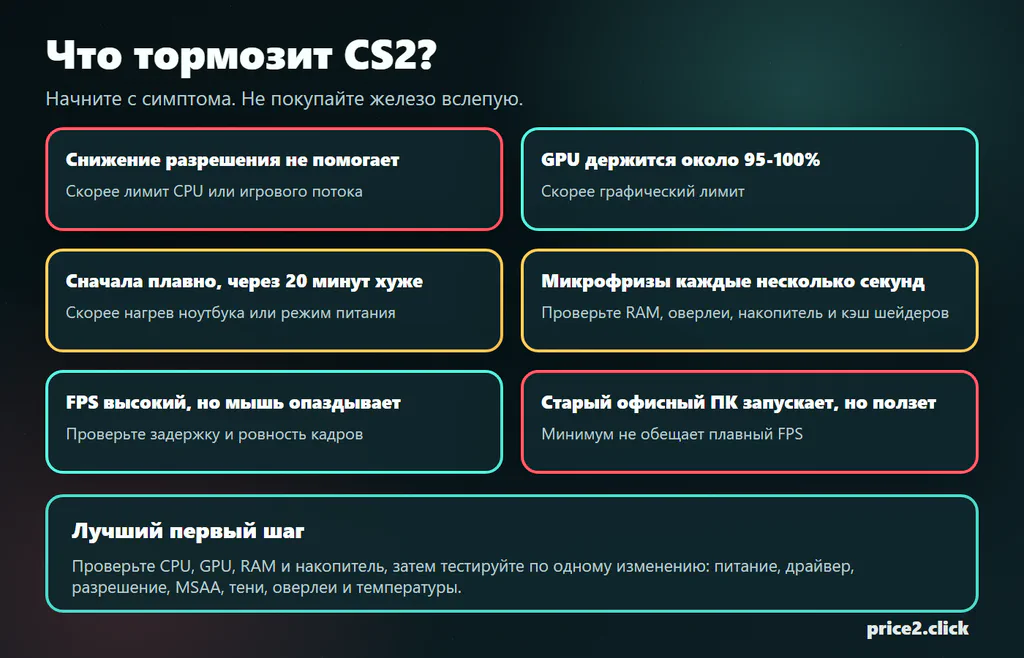
Симптомы на экране обычно сразу показывают, какой компонент не справляется с нагрузкой.
Проверьте характеристики до настройки игры
Прежде чем лезть в параметры запуска и панель управления драйверами, зафиксируйте четыре критических параметра вашей системы:
- Точная модель процессора: Свежий Core i3 начального уровня легко обойдет древний флагманский Core i7. Решает поколение и архитектура, а не цифра в серии.
- Точная модель видеокарты и объем видеопамяти (VRAM): Особенно это касается ноутбуков, где маркетинговые названия мобильных чипов часто маскируют их реальную мощность.
- Объем и режим работы оперативной памяти: 16 ГБ – это современная норма. Двухканальный режим (две планки) дает колоссальный прирост производительности по сравнению с одиночным модулем.
- Тип накопителя (SSD/HDD): Переход на SSD не добавит вам сотни FPS, но гарантированно избавит от рывков при подгрузке текстур и сократит время коннекта.
Откройте Диспетчер задач (вкладка «Производительность») и сверьте данные. Версию DirectX легко узнать через утилиту dxdiag. Это сэкономит вам часы слепых тестов.
Официальные требования CS2 от Valve
Valve публикует в Steam минимальные системные требования. Важно понимать: это не табличка «Рекомендовано для комфортной игры на 144 Гц», это минимальный порог запуска движка Source 2.
| Компонент | Минимальные требования Valve (Windows) | Что это значит на практике |
|---|---|---|
| ОС | Windows 10 | Актуальная 64-битная система. Поддержка устаревших ОС прекращена. |
| Процессор | 4 потока, уровня Intel Core i5-750 | 4 потока – это минимум для запуска. Для плавного геймплея требуется гораздо более современный процессор. |
| Память | 8 ГБ RAM | Достаточно для «голой» системы. Но с фоновым софтом (Discord) начнутся лаги. |
| Видеокарта | От 1 ГБ видеопамяти, DirectX 11, Shader Model 5.0 | Формально игра запустится, но старые карты «задохнутся» от обработки объемного дыма и новых теней. |
| DirectX | Версия 11 | Проверяется через dxdiag. |
| Накопитель | 85 ГБ свободного места | Игра постоянно растет в объемах. Оставляйте солидный запас на диске. |
Для пользователей SteamOS и Linux требования аналогичны: Ubuntu 20.04, 4-поточный CPU, 8 ГБ RAM и видеокарта не старше AMD GCN / NVIDIA Kepler. На Linux критически важно использовать свежие драйверы с поддержкой Vulkan.
Важный нюанс: если ваш процессор физически не поддерживает нужные наборы инструкций (например, совсем старые чипы эпохи Core 2 Quad), никакие консольные команды не заставят игру работать. Это аппаратное ограничение движка.
Практические уровни FPS: от запуска до киберспорта
Рассмотрим производительность через призму четырех сценариев. (Указанное железо – это ориентир для понимания баланса, а не руководство к покупке).
| Уровень комфорта | Примерная сборка | Реальные ожидания |
|---|---|---|
| Запуск и тестирование | Минималки Valve, 8 ГБ RAM, низкие настройки графики | Достаточно для игры с ботами. Соваться в премьер-режим с таким сетапом – портить нервы себе и команде. |
| Стабильные 60–90 FPS | Современный процессор начального уровня, 16 ГБ RAM, видеокарта класса GTX 1060 / RX 580, SSD | Комфортная игра на средне-низких настройках, если система не перегружена фоновыми приложениями. |
| Комфортные 144 Гц | Процессор Core i5-12400F / Ryzen 5 5600, 16 ГБ двухканальной RAM, крепкая видеокарта среднего сегмента | Золотой стандарт. Важно следить за просадками (1% lows) в дыму, а не только за средним значением. |
| Для киберспорта (240+ Гц) | Флагманский процессор (часто с X3D кэшем), быстрая память, мощная видеокарта и отличное охлаждение | На этом уровне чувствуется малейшая задержка ввода. Приоритет – идеально ровный фреймтайм, а не максимальная цифра на счетчике. |
Высокая частота кадров в CS2 – это стресс-тест для всего компьютера. Флагманская видеокарта не спасет, если процессор работает на пределе, оперативная память стоит в одноканальном режиме, а перегрев сбрасывает частоты ноутбука вдвое.
Почему средний FPS нагло врет
Счетчик Steam может гордо показывать 220 FPS, но картинка при этом будет дерганой. Это звучит как парадокс, пока вы не попытаетесь «заспреить» противника в движении.
Средний FPS – это просто математическая «температура по больнице». Для движка Source 2 критически важен ровный фреймтайм (время отрисовки каждого кадра). Если 199 кадров генерируются моментально, а один сильно запаздывает – вы ловите фриз. В этот момент прицел сбивается, а управление становится «ватным».
На что нужно смотреть реально:
- 1% lows: Показатель минимального FPS в самых тяжелых сценах. Если среднее значение 200, а 1% падает до 40 – игра будет ощущаться рваной.
- Скачки фреймтайма (Frame time spikes): Внезапные рывки при прогрузке эффектов.
- Задержка ввода (Input lag): Время от клика мышью до выстрела на экране.
- Троттлинг: Способна ли система держать частоты спустя полчаса интенсивной нагрузки.
Именно поэтому фраза «мой FPS высокий, но игра идет как-то не так» – это не выдумка, а вполне конкретный диагноз.
Проведите 10-минутный тест на производительность
Перед тем как менять десятки параметров, менять файлы конфигурации или бежать в магазин за апгрейдом, сделайте один чистый тест. Вам нужен повторяемый результат, а не смутное ощущение в духе «вчера игралось вроде бы лучше».
- Перезагрузите ПК и закройте все фоновые программы. Вкладки браузера, оверлей Discord, утилиты записи экрана, софт для управления RGB-подсветкой и мониторинга железа могут сильно исказить результаты теста. Вы сможете запустить их позже.
- Запишите свои стандартные настройки. Разрешение экрана, герцовку (частоту обновления), графический пресет, значение
fps_max, включены ли Reflex или Anti-Lag, а также активирован ли полноэкранный режим. - Используйте одну и ту же сцену для тестов. Разминка в режиме «Бой насмерть», определенный угол карты с раскиданными дымами или один и тот же тренировочный маршрут в оффлайн-режиме подходят гораздо лучше, чем сравнение двух случайных матчей в онлайне.
- Следите за тремя ключевыми показателями, а не за одним. Средний FPS, показатель 1% low (или скачки времени кадра) и уровень загрузки видеокарты (GPU). Если вы также можете отслеживать температуру и загрузку отдельных потоков CPU – отлично.
- Измените только один параметр. Снизьте разрешение экрана или отключите самые тяжелые визуальные эффекты. Если FPS почти не изменился, прекратите в первую очередь копаться в графических настройках. Если FPS резко вырос, значит, видеокарта действительно не справлялась.
Обычному игроку полученных результатов достаточно, чтобы сделать один из следующих выводов:
- «Снижение разрешения сильно помогло, так что мне стоит в первую очередь оптимизировать настройки, нагружающие видеокарту».
- «Снижение разрешения почти ничего не дало, поэтому проблему нужно искать в процессоре, оперативной памяти, перегреве или фоновых процессах».
- «Игра идет плавно первые десять минут, а потом начинает тормозить – скорее всего, дело в перегреве или ограничении по питанию».
- «FPS держится на хорошем уровне, но враги телепортируются, а выстрелы регистрируются с задержкой – это сетевые проблемы, а не аппаратные».
В последнем случае проверьте проводное подключение Ethernet, выберите другой регион сервера и протестируйте потерю пакетов (packet loss), прежде чем снова менять видеонастройки. Проблемы с сетью часто маскируются под «плохой FPS», хотя настоящая причина – задержка или потеря пакетов с сервера.
8 ГБ оперативки – это минимум, а не норма
Указанные Valve 8 гигабайт – это технический минимум для запуска клиента. В реальности этот объем забивается мгновенно: Steam, античит, пара вкладок браузера, оверлеи – и системе становится тесно.
При нехватке оперативной памяти Windows начинает активно использовать файл подкачки на диске. Это быстро приводит к заметным микрофризам (статтерам). Средний счетчик кадров может оставаться высоким, но плавность исчезает.
Ваш базовый стандарт – 16 ГБ RAM, установленные двумя модулями (двухканальный режим). Для систем со встроенной графикой это вообще вопрос выживания, так как интегрированный чип использует системную память под нужды видеоядра.
Кто виноват: процессор или видеокарта?
Как провести домашнюю диагностику без сложных бенчмарков? Процессор (CPU) рассчитывает игровую логику, физику и сетевой код. Видеокарта (GPU) занимается отрисовкой геометрии, света и дыма. CS2 жестоко наказывает за слабость любого из них.
Зайдите в игру на привычных настройках. Затем сбросьте разрешение на минимальное и отключите все графические фишки.
- Если FPS почти не вырос – видеокарта здесь ни при чем. Система уперлась в лимит процессора или подсистемы памяти.
- Если FPS резко улетел в космос – ваша видеокарта работала на пределе. Значит, нужно оптимизировать настройки графики или планировать покупку новой карточки.
Видеокарта недогружена, FPS заметно падает в скоплениях игроков, снижение графики не дает прироста. Игра уперлась в одно-два ядра процессора.
Видеокарта загружена под 100%. Снижение разрешения и теней дает серьезный буст FPS, играть становится комфортнее (пусть и с мыльной картинкой).
Микрофризы, долгая подгрузка карты, рывки при появлениях эффектов или дикие лаги при включенном на фоне софте.
Настройки, которые реально решают
Киберспортивные конфиги часто обрастают мифами. Кто-то советует десяток «магических» консольных команд, кто-то переносит устаревшие настройки из эпохи CS:GO. Действовать нужно системно.
| Параметр | На что влияет | Практический совет |
|---|---|---|
| Разрешение | Сильно разгружает графический чип, но бесполезно при слабом процессоре. | Проверьте FPS на низком разрешении. Если буста нет, видеокарту можно не мучать. |
| Сглаживание (MSAA) | Потребляет массу ресурсов видеокарты. | Понижайте MSAA in первую очередь, если картинка «тяжелая». |
| Тени и частицы | Эффекты Source 2 требовательны к системе в динамике. | Снижайте, но следите, чтобы не терять тактическое преимущество (например, видимость теней врага). |
| Вертикальная синхронизация (V-Sync) | Убирает разрывы экрана (тиринг), но добавляет заметный инпут-лаг. | В соревновательных шутерах отключается строго всегда. |
| NVIDIA Reflex / AMD Anti-Lag 2 | Уменьшает системную задержку между кликом и выстрелом. | Включайте в настройках игры, избегайте дублирования твиков в панелях драйверов. |
fps_max | Лимит кадров спасает ноутбуки от перегрева и выравнивает фреймтайм на ПК. | Блокируйте FPS чуть выше герцовки монитора. Нет смысла греть «железо» ради 400 кадров на дисплее 144 Гц. |
| Оверлеи и запись | Оверлеи Discord, браузера, программ захвата экрана и мониторинга могут перегружать слабые ПК. | Отключите их на время тестового матча, прежде чем покупать новое железо. |
NVIDIA рекомендует включать Reflex прямо в CS2 через меню Расширенных настроек видео. У AMD технология Anti-Lag 2 интегрирована на уровне движка для поддерживаемых карт. Если после включения игра стала отзывчивее – оставляйте. Если начались рывки – откатывайте.
Параметры запуска – та же история. Команда -novid – это безобидное удобство (отключает стартовое видео). Но копирование огромных строчек с командами -threads, устаревшими сетевыми настройками и таинственными твиками приоритетов – это не стратегия. Меняйте параметры по одному, проводите тестовый раунд и оставляйте только то, что реально помогает.
Из консольных параметров реально полезной остается только команда fps_max. Она не увеличит производительность, но установит потолок, защитив систему от перегрева и скачков времени кадра. На прохладном настольном ПК неограниченный FPS может быть полезен для тестов, но это не означает, что он по умолчанию лучше для игры.
Почему дымовые гранаты и замесы просаживают FPS
Source 2 – это не просто косметический патч. Движок кардинально изменил физику дымовых гранат. Стоять на спавне и врываться на плент под перекрестным огнем и дымом – это две разные нагрузки на систему.
Интерактивные «смоки» стали физическим объектом: они реагируют на выстрелы, взрывы гранат и динамическое освещение. Официальное видео от Valve отлично демонстрирует работу новых отзывчивых дымов: теперь дым заполняет пространство физически, реагирует на пули и взрывы гранат, создавая повышенную нагрузку на систему как раз в момент динамичных перестрелок.

Если ваш компьютер балансирует на грани, замеряйте производительность там, где это критично: в плотном дезматче, на тяжелых участках карты (вроде воды на Ancient) и в эпицентре взрывов. Если просадки случаются только в дыму – снижайте детализацию частиц и сглаживание.
Ноутбуки: отдельная категория боли
Мобильное железо всегда требует компромиссов. Маркировка «RTX 4060 Laptop» на двух разных ноутбуках может выдавать совершенно разный результат из-за разницы в теплопакете (TGP) и качестве систем охлаждения. Тонкие ультрабуки отлично стартуют, но через 15 минут перегреваются и агрессивно сбрасывают частоты.
Перед тем как ставить крест на игровом ноутбуке, проверьте базу:
- Подключен ли блок питания? Игра от батареи режет мощность в несколько раз.
- Включен ли профиль максимальной производительности в Windows? Энергосберегающие режимы «душат» систему.
- Используется ли дискретная видеокарта? Иногда ОС ошибочно запускает игры на «встройке».
- Хватает ли воздуха системе охлаждения? Игра на мягких поверхностях блокирует воздуховоды.
- Правильные ли драйверы вы используете? Некоторым ноутбукам для корректной работы гибридной графики или функций питания требуются именно OEM-драйверы от производителя устройства.
- Не перегревает ли систему неограниченный FPS? Игровому ноутбуку с экраном 144 Гц незачем пытаться выдавать 350 кадров в секунду, если это превращает клавиатуру в раскаленную плиту.
Встроенная графика в современных процессорах стала мощнее, но соревновательный шутер на 144 Гц – это задача не для нее.
Для греющихся ноутбуков ограничение fps_max 160 на экране 144 Гц будет более разумным решением, чем fps_max 0. Некоторые игроки также справляются с перегревом, отключая или ограничивая агрессивный турбобуст процессора в настройках электропитания Windows – но относитесь к этому как к тесту на стабильность, а не как к волшебному способу поднять FPS. Если игра станет идти ровнее на протяжении всего матча, вы точно поймете, что проблема ноутбука крылась в перегреве.
Старые офисные компьютеры и домашние ПК
Самая частая ловушка – старый офисный компьютер с неплохим на бумаге процессором, достаточным объемом оперативной памяти, но без полноценной игровой видеокарты. В обычной работе система кажется шустрой, пока CS2 не потребует от встроенной графики обрабатывать современные тяжелые эффекты.
Для таких систем алгоритм принятия решений прост:
- Если у ПК нет дискретной видеокарты, сначала проверьте, позволяют ли блок питания и корпус бесплатно ее установить.
- Если установлено всего 8 ГБ оперативной памяти, закройте все фоновые приложения или докупите еще одну планку до 16 ГБ, прежде чем жаловаться на фризы.
- Если вы играете на встроенной графике, двухканальный режим памяти критически важен, так как видеоядро заимствует пропускную способность у системной ОЗУ.
- Если игра установлена на старый жесткий диск, обязательно перенесите ее на SSD.
- Если процессор слишком старый, даже покупка дешевой новой видеокарты не спасет производительность на высокой герцовке.
Если компьютер нужен ребенку для тренировок с ботами или редких игр на серверах сообщества, можно поэкспериментировать с настройками. Но для серьезного соревновательного режима не стоит превращать старый офисный системный блок в бездонную бочку для слива денег. В определенный момент честным ответом будет покупка более современного б/у игрового ПК, а не бесконечный мелкий апгрейд.
Безопасный пошаговый алгоритм решения проблем с низким FPS
Используйте эту последовательность шагов. Она убережет вас от сомнительного болота так называемых «оптимизаторов FPS».
- Зафиксируйте характеристики вашей системы. Модель CPU, GPU, объем и режим памяти, тип накопителя и частоту обновления монитора.
- Обновите ПО из официальных источников. Загрузите свежий драйвер видеокарты с сайта NVIDIA или AMD (или производителя ноутбука); установите накопившиеся обновления Windows.
- Проверьте целостность файлов CS2 в Steam. Это простая процедура, которую стоит делать после каждого крупного или странного патча.
- Отключите оверлеи и фоновые приложения. Протестируйте игру без оверлея Discord, вкладок браузера, программ записи и мониторинга железа.
- Исключите проблемы с сетью. Если игра дергается, а противники телепортируются, проверьте подключение по кабелю Ethernet и уровень потери пакетов, прежде чем списывать все на аппаратный FPS.
- Проверите питание и температуры ноутбука. Подключите зарядное устройство, выберите режим высокой производительности, приподнимите заднюю часть корпуса для лучшего притока воздуха, почистите радиаторы от пыли.
- Снизьте наиболее ресурсоемкие настройки графики. Разрешение экрана, сглаживание MSAA, качество теней и эффектов – в первую очередь.
- Установите разумный лимит FPS. Особенно на ноутбуках – стабильный заблокированный фреймрейт ощущается гораздо приятнее, чем горячий и шумный ПК с постоянно прыгающим графиком FPS.
- Включите технологии снижения задержки. Используйте встроенные опции Reflex или Anti-Lag 2, если их поддерживает ваше железо.
- Только после этого думайте об апгрейде железа. Докупите ОЗУ, если у вас 8 ГБ и игра фризит; меняйте GPU, если снижение графики заметно повышает FPS; меняйте CPU и платформу, если настройки графики и разрешение вообще не влияют на кадры.
Чего следует избегать:
- скачивания случайных «сборок реестра» и твиков системы;
- установщиков сомнительных программ-оптимизаторов;
- старых списков параметров запуска времен CS:GO, вслепую скопированных в CS2;
- изменения десятка настроек одновременно (вы просто не поймете, что именно помогло);
- импульсивной покупки нового SSD, процессора или видеокарты просто потому, что кто-то в комментариях уверенно это посоветовал.
Если вы обращаетесь за помощью к другу, в мастерскую или на форумы поддержки, не пишите просто «CS2 лагает». Приложите следующие данные:
- скриншот вкладки Производительность в Диспетчере задач, где видны названия процессора, памяти и видеокарты;
- разрешение игры и герцовку вашего монитора;
- скриншот с показателями FPS, времени кадра и загрузки GPU во время просадки;
- укажите, играете ли вы на ноутбуке, подключен ли он к розетке и активна ли дискретная видеокарта;
- что изменилось перед появлением проблемы: обновился драйвер, установилось обновление Windows, куплен новый монитор или память, игра перенесена на другой диск или установлен софт для записи видео.
В этом и кроется разница между реальной диагностикой и гаданием пальцем в небо с советом «купи карту помощнее». Для тех случаев, когда ваш ПК на бумаге выглядит мощным, но игра все равно идет рывками, у нас есть отдельное руководство по разбору фризов на хорошем железе.
Что реально стоит апгрейдить
Покупка монитора 240 Гц не имеет смысла, если система не способна отрисовать эти кадры. Инвестировать в апгрейд нужно точечно.
| Симптом в игре | Решение (Апгрейд) | Почему это сработает |
|---|---|---|
| Установлено 8 ГБ RAM, игра фризит на фоне Discord | Докупить память до 16 ГБ (второй планкой) | Самый дешевый способ убрать микрофризы и дать системе запас ресурсов. |
| Один модуль памяти при встроенной графике | Установить вторую планку для двухканала | Двухканальный режим удваивает пропускную способность, критичную для «встройки». |
| Игра на классическом жестком диске (HDD) | Перенести клиент на SSD | FPS не вырастет, но фризы при прогрузке ассетов исчезнут полностью. |
| Видеокарта загружена на 100%, низкое разрешение помогает | Замена видеокарты | Классический упор в графический чип (GPU Bottleneck). |
| Видеокарта недогружена, но кадры «рваные» | Апгрейд процессора и платформы | Движок не получает нужную скорость расчетов от CPU. |
| Ноутбук сильно теряет в кадрах спустя 10 минут | Обслуживание (чистка, термопаста), лок FPS | Устранение температурного троттлинга. |
Смысл грамотного апгрейда – не в том, чтобы потратить максимум бюджета, а в том, чтобы бить точно в узкое место вашей конкретной конфигурации.
FAQ: Разбор частых вопросов
Запустится ли CS2 на системе с 8 ГБ оперативной памяти?
Да, игра запустится, так как это укладывается в минимальные требования. Но для комфортного геймплея 8 ГБ недостаточно: фоновые процессы (античит, лаунчеры, мессенджеры) заставят систему обращаться к файлу подкачки, что приведет к фризам.
Обязательно ли устанавливать CS2 на SSD?
Valve указывает лишь объем в 85 ГБ. Однако использование HDD в современных реалиях гарантирует долгие загрузки карты и рывки при появлении новых объектов. Установка на твердотельный накопитель (SSD) строго рекомендуется.
От чего больше зависит CS2: от процессора или видеокарты?
Все зависит от баланса настроек. При «киберспортивном» подходе (низкие настройки графики, фокус на FPS) игра критически зависит от мощности процессора. При ультра-настройках в высоком разрешении нагрузка ложится на видеокарту.
Справится ли старый ноутбук с игрой?
Шансы есть, если в нем установлена полноценная дискретная видеокарта, 16 ГБ ОЗУ и исправная система охлаждения. Офисные ультрабуки с интегрированной графикой прошлых поколений для CS2 не подходят.
Стоит ли использовать консольные команды для «буста» FPS?
Лучше использовать встроенное меню настроек игры. Большая часть пользовательских конфигов из эпохи CS:GO либо игнорируется движком Source 2, либо может негативно сказаться на стабильности соединения и отрисовки.
Стоит ли прописывать fps_max 0?
Не всегда. Снятие ограничения кадров полезно для тестирования пиковой производительности на стационарном ПК с отличным охлаждением. На ноутбуках или склонных к перегреву системах лимит кадров (чуть выше частоты обновления вашего монитора) сделает игровой процесс более стабильным и убережет от резких просадок.
Источники и полезные ссылки
Официальные требования: Страница Counter-Strike 2 в Steam. Настройки задержки: руководство NVIDIA по оптимизации Reflex в Counter-Strike 2 и официальная страница AMD Radeon Anti-Lag.