
A forma mais rápida de ver as especificações básicas de um PC no Windows é abrir Configurações > Sistema > Sobre. Essa tela mostra o processador, a RAM instalada, o tipo de sistema e a versão do Windows.
Mas ela não responde a tudo. Para saber se um jogo vai rodar, você provavelmente precisa dos detalhes da GPU e do DirectX. Para verificar se o PC está pronto para o Windows 11, precisa de TPM, UEFI e Secure Boot. Para planejar um upgrade de RAM ou SSD, o conjunto de pistas muda de novo.
Este guia começa pelas ferramentas integradas do Windows, sem mexer no BIOS/UEFI só para olhar. No fim, também lista alguns utilitários gratuitos de terceiros para casos em que o Windows não mostra detalhe suficiente.
Resposta rápida
Abra Configurações > Sistema > Sobre
Para a maioria das pessoas, essa é a verificação segura mais rápida. Ela mostra processador, RAM instalada, tipo de sistema de 32 ou 64 bits, edição e versão do Windows.
msinfo32 para Modo BIOS, Estado da Inicialização Segura, modelo e componentes.Não altere firmware, TPM, CSM, BIOS legado, ordem de boot ou Secure Boot só para checar especificações. Primeiro leia o status pelo Windows. Se o BitLocker estiver ativado, confirme que você tem a chave de recuperação antes de qualquer mudança de firmware ou Secure Boot.
Se você só precisa enviar as especificações para alguém
Se um amigo, vendedor, fórum de jogo ou suporte perguntar “que PC você tem?”, não mande dez capturas aleatórias. Mande o conjunto mínimo que responde à dúvida.
Na maioria dos atendimentos, isto basta:
- Configurações > Sistema > Sobre para CPU, RAM, edição do Windows, versão e tipo de sistema.
- Gerenciador de Tarefas > Desempenho > GPU se o problema envolve jogos, vídeo, ferramentas de IA, monitores externos ou driver gráfico.
- Configurações > Sistema > Armazenamento se a dúvida é instalar um app ou jogo, mover arquivos ou escolher um SSD.
- Informações do Sistema (
msinfo32) > Resumo do Sistema se você está verificando Windows 11, Secure Boot, modo BIOS ou o modelo exato do notebook ou desktop.
Inclua sempre uma frase de contexto: “quero jogar CS2 em 1080p”, “falta espaço para jogos” ou “quero saber se este notebook roda Windows 11”. Especificação sem objetivo costuma render conselho ruim. Se a dúvida for Windows 11, compare depois com nosso guia de preparação para Windows 11.
Antes de compartilhar, corte ou oculte nome do dispositivo, ID de produto, números de série, nome de usuário, e-mail da conta Microsoft, detalhes do BitLocker e qualquer dado da aba Detalhes no Gerenciador de Dispositivos. Quem ajuda normalmente precisa de modelos e capacidades, não dos seus identificadores.
O que cada especificação significa
Antes de sair clicando pelas telas do Windows, vale saber o que você está procurando.
| Termo | Significado em linguagem simples | Por que importa |
|---|---|---|
| CPU | O processador principal que executa instruções gerais. | Afeta velocidade dos apps, multitarefa, FPS em jogos e compatibilidade com Windows. |
| RAM | Memória de trabalho de curto prazo usada pelos apps abertos. | Pouca RAM causa lentidão quando muitos apps, abas do navegador ou jogos estão abertos. |
| Armazenamento | O SSD ou HD onde arquivos e apps ficam depois que o PC é desligado. | Afeta espaço livre, tempos de carregamento e planejamento de upgrades. |
| GPU | O processador gráfico, integrado à CPU ou em uma placa de vídeo dedicada. | Importante para jogos, edição de vídeo, 3D, ferramentas de IA e monitores externos. |
| VRAM | Memória gráfica usada pela GPU. | Jogos e apps criativos costumam listar VRAM separadamente da RAM do sistema. |
| TPM | Processador de segurança usado para chaves, segurança do dispositivo e requisitos do Windows 11. | O Windows 11 exige TPM 2.0, e BitLocker/criptografia do dispositivo podem depender dele. |
| UEFI | O modo moderno de firmware que inicia o PC antes do Windows carregar. | Secure Boot depende de UEFI, e o Windows 11 exige um PC compatível com Secure Boot. |
| Secure Boot | Recurso de segurança do UEFI que verifica software de boot confiável antes do Windows iniciar. | Ajuda na prontidão para Windows 11, em requisitos de anti-cheat e na segurança antes do boot. |
A confusão mais comum é RAM versus armazenamento. RAM é a área de trabalho dos programas em execução agora. Armazenamento é onde os arquivos ficam permanentemente. Se o Windows diz que há pouco espaço em disco, adicionar RAM não resolve. Se um jogo pede 16 GB de memória, normalmente ele está falando de RAM do sistema, não de um SSD de 16 GB.
Onde encontrar cada especificação
Use esta tabela quando você já sabe o que precisa procurar.
| Precisa verificar | Melhor ferramenta integrada | Onde olhar | Observação |
|---|---|---|---|
| Modelo da CPU | Configurações ou Gerenciador de Tarefas | Configurações > Sistema > Sobre, ou Gerenciador de Tarefas > Desempenho > CPU | O Gerenciador de Tarefas também mostra núcleos/processadores lógicos em muitos PCs. |
| RAM instalada | Configurações ou Gerenciador de Tarefas | Configurações > Sistema > Sobre, ou Gerenciador de Tarefas > Desempenho > Memória | Pode mostrar velocidade e slots usados. |
| Espaço livre | Configurações | Configurações > Sistema > Armazenamento | Use configurações avançadas de armazenamento se houver mais de uma unidade. |
| Modelo da GPU | Gerenciador de Tarefas, dxdiag ou Gerenciador de Dispositivos | Desempenho > GPU, dxdiag > Exibir, ou Gerenciador de Dispositivos > Adaptadores de vídeo | Notebooks podem mostrar GPU integrada e dedicada. |
| VRAM | Gerenciador de Tarefas ou dxdiag | Gerenciador de Tarefas > Desempenho > GPU, ou dxdiag > Exibir | Não confunda memória compartilhada com VRAM dedicada. |
| Versão do Windows | Configurações | Configurações > Sistema > Sobre > Especificações do Windows | Útil para suporte, drivers e problemas de atualização. |
| Versão do DirectX | dxdiag | Execute dxdiag e leia a aba Sistema | Útil para jogos e gráficos. |
| Modo BIOS | Informações do Sistema | Execute msinfo32 e leia Resumo do Sistema | Para Windows 11 e segurança moderna, normalmente você quer UEFI. |
| Estado da Inicialização Segura | Informações do Sistema ou Segurança do Windows | Execute msinfo32, ou abra Segurança do Windows > Segurança do dispositivo | A formulação pode variar por dispositivo e build do Windows. |
| Versão do TPM | Segurança do Windows ou tpm.msc | Segurança do Windows > Segurança do dispositivo, ou execute tpm.msc | O Windows 11 exige TPM 2.0. |
As capturas abaixo mostram telas do Windows e exemplos recriados para explicar onde olhar sem expor dados pessoais. Campos de identificação, como nomes de dispositivo, IDs de produto, nomes de usuário, caminhos de driver e detalhes de segurança, foram ocultados ou cortados quando necessário.
Método 1: ver especificações básicas em Configurações
Pressione tecla Windows + I e vá para Sistema > Sobre.
Procure dois blocos:
- Especificações do dispositivo: processador, RAM instalada, nome do dispositivo, ID do dispositivo, ID do produto e tipo de sistema.
- Especificações do Windows: edição, versão, build do sistema operacional e data de instalação.
Essa é a tela certa quando um formulário de suporte pergunta qual CPU ou RAM seu PC tem. Também é a mais fácil de copiar, mas tenha cuidado ao compartilhar capturas: nome do dispositivo, ID do dispositivo e ID do produto podem aparecer na mesma página.
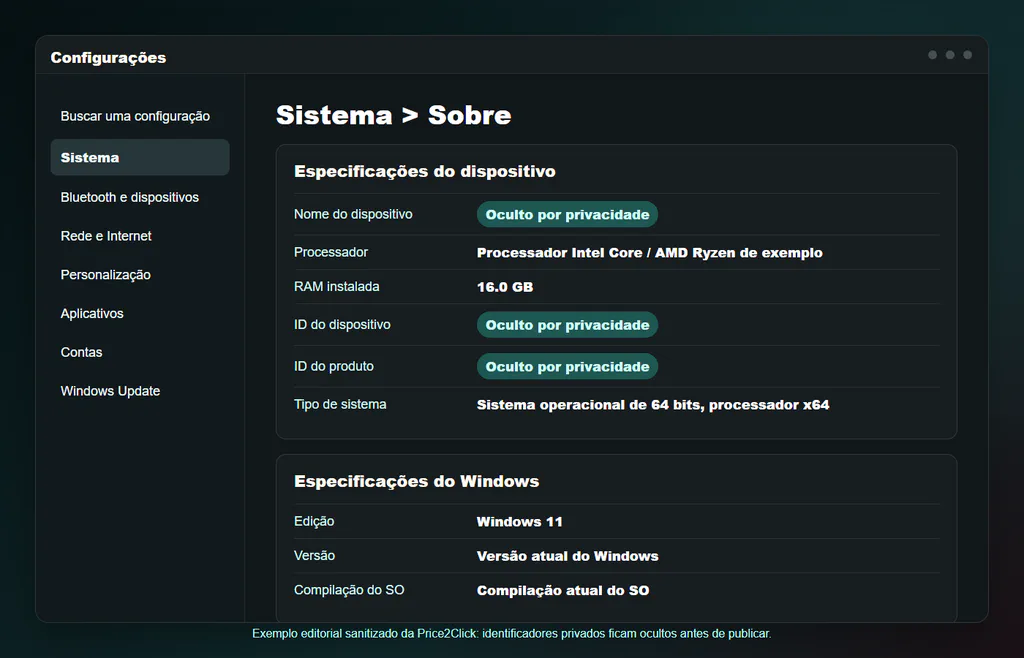
Configurações > Sistema > Sobre é o ponto de partida seguro mais rápido para CPU, RAM, tipo de sistema e versão do Windows.
Configurações não basta quando você precisa da placa de vídeo, VRAM, modelo do armazenamento, modo BIOS ou estado do Secure Boot. Para isso, use as próximas ferramentas.
Método 2: verificar espaço livre de armazenamento
Abra Configurações > Sistema > Armazenamento.
Ali você vê quanto espaço está usado e livre na unidade principal. Se o PC tem mais de uma unidade, abra Configurações avançadas de armazenamento e procure a opção que mostra o uso em outras unidades.
Armazenamento é o problema quando o Windows diz que não consegue instalar um jogo grande, baixar um arquivo ou salvar mais fotos. RAM é o problema quando apps pesados ficam lentos por falta de memória de trabalho. São coisas diferentes.
Se a seção de armazenamento mostra que o disco está quase cheio e o PC ainda usa um HD antigo, anote o tipo de unidade, a capacidade atual, o espaço livre e o conector disponível antes de pesquisar um SSD. Primeiro, confirme o que você tem e de quanto espaço precisa.
Método 3: usar o Gerenciador de Tarefas para CPU, RAM e GPU ao vivo
Pressione Ctrl + Shift + Esc e abra a aba Desempenho.
O Gerenciador de Tarefas é um painel ao vivo. Ele é útil quando você quer saber não só qual hardware está instalado, mas também o que o PC está fazendo naquele momento.
Verifique estes painéis:
- CPU: modelo do processador, uso atual, velocidade, núcleos, processadores lógicos e status de virtualização em muitos sistemas.
- Memória: RAM instalada, uso atual, velocidade, slots usados e formato quando disponível.
- Disco: atividade da unidade e, em builds mais recentes, mais detalhes em alguns sistemas.
- GPU: nome do processador gráfico, utilização, memória dedicada da GPU, memória compartilhada e contexto do driver.
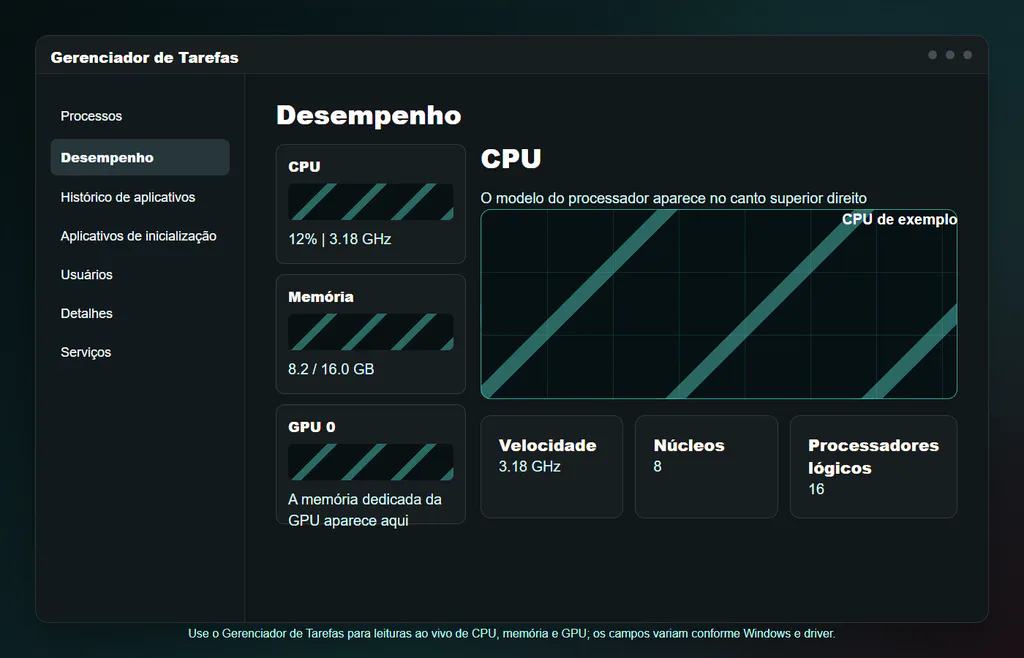
O Gerenciador de Tarefas é a melhor visão integrada ao vivo para atividade de CPU, memória e GPU, incluindo memória dedicada da GPU.
Se quiser um apoio externo sem depender de embed em inglês, a Microsoft mantém uma página do Learn sobre o Gerenciador de Tarefas. Use como complemento; as verificações principais deste guia continuam nas etapas e capturas acima.
Use a aba Desempenho para uma leitura rápida. Não trate isso como inventário de hardware perfeito. Valores de memória da GPU podem variar entre telas do Windows, e alguns contadores dependem do driver gráfico. Se precisar de um relatório de GPU mais limpo, use também dxdiag ou Informações do Sistema.
Método 4: usar Informações do Sistema para um relatório integrado completo
Pressione tecla Windows + R, digite msinfo32 e pressione Enter.
Informações do Sistema é o melhor relatório integrado de tudo em um. Em Resumo do Sistema, procure:
- Nome do SO e Versão
- Fabricante do sistema e Modelo do sistema
- Processador
- Memória física instalada
- Modo BIOS
- Estado da Inicialização Segura
Para detalhes gráficos, abra Componentes > Exibir. Para unidades e armazenamento, explore as seções relacionadas.
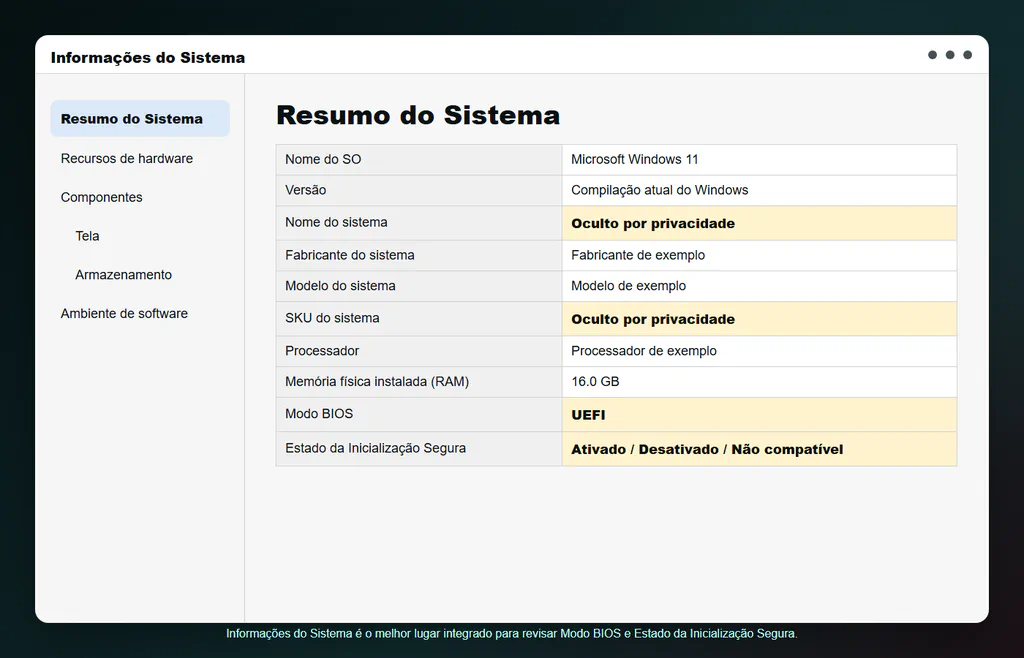
Informações do Sistema é a tela integrada para verificar Modo BIOS e Estado da Inicialização Segura sem alterar configurações de firmware.
A ferramenta é poderosa, mas densa. Nem todo campo é amigável para iniciantes. A Microsoft também observa que executar Informações do Sistema como administrador pode melhorar a precisão em detalhes de drivers e serviços. Para especificações comuns, abrir normalmente costuma bastar.
Método 5: usar dxdiag para jogos, GPU e DirectX
Pressione tecla Windows + R, digite dxdiag e pressione Enter.
A Ferramenta de Diagnóstico do DirectX é especialmente útil quando um jogo ou app gráfico pede DirectX, GPU ou informações de driver.
Use estas abas:
- Sistema: versão do Windows, processador, memória e versão do DirectX.
- Exibir: nome da GPU, memória de vídeo, modelo de driver e recursos do DirectX.
- Som/Entrada: contexto de áudio e dispositivos de entrada quando você está resolvendo problemas de jogos ou apps.
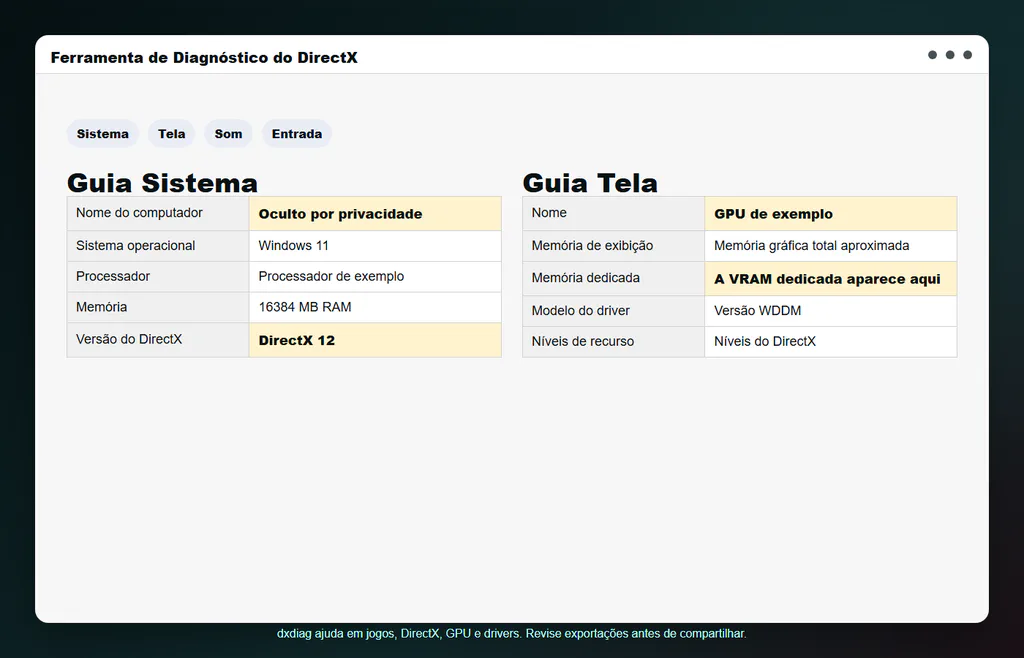
Use dxdiag quando um jogo ou app gráfico pedir detalhes de DirectX, GPU, driver ou VRAM.
Se usar Salvar todas as informações, revise o arquivo de texto antes de enviá-lo. Um relatório dxdiag pode incluir nome do computador, caminhos de driver e outros detalhes além do necessário para um fórum de suporte.
Também tenha cuidado com a frase “Memória Total Aprox.”. Em alguns sistemas, ela pode incluir memória compartilhada. Se um jogo pede VRAM dedicada, compare com a visão de memória da GPU no Gerenciador de Tarefas e com as especificações do fabricante da GPU quando possível.
Método 6: usar o Gerenciador de Dispositivos para hardware e drivers
Clique com o botão direito no botão Iniciar e abra Gerenciador de Dispositivos.
Ele não é a forma mais limpa de ver especificações, mas ajuda quando você precisa saber o que o Windows reconhece.
Seções úteis:
- Adaptadores de vídeo: chips/placas gráficas detectados pelo Windows.
- Processadores: entradas de CPU reportadas ao Windows.
- Unidades de disco: dispositivos de armazenamento visíveis ao Windows.
- Adaptadores de rede: Wi-Fi, Ethernet e adaptadores relacionados a Bluetooth.
- Controladores de som, vídeo e jogo: dispositivos de áudio e drivers relacionados.
Você pode abrir Propriedades > Driver de um dispositivo para ver fornecedor, versão e data do driver. Evite clicar em Desabilitar dispositivo, Desinstalar dispositivo ou ações aleatórias de driver a menos que esteja realmente solucionando um problema.
Não publique capturas da aba Detalhes sem revisar com cuidado. IDs de hardware, IDs de dispositivo PNP e caminhos de instância podem revelar mais do que você imagina.
Verificar TPM e Secure Boot com segurança
Para prontidão do Windows 11 e alguns requisitos de segurança/anti-cheat, talvez você precise verificar TPM e Secure Boot.
Comece por verificações somente leitura.
Abra Segurança do Windows > Segurança do dispositivo e leia as seções Processador de segurança e Secure Boot se elas estiverem disponíveis.
Pressione tecla Windows + R, digite tpm.msc e veja se o TPM está pronto e se a Versão de Especificação é 2.0.
Se TPM ou Secure Boot estiverem desligados, não mude imediatamente o BIOS/UEFI. Primeiro salve as chaves de recuperação do BitLocker e consulte as instruções do fabricante do PC.
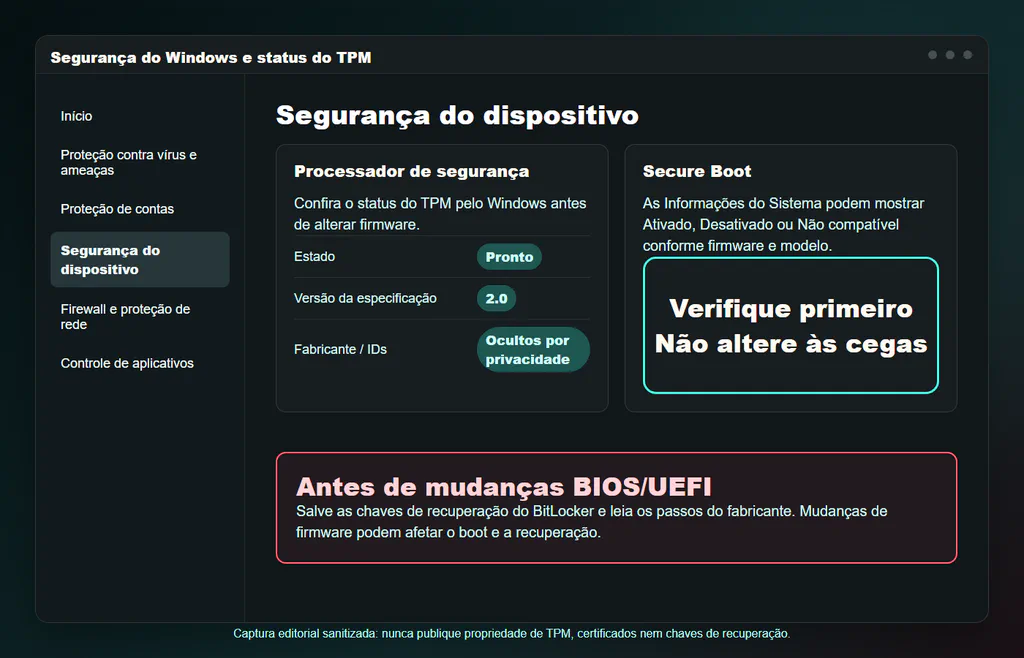
Verifique TPM e Secure Boot pelo Windows primeiro. Mudanças de firmware só vêm depois de chaves de recuperação e instruções específicas do dispositivo.
Em msinfo32, verifique:
| Campo | Resultado útil | O que significa |
|---|---|---|
| Modo BIOS | UEFI | O PC usa firmware moderno. Secure Boot depende de UEFI. |
| Estado da Inicialização Segura | Ativado, quando compatível | Secure Boot está ativo. A formulação pode variar se não houver suporte ou disponibilidade. |
| Status do TPM | TPM 2.0 na Segurança do Windows ou em tpm.msc | O Windows 11 exige TPM 2.0. Se não aparecer, o TPM pode estar desativado no firmware. |
Nuance importante: os requisitos do Windows 11 falam em capacidade de Secure Boot. Isso não é permissão para sair ligando opções de firmware às cegas. Um PC pode ser compatível com UEFI, compatível com Secure Boot, estar com Secure Boot desligado ou estar mal configurado de formas que exigem passos específicos do modelo. Alterações de firmware e boot também podem acionar a recuperação do BitLocker.
Para a transição de certificados do Secure Boot em 2026, veja nosso guia de certificados do Windows Secure Boot.
Utilitários gratuitos opcionais para especificações mais profundas
A maioria das pessoas deve começar por Configurações, Gerenciador de Tarefas, Informações do Sistema e dxdiag. Eles já vêm instalados, são mais seguros para iniciantes e bastam para compartilhar especificações básicas com um amigo, vendedor ou fórum de suporte.
Ferramentas de terceiros ajudam quando você precisa de detalhes que o Windows esconde ou espalha: módulos de RAM exatos, modelo da placa-mãe, versão do BIOS, sinais de saúde do SSD, detalhes de memória da GPU, sensores ou relatório compacto.
| Ferramenta gratuita | Melhor uso | Notas editoriais |
|---|---|---|
| Speccy | Resumo simples de CPU, RAM, placa-mãe, gráficos, armazenamento e temperaturas. | Boa opção para iniciantes da família CCleaner/Gen Digital. A página oficial atualmente lista Windows 10 e anteriores nos requisitos; use ferramentas do Windows ou HWiNFO se uma máquina com Windows 11 parecer mal detectada. |
| HWiNFO | Inventário profundo, sensores e detalhes exatos de placa-mãe/BIOS/RAM/armazenamento. | Melhor opção para usuários avançados. Gratuito para uso não comercial, com instalador e versão portátil no site oficial. |
| CPU-Z | Modelo da CPU, placa-mãe/chipset, tipo de RAM, timings e módulos SPD. | Útil para escolher RAM ou checar processador. Baixe apenas da página oficial da CPUID e tenha cautela: a cadeia de download da CPUID foi brevemente abusada em abril de 2026 antes de ser corrigida. |
| GPU-Z | Nome da GPU, tamanho da VRAM, barramento de memória, drivers e identificadores da placa. | Bom quando um jogo, assistência técnica ou comprador precisa de detalhes exatos da placa de vídeo. Use a página oficial do GPU-Z na TechPowerUp. |
Use a página oficial do projeto, evite botões de download em anúncios de busca, ignore mirrors a menos que o desenvolvedor os liste explicitamente e pare se o nome do arquivo, idioma ou instalador parecer errado.
Não instale ferramentas de diagnóstico em dispositivos gerenciados sem permissão da política de TI. Uma captura das Configurações ou do Gerenciador de Tarefas costuma ser mais segura.
Antes de compartilhar um relatório, remova números de série, IDs de produto do Windows, nomes de computador, nomes de usuário, identificadores do BitLocker e detalhes de rede.
Opcional: comandos PowerShell somente leitura
Estes comandos leem informações. Eles não alteram configurações.
Para um resumo geral do sistema:
Get-ComputerInfo -Property OsName,OsVersion,OsBuildNumber,CsManufacturer,CsModel,CsSystemType,CsTotalPhysicalMemory,BiosFirmwareType,BiosSMBIOSBIOSVersion | Format-List
Para CPU:
Get-CimInstance Win32_Processor | Select-Object Name,NumberOfCores,NumberOfLogicalProcessors,MaxClockSpeed
Para modelo do sistema e RAM:
Get-CimInstance Win32_ComputerSystem | Select-Object Manufacturer,Model,SystemType,@{Name="RAM_GB";Expression={[math]::Round($_.TotalPhysicalMemory/1GB,1)}}
Para módulos de RAM:
Get-CimInstance Win32_PhysicalMemory | Select-Object BankLabel,Capacity,Speed,ConfiguredClockSpeed,Manufacturer,PartNumber
Para armazenamento:
Get-CimInstance Win32_DiskDrive | Select-Object Model,InterfaceType,MediaType,Size
Para gráficos:
Get-CimInstance Win32_VideoController | Select-Object Name,AdapterRAM,DriverVersion
Para TPM:
Get-Tpm
Para Secure Boot, use apenas se entender que exige PowerShell como administrador e UEFI:
Confirm-SecureBootUEFI
Guias antigos costumam usar wmic. A Microsoft trata WMIC como legado/depreciado, então use PowerShell e comandos CIM em instruções novas.
Se você está checando especificações para um jogo ou app
Requisitos de jogos e apps geralmente se mapeiam para campos do Windows assim:
| Linha do requisito | Onde verificar | O que comparar |
|---|---|---|
| Processador / CPU | Configurações > Sobre, Gerenciador de Tarefas > CPU, ou msinfo32 | Modelo exato da CPU, núcleos e geração se o app listar uma. |
| Memória / RAM | Configurações > Sobre ou Gerenciador de Tarefas > Memória | RAM instalada, não capacidade de armazenamento. |
| Gráficos / GPU | Gerenciador de Tarefas > GPU, dxdiag > Exibir, Gerenciador de Dispositivos > Adaptadores de vídeo | Modelo da GPU e se ela é integrada ou dedicada. |
| Memória de vídeo / VRAM | Gerenciador de Tarefas > GPU ou dxdiag > Exibir | Memória dedicada da GPU quando o requisito pede VRAM dedicada. |
| Espaço em disco | Configurações > Sistema > Armazenamento | Espaço livre na unidade onde você pretende instalar o app. |
| DirectX | dxdiag > aba Sistema | Versão do DirectX e modelo de driver quando relevante. |
Se seu notebook mostra gráficos integrados Intel/AMD e uma GPU dedicada NVIDIA/AMD/Intel Arc, o jogo pode usar uma ou outra dependendo das configurações gráficas do Windows, modo de energia e painéis de controle do driver. Ver duas GPUs é normal em muitos notebooks gamers e de criação.
O que borrar antes de compartilhar capturas
Se você vai enviar capturas ao suporte ou publicar online, esconda:
- nome do dispositivo, nome do computador, nome do sistema e nome de usuário;
- ID do dispositivo, ID do produto, números de série e service tags;
- nome ou e-mail da conta Microsoft;
- IDs de hardware, IDs PNP e caminhos de instância de dispositivo;
- caminhos de arquivos de driver se contiverem nome de perfil de usuário;
- informações de recuperação do BitLocker, telas de certificado/chave do TPM ou detalhes de propriedade de segurança.
Uma captura limpa do modelo da CPU ou quantidade de RAM costuma bastar. Uma exportação completa de dxdiag ou msinfo32 pode conter muito mais dados do que uma pessoa de suporte precisa.
Por que ferramentas diferentes do Windows mostram números diferentes
Não entre em pânico se duas telas não forem idênticas.
O Gerenciador de Tarefas é uma visão de desempenho ao vivo. Configurações é um resumo simples. Informações do Sistema é um inventário mais amplo. dxdiag foca em DirectX, gráficos e drivers. O Gerenciador de Dispositivos mostra dispositivos e drivers reconhecidos pelo Windows.
Exemplos comuns:
- VRAM parece diferente: dxdiag pode mostrar memória gráfica total aproximada, enquanto o Gerenciador de Tarefas separa memória dedicada e compartilhada.
- Armazenamento parece menor que o anunciado: fabricantes usam unidades decimais, o Windows mostra capacidade formatada utilizável de outro jeito, e parte do espaço fica reservado.
- Velocidade da RAM parece inesperada: notebooks e desktops podem rodar memória abaixo da velocidade nominal por causa de BIOS, suporte da CPU e mistura de módulos.
- GPU 0 e GPU 1 aparecem: muitos notebooks têm gráficos integrados e uma GPU dedicada.
- Secure Boot aparece como Desativado ou Sem suporte: o PC pode estar em BIOS legado, Secure Boot pode estar desativado ou o firmware pode exigir configuração específica.
Se o objetivo é só compartilhar especificações básicas, comece por Configurações. Se o objetivo é compatibilidade ou solução de problemas, colete a tela exata que combina com a pergunta.
Atalhos oficiais úteis
Se a verificação levar você para TPM, Secure Boot ou BitLocker, use as páginas da Microsoft como ponto de conferência antes de alterar qualquer coisa: TPM 2.0, Secure Boot, requisitos do Windows 11, Confirm-SecureBootUEFI e chave de recuperação do BitLocker.
Para o resto, mantenha a ordem simples: leia o estado no Windows, faça uma captura limpa e só depois decida se alguma mudança de firmware é realmente necessária.