
A forma segura mais rápida de saber se seu PC está pronto para o Windows 11 é executar o aplicativo PC Health Check da Microsoft e confirmar o resultado em duas telas integradas do Windows: tpm.msc para TPM 2.0 e msinfo32 para Modo BIOS e Estado da Inicialização Segura.
A palavra importante é segura. Muitos problemas de upgrade para Windows 11 começam quando alguém vê “TPM não encontrado” ou “Secure Boot sem suporte”, entra no BIOS, muda várias opções e depois descobre que o PC não inicia ou que o BitLocker pede uma chave de recuperação.
Este guia foi construído em torno desse ponto de falha real. Ele mostra o que verificar, o que cada resultado significa e o que fazer a seguir sem tratar todo PC antigo como se fosse uma simples chave liga/desliga.
Resposta rápida
Execute o PC Health Check e confirme TPM e Secure Boot pelo Windows
Se o PC Health Check disser que o PC é elegível, faça o upgrade pelo Windows Update quando ele for oferecido. Se falhar, leia o requisito exato que falhou antes de alterar firmware.
tpm.mscVocê quer TPM pronto para uso e Versão de Especificação 2.0.msinfo32Verifique Modo BIOS e Estado da Inicialização Segura antes de tocar no BIOS/UEFI.Se o PC falha apenas porque TPM ou Secure Boot estão desativados, talvez seja corrigível. Se falha porque a CPU não é compatível, o Windows 11 pode continuar bloqueado mesmo em um PC antigo ainda rápido.
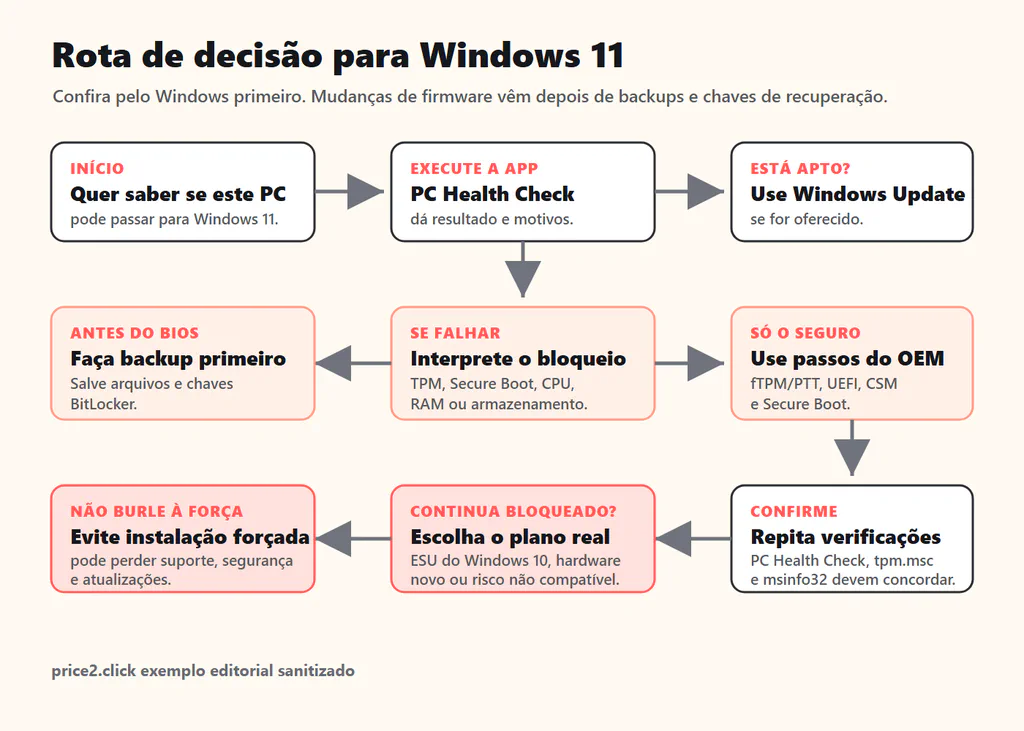
Trate a prontidão para Windows 11 como um caminho de decisão, não como uma única chave no BIOS.
Se você só quer a resposta segura
Faça isso antes de abrir o BIOS/UEFI:
- Execute o PC Health Check e abra os detalhes do requisito que falhou, se o PC não passar.
- Execute
tpm.msce veja se o TPM está pronto para uso com Versão de Especificação2.0. - Execute
msinfo32e anote Modo BIOS, Estado da Inicialização Segura, Fabricante do Sistema e Modelo do Sistema. - Abra Segurança do Windows > Segurança do dispositivo e veja se o Windows enxerga um processador de segurança e informações de Secure Boot.
- Salve a chave de recuperação do BitLocker antes de alterar TPM, Secure Boot, CSM, UEFI ou ordem de boot.
Se você for pedir ajuda, não mande dez fotos tremidas do BIOS. O pacote que realmente ajuda é pequeno: resultado do PC Health Check, tpm.msc, msinfo32 e o modelo exato do PC, com campos privados ocultos.
Não compartilhe chave do BitLocker, ID do produto, número de série, nome do computador, e-mail da conta Microsoft, ID completo da chave nem IDs completos de dispositivo. Quem está ajudando precisa dos dados de diagnóstico, não dos seus segredos.
Ainda não temos páginas de suporte em português para todos os casos deste tema. Então, se TPM sumiu, Secure Boot aparece diferente entre BIOS e Windows, ou o upgrade volta atrás, envie primeiro essas capturas limpas; elas já dizem se o próximo passo é configuração segura, guia do fabricante, ESU do Windows 10 ou troca de hardware.
Requisitos do Windows 11 que realmente importam
O Windows 11 tem requisitos que parecem comuns, mas alguns escondem detalhes de segurança e firmware que guias antigos simplificam demais.
| Requisito | O que o Windows 11 espera | Onde verificar |
|---|---|---|
| Processador | CPU ou SoC compatível de 64 bits, não apenas qualquer chip dual-core de 1 GHz. | PC Health Check, Configurações > Sistema > Sobre ou listas de CPU da Microsoft. |
| RAM | Pelo menos 4 GB. | Configurações > Sistema > Sobre ou Gerenciador de Tarefas > Desempenho > Memória. |
| Armazenamento | Dispositivo de armazenamento de pelo menos 64 GB. | Configurações > Sistema > Armazenamento. |
| Firmware | UEFI e capacidade de Secure Boot. | msinfo32 para Modo BIOS e Estado da Inicialização Segura. |
| TPM | TPM 2.0. | tpm.msc ou Segurança do Windows > Segurança do dispositivo. |
| Gráficos | Gráficos compatíveis com DirectX 12 e driver WDDM 2.0. | Gerenciador de Tarefas, Gerenciador de Dispositivos ou dxdiag. |
| Tela | Tela 720p maior que 9 polegadas, 8 bits por canal de cor. | Geralmente óbvio em notebooks/desktops; o PC Health Check pode não validar todos os detalhes de tela/gráficos. |
A linha da CPU é a que mais surpreende. Um PC gamer potente de 2017 pode falhar enquanto um notebook econômico mais novo passa. A Microsoft não julga apenas velocidade bruta; ela filtra gerações de processador compatíveis e os recursos de segurança que o Windows 11 espera.
Se você primeiro precisa descobrir CPU, RAM, GPU ou build do Windows, use nosso guia de especificações de PC no Windows e depois volte a esta lista.
Etapa 1: executar o PC Health Check da Microsoft
Use a página de suporte do PC Health Check da Microsoft ou a página de especificações do Windows 11 para obter o link oficial de download.
Depois de instalar:
- Abra PC Health Check.
- Encontre a seção do Windows 11.
- Clique em Verificar agora.
- Abra os detalhes se ele disser que o PC não atende aos requisitos.
- Anote o item exato que falhou antes de mudar qualquer coisa.
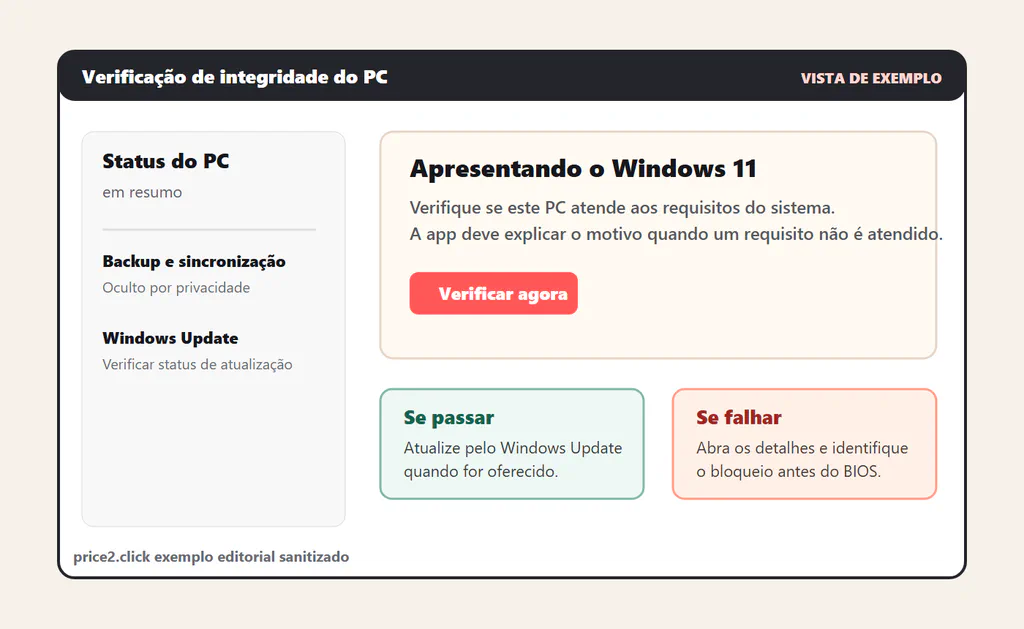
O PC Health Check é a melhor primeira checagem, mas os detalhes importam mais que o resultado principal.
O PC Health Check é útil porque mostra a maioria dos usuários comuns por onde começar. Ele não é a única verificação necessária. A própria página de especificações do Windows 11 observa que o PC Health Check não verifica todos os requisitos de placa de vídeo ou tela, e o Windows Update ainda pode adiar um upgrade por salvaguardas de compatibilidade.
Etapa 2: verificar TPM 2.0
Pressione tecla Windows + R, digite tpm.msc e pressione Enter.
Procure:
- Status: o TPM está pronto para uso.
- Versão de Especificação: 2.0.
Se o Windows disser que um TPM compatível não foi encontrado, isso não significa automaticamente que o PC não tem TPM. Em muitos PCs, o TPM é implementado dentro da CPU ou do chipset e pode estar apenas desativado no UEFI.
Nomes comuns de TPM no BIOS/UEFI:
| O que procurar | Nomes possíveis no firmware | Nota simples |
|---|---|---|
| TPM de firmware Intel | Intel PTT, Platform Trust Technology, PCH-FW Configuration. | Comum em sistemas Intel da era Windows 10 em diante. |
| TPM de firmware AMD | AMD fTPM, AMD CPU fTPM, AMD PSP fTPM. | Comum em sistemas Ryzen, mas BIOS antigos podem precisar de atualização. |
| Dispositivo de segurança genérico | Security Device Support, Trusted Computing, TPM State, Security Chip. | Frequentemente usado por MSI, Lenovo, Dell, HP e dispositivos corporativos. |
| Módulo discreto | dTPM, TPM Device Selection, TPM module. | Não compre um módulo antes de verificar suporte da placa-mãe e opções de firmware TPM da CPU. |
Para a maioria dos usuários domésticos, não comece comprando um módulo TPM. Primeiro verifique o modelo exato da placa-mãe ou notebook e as instruções do fabricante. Muitas máquinas tecnicamente compatíveis só precisam de uma configuração de firmware ou atualização de BIOS.
Etapa 3: verificar Secure Boot e Modo BIOS
Pressione tecla Windows + R, digite msinfo32 e pressione Enter.
Em Resumo do Sistema, confira:
| Campo | Resultado útil | O que significa |
|---|---|---|
| Modo BIOS | UEFI | O PC está inicializando em modo UEFI moderno. Secure Boot depende de UEFI. |
| Estado da Inicialização Segura | Ativado, Desativado ou Sem suporte | Ativado é o cenário mais simples. Desativado pode ser corrigível. Sem suporte costuma indicar boot Legacy/CSM ou limitação de firmware. |
| Modelo do sistema | Modelo exato do notebook, desktop ou placa-mãe | Você precisa disso antes de confiar em instruções de BIOS de fórum ou vídeo. |
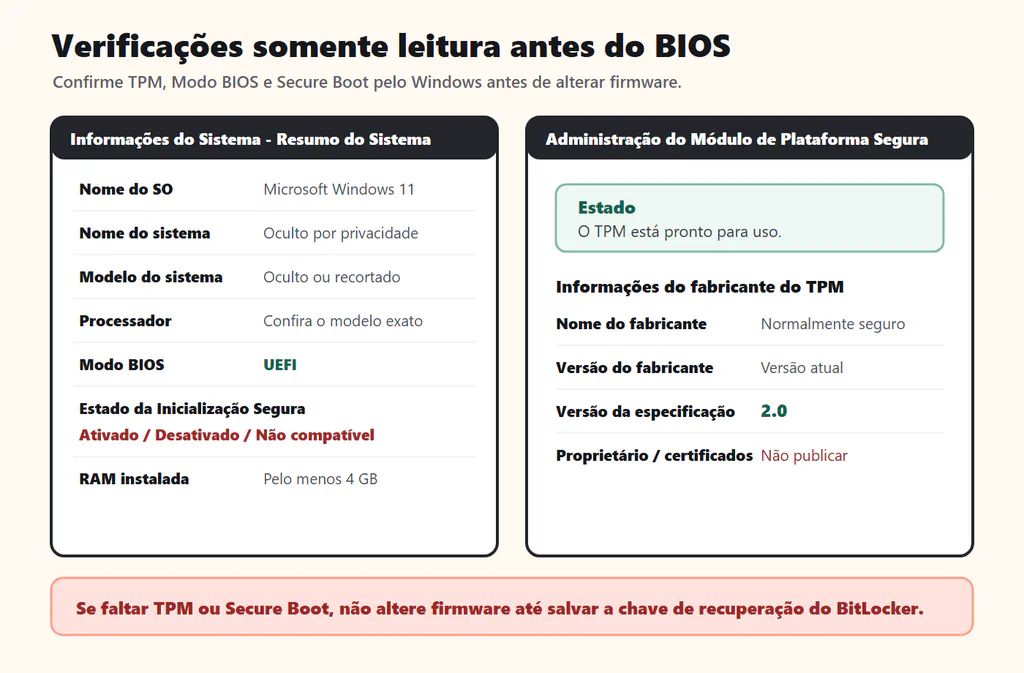
Use tpm.msc e msinfo32 como verificações somente leitura antes de alterar UEFI ou Secure Boot.
Nuance importante: a Microsoft descreve o requisito como UEFI, com capacidade para Secure Boot. Isso não significa ignorar Secure Boot desligado, nem que todo PC possa ser corrigido com uma única opção. Um PC pode ser compatível com UEFI, compatível com Secure Boot, estar inicializando em modo Legacy ou estar bloqueado por chaves ausentes e comportamento de firmware.
Para a transição separada de certificados do Secure Boot em 2026, veja nosso guia de certificados do Windows Secure Boot.
O que cada resultado com falha normalmente significa
Use isto antes de tocar no BIOS/UEFI.
| Mensagem ou resultado | Significado provável | Próximo passo mais seguro |
|---|---|---|
| TPM não encontrado | TPM pode estar desativado, escondido como Intel PTT/AMD fTPM ou ausente em hardware muito antigo. | Consulte a documentação de BIOS do fabricante para o modelo exato. Não compre um módulo TPM primeiro. |
| Versão de Especificação do TPM é 1.2 | O Windows vê TPM, mas não TPM 2.0. | Veja se o firmware pode alternar para TPM 2.0 ou se o dispositivo é antigo demais. |
| Estado da Inicialização Segura: Desativado | Secure Boot existe, mas está desativado ou não está totalmente configurado. | Salve chaves de recuperação, confira Modo BIOS e passos do fabricante, então habilite apenas se o boot suportar. |
| Estado da Inicialização Segura: Sem suporte | O PC pode estar inicializando em Legacy/CSM ou o firmware pode não oferecer suporte utilizável. | Confira Modo BIOS. Se disser Legacy, não mude para UEFI sem verificar o layout do disco. |
| Modo BIOS: Legacy | A instalação atual do Windows não está inicializando como UEFI. | Assuma risco com MBR/GPT e boot loader. Faça backup antes e use orientação específica do modelo. |
| CPU sem suporte | O processador está fora da lista de CPUs compatíveis com Windows 11, mesmo sendo rápido. | Confirme o modelo exato da CPU. Planeje ESU, troca de hardware ou aceite o risco de instalação sem suporte. |
| RAM ou armazenamento insuficiente | O PC não cumpre um requisito básico de capacidade. | Upgrades de RAM/armazenamento podem resolver se o resto da máquina for compatível. |
Antes de mudar o BIOS: salve a chave do BitLocker
Essa é a etapa que muitos guias curtos pulam.
BitLocker e criptografia do dispositivo podem reagir a mudanças de firmware, TPM e Secure Boot. Se o Windows entender que o caminho de boot mudou de um jeito que afeta a confiança, ele pode pedir a chave de recuperação do BitLocker na inicialização. Sem essa chave, a unidade pode ficar efetivamente inacessível.
Antes de alterar TPM, PTT, fTPM, CSM, UEFI, Secure Boot, ordem de boot ou chaves de firmware:
- Faça backup de arquivos importantes.
- Salve ou imprima a chave de recuperação do BitLocker.
- Confirme que consegue entrar na conta Microsoft, conta de trabalho ou conta escolar onde ela fica armazenada.
- Confira o nome exato do dispositivo e o ID da chave se houver mais de uma.
- Se for PC de trabalho ou escola, pare e peça orientação à TI.
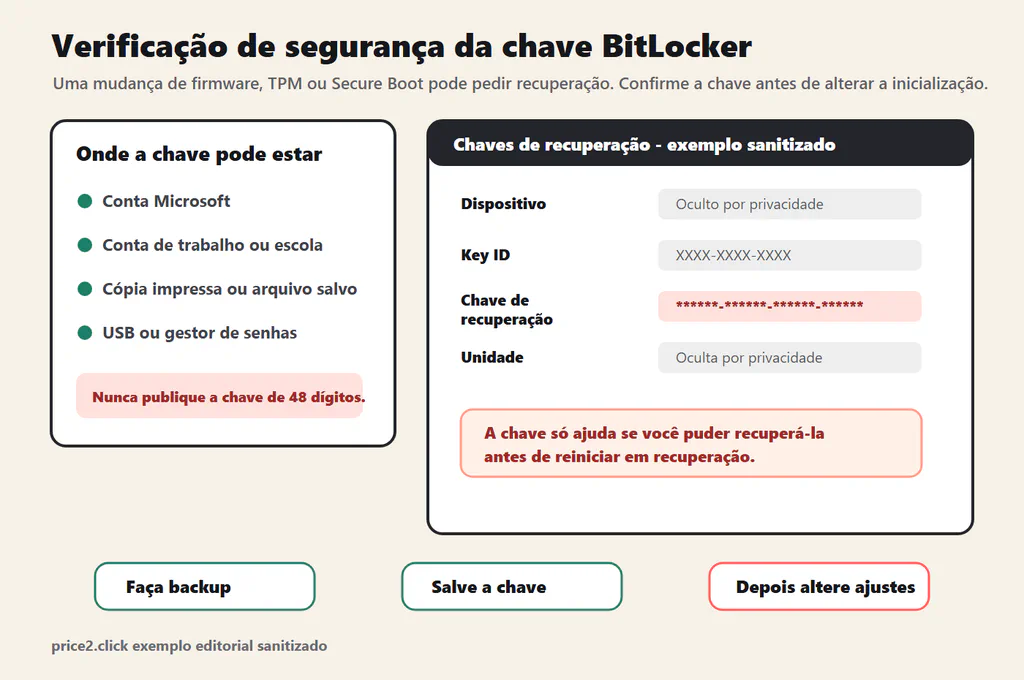
Uma chave de recuperação do BitLocker só ajuda se você conseguir recuperá-la antes de a mudança de firmware causar uma tela de recuperação.
Para contexto oficial em português, use as páginas da Microsoft sobre visão geral do BitLocker e sobre como localizar sua chave de recuperação do BitLocker. Elas são mais úteis para esta etapa do que um embed em inglês.
Não publique capturas de uma página real de chave de recuperação a menos que a chave, o ID da chave, nomes de dispositivo, rótulos de unidade, contas e datas estejam ocultos. Borrar só o nome do dispositivo não basta se a chave ainda estiver legível.
Se TPM ou Secure Boot estiverem desativados
Se o hardware for compatível, a correção pode ser simples. O perigo é presumir que ela sempre é simples.
Ordem mais segura:
- Salve arquivos e chaves de recuperação do BitLocker.
- Confira o modelo exato do notebook, desktop ou placa-mãe.
- Atualize BIOS/UEFI apenas pelo fabricante do PC ou da placa-mãe, se necessário.
- Procure Intel PTT, AMD fTPM, TPM State ou Security Device Support.
- Veja se o sistema já inicializa em modo UEFI.
- Se Secure Boot estiver disponível, siga a ordem do fabricante para desabilitar CSM, carregar chaves padrão e habilitar Secure Boot.
- Inicialize o Windows e rode novamente PC Health Check,
tpm.mscemsinfo32.
Se o Windows estiver instalado em modo Legacy em um disco MBR, mudar o firmware para UEFI puro pode deixar a instalação atual sem boot até que disco e caminho de inicialização sejam tratados corretamente.
Em algumas placas-mãe, Secure Boot só fica realmente ativo depois que CSM é desativado e chaves de plataforma padrão são instaladas. Não redefina chaves sem conhecer o caminho específico do modelo.
ASUS, MSI, Gigabyte, ASRock, Dell, HP e Lenovo podem usar nomes e dependências diferentes para o mesmo recurso de base.
Se a CPU não for compatível
Essa é a parte frustrante. O PC Health Check pode rejeitar uma máquina que ainda parece rápida porque suporte de CPU no Windows 11 não depende só de clock, núcleos ou da capacidade de abrir apps.
Exemplos de hardware antigo que ainda parece capaz, mas frequentemente decepciona, incluem desktops e notebooks Intel Core de 7ª geração, alguns Ryzen de primeira geração e PCs muito antigos que conseguem rodar Windows 10, mas não atendem expectativas mais novas de segurança ou instruções do Windows 11.
O que fazer:
- Confirme o modelo exato da CPU em Configurações, Gerenciador de Tarefas ou
msinfo32. - Confira a lista de processadores compatíveis da Microsoft ou o resultado do PC Health Check.
- Não gaste dinheiro em RAM, SSD ou módulo TPM se a CPU é o bloqueio.
- Se o resto do PC também é antigo, planeje troca de plataforma em vez de perseguir mais um contorno.
- Se escolher instalar Windows 11 sem suporte, entenda que a Microsoft não recomenda e que atualizações não são garantidas.
Um ajudante honesto diria: um SSD barato pode deixar um PC antigo com Windows 10 mais agradável, mas não torna uma CPU sem suporte oficialmente elegível para Windows 11.
Windows 10 em 2026: e se não der para fazer upgrade?
O suporte normal ao Windows 10 para consumidores terminou em 14 de outubro de 2025. Isso não significa que todos os PCs com Windows 10 pararam de funcionar, mas a janela padrão de suporte gratuito acabou.
Para muitos usuários domésticos nos EUA, o caminho de Extended Security Updates para consumidores é uma ponte até 13 de outubro de 2026. A Microsoft lista formas de inscrição como sincronizar configurações do PC pelo Windows Backup, usar pontos Microsoft Rewards ou pagar uma taxa única onde disponível. Detalhes podem variar por região, tipo de conta e estado de gerenciamento do dispositivo.
Use esta tabela de decisão:
| Situação | Escolha prática | Por quê |
|---|---|---|
| PC passa nas checagens do Windows 11 | Faça upgrade pelo Windows Update quando estiver pronto. | É a rota compatível mais limpa. |
| Só TPM/Secure Boot está desligado | Corrija firmware com cuidado e rode as checagens de novo. | O hardware pode já ser compatível. |
| CPU não compatível | Use ESU temporariamente ou planeje substituição. | Uma configuração geralmente não corrige elegibilidade de CPU. |
| PC antigo de trabalho/escola | Pergunte à TI antes de mudar qualquer coisa. | Dispositivos gerenciados podem usar políticas, criptografia e upgrades faseados. |
| Máquina legada especial | Isole, faça backup e planeje um caminho compatível. | Bypasses de registro não são plano de manutenção. |
Você deve burlar os requisitos do Windows 11?
Para um leitor comum, a resposta deve ser: não como primeiro plano.
Guias de bypass podem ser úteis em laboratório, testes, resgate temporário ou para pessoas que entendem totalmente a troca de suporte. Eles são uma recomendação ruim como padrão para PC de família, máquina de trabalho, notebook escolar ou dispositivo com dados importantes.
Riscos:
- A Microsoft não recomenda instalar Windows 11 em dispositivos que não cumprem os requisitos mínimos.
- Dispositivos sem suporte podem não receber suporte e não têm garantia de atualizações.
- CPUs muito antigas podem esbarrar em bloqueios de conjunto de instruções.
- Mudanças de firmware e boot podem criar problemas de BitLocker ou boot loader.
- Um bypass que “funciona hoje” pode virar problema de manutenção depois de uma atualização de recurso.
Se perder acesso ao PC causaria prejuízo, trate Windows 11 sem suporte como último recurso, não como atalho esperto.
O que mandar para o suporte antes de mudar qualquer coisa
Para receber uma resposta útil, prepare um conjunto curto e legível:
- resultado do PC Health Check com o requisito que falhou aberto;
tpm.msccom status e versão de especificação;msinfo32com Modo BIOS, Estado da Inicialização Segura, Fabricante do Sistema e Modelo do Sistema;- Configurações > Sistema > Sobre com processador, RAM, edição do Windows e versão;
- se BitLocker ou criptografia do dispositivo estiver ativo, diga se você tem a chave de recuperação, mas não envie a chave;
- seu objetivo: “quero atualizar este PC para Windows 11”, “preciso manter o Windows 10 com segurança por mais tempo” ou “quero saber se um PC usado vale a compra”.
Oculte IDs de produto, números de série, nomes de computador, nomes de usuário, e-mails, IDs de chave do BitLocker e qualquer chave de recuperação completa. Uma boa resposta depende de capturas claras e valores legíveis, não de informações pessoais.
Glossário rápido
| Termo | Significado simples | Por que importa |
|---|---|---|
| TPM | Processador de segurança ou recurso de firmware usado para proteger chaves e confiança do dispositivo. | O Windows 11 exige TPM 2.0. |
| fTPM / PTT | Nomes de TPM de firmware em sistemas AMD e Intel. | O recurso pode existir mesmo quando o Windows diz que não encontrou TPM. |
| UEFI | Modo moderno de firmware que substituiu o BIOS legado. | Secure Boot depende de UEFI. |
| CSM / Legacy Boot | Modo de compatibilidade para métodos de boot antigos. | Pode bloquear Secure Boot e complicar a prontidão para Windows 11. |
| Secure Boot | Recurso UEFI que verifica software de boot confiável antes do Windows iniciar. | O Windows 11 espera capacidade de Secure Boot e isso melhora a segurança antes do boot. |
| MBR / GPT | Estilos de partição usados por boot BIOS antigo e caminhos UEFI modernos. | Mudanças de Legacy para UEFI podem falhar se layout de disco e arquivos de boot não estiverem prontos. |
| Chave de recuperação do BitLocker | Código longo usado para desbloquear uma unidade criptografada após mudança de confiança. | Você pode precisar dela depois de mudanças de TPM, Secure Boot ou firmware. |
FAQ
Meu PC pode rodar Windows 11 sem TPM 2.0?
Não pela rota normal com suporte. O Windows 11 exige TPM 2.0. Métodos de bypass existem, mas não são a recomendação para um PC comum de uso diário.
Secure Boot precisa estar ativado ou apenas ser compatível?
A linguagem do requisito da Microsoft é capacidade de Secure Boot, mas ativar Secure Boot é recomendado para segurança e costuma fazer parte de um estado de prontidão limpo. Verifique msinfo32 primeiro. Não ligue Secure Boot às cegas se o PC está em Legacy/CSM.
O que significa Estado da Inicialização Segura Sem suporte?
Frequentemente significa que o Windows está inicializando em modo Legacy, que Secure Boot está indisponível na configuração atual do firmware ou que o firmware não expõe Secure Boot corretamente. Confira Modo BIOS em msinfo32 e o modelo exato do dispositivo antes de alterar configurações.
Como sei se tenho Intel PTT ou AMD fTPM?
Confira a marca da CPU e os menus BIOS/UEFI. Sistemas Intel costumam chamar de PTT ou Platform Trust Technology. Sistemas AMD costumam chamar de fTPM ou AMD CPU fTPM. Fabricantes de notebook podem usar TPM State, Security Chip ou Security Device Support.
Devo comprar um módulo TPM?
Geralmente não primeiro. Muitos PCs já têm suporte a firmware TPM. Um módulo TPM físico precisa combinar com o conector, pinagem e suporte de firmware da placa-mãe, e ainda não resolve uma CPU sem suporte.
Posso continuar usando Windows 10?
Sim, o PC ainda liga, mas o suporte normal ao consumidor terminou em 14 de outubro de 2025. Verifique as opções de Extended Security Updates do Windows 10 se precisar de mais tempo e planeje um caminho de upgrade ou substituição com suporte.
Windows 11 em hardware sem suporte é sempre quebrado?
Não. Algumas instalações sem suporte funcionam por um tempo. O problema é suporte e previsibilidade. A Microsoft não recomenda, e atualizações não são garantidas em dispositivos que não cumprem os requisitos mínimos.
Ordem segura para terminar
Se um resultado levar você para TPM, Secure Boot ou menu de firmware, deixe abertas as páginas da Microsoft sobre PC Health Check, TPM 2.0, Windows 11 e Secure Boot e chave de recuperação do BitLocker. Use essas páginas como guarda-corpo, não como convite para clicar em todas as opções do firmware.
A ordem segura é:
- Ler o estado atual pelo Windows.
- Capturar só os campos que importam.
- Salvar as chaves de recuperação.
- Verificar o modelo exato do PC, notebook ou placa-mãe.
- Seguir etapas do fabricante apenas se o requisito que falhou for realmente corrigível.
- Rodar novamente PC Health Check,
tpm.mscemsinfo32.
Se o Secure Boot parece ligado no firmware, mas o Windows continua dizendo que está desligado ou sem suporte, não mude mais três opções no escuro. Anote os valores de msinfo32, o modelo exato e a opção visível no UEFI; esse tipo de caso costuma depender do fabricante e merece uma checagem calma.