
Wi‑Fi ruim quase nunca aparece como um problema limpo. Em uma noite, a chamada de vídeo congela. No dia seguinte, o notebook diz “conectado, sem internet”. O videogame mostra NAT restrito. Uma tomada inteligente não entra na rede. O celular funciona na cozinha, mas sofre no quarto. Dentro de casa, tudo vira “o Wi‑Fi”, mesmo quando a causa é outra.
O passo útil é parar de tratar o Wi‑Fi como uma caixa-preta. A conexão tem camadas: o dispositivo, o link sem fio, o roteador, a linha de internet, o DNS e o serviço externo. Um sistema mesh pode melhorar uma dessas camadas. Ele não corrige DNS quebrado, NAT duplo, cabo do modem com defeito, regra bloqueando um aparelho nem queda do provedor.
Este guia começa pelo diagnóstico. Primeiro encontre o padrão. Depois decida se a solução é ajustar uma configuração, mudar o roteador de lugar, chamar o provedor ou realmente trocar hardware.
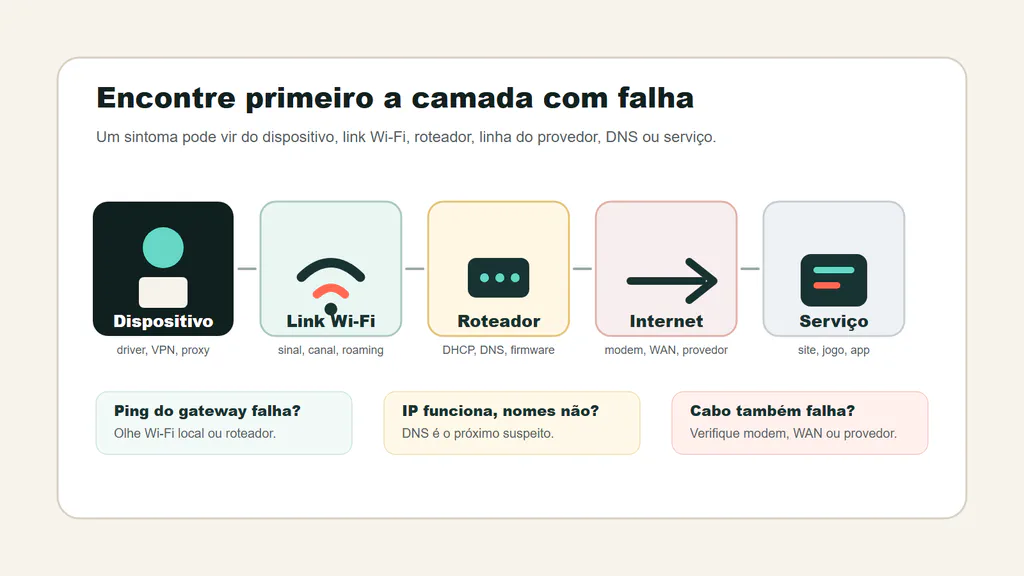
Veja o Wi‑Fi de casa como um caminho. Quando você sabe qual trecho falha, o conserto deixa de ser tentativa e erro.
Comece pelo padrão da falha
Antes de mexer em configurações, anote três coisas: qual dispositivo falha, onde falha e se outros dispositivos falham ao mesmo tempo. Essa anotação simples evita muita mudança no escuro.
| Sintoma | Primeira verificação | O que geralmente significa | Não compre hardware antes de... |
|---|---|---|---|
| Conectado, mas sem internet | Checar IP, gateway, DNS e status WAN do roteador | O dispositivo entrou no Wi‑Fi, mas a saída para a internet está quebrada | DHCP, DNS, reinício de modem/roteador e status do provedor terem sido conferidos |
| Quedas a cada poucos minutos | Comparar o cômodo ruim com a área perto do roteador e olhar uptime/logs | Sinal fraco, interferência, troca DFS/canal, calor, firmware ou queda da linha | Você saber se cai só o Wi‑Fi ou a conexão inteira |
| Um cômodo é lento ou sem sinal | Testar o mesmo celular perto do roteador, no corredor e no cômodo | Cobertura, paredes, posicionamento ou nó mesh mal colocado | Roteador e nós terem sido testados em posições melhores |
| Só um dispositivo falha | Comparar com outro dispositivo no mesmo lugar | Adaptador, driver, rede salva, VPN/proxy, economia de energia ou suporte de banda | Um segundo dispositivo mostrar o mesmo problema no mesmo ponto |
| Alguns sites ou apps não carregam | Testar outro navegador/app, desligar VPN e revisar DNS/filtros/controle parental | DNS, firewall, DNS com bloqueio, regra de segurança do roteador, rota VPN ou queda do serviço | O bloqueio acontecer em vários dispositivos e outras redes terem sido descartadas |
| NAT restrito ou portas fechadas | Checar NAT duplo, CGNAT, reserva DHCP e o IP do dispositivo de destino | Problema de rota/firewall, não de cobertura Wi‑Fi | Você saber se tem IP WAN público e só um roteador fazendo NAT |
| Lento só quando todos estão em casa | Observar uploads, câmeras, sincronização em nuvem, consoles e canal congestionado | Carga, bufferbloat ou tempo de rádio saturado | Um teste com a casa tranquila e outro no horário ruim mostrarem a diferença |
O teste caseiro de 15 minutos
Faça este teste uma vez antes de comprar qualquer coisa. Ele transforma “o Wi‑Fi está ruim” em pistas aproveitáveis.
- Reinicie na ordem certa. Desligue modem/gateway e roteador. Primeiro deixe o modem/gateway voltar totalmente, depois ligue o roteador ou o sistema mesh.
- Teste com o mesmo dispositivo em três pontos: ao lado do roteador, no meio do caminho até o cômodo ruim e dentro desse cômodo. Se o primeiro ponto vai bem e o último vai mal, o provável é cobertura ou interferência.
- Se puder, teste um dispositivo por cabo. Se por cabo também fica ruim, não comece pelo mesh. Verifique modem, linha do provedor, status WAN do roteador ou plano contratado.
- Teste uma vez com a casa tranquila e outra no horário em que o problema costuma aparecer. Backups em nuvem, câmeras, consoles, uploads e chamadas de vídeo podem fazer a rede parecer quebrada mesmo com sinal bom.
- Veja se um único dispositivo é o estranho. Se só um notebook Windows fica lento, confirme adaptador, driver, versão do Windows e hardware com nosso guia para ver as especificações do PC no Windows. Se o problema só aparece com VPN, teste uma vez sem VPN.
Em um notebook Windows, estes comandos já separam vários problemas comuns:
ipconfig
ping 192.168.1.1
ping 1.1.1.1
ping example.com
Use o IP real do gateway mostrado pelo ipconfig; muitas casas usam 192.168.1.1, mas nem todas. Se o ping no gateway falha, o dispositivo não chega ao roteador de forma confiável. Se o gateway responde, mas 1.1.1.1 não responde, desconfie do roteador ou do caminho pelo provedor. Se 1.1.1.1 responde, mas example.com não, olhe para DNS. A ajuda da Microsoft para problemas de Wi‑Fi no Windows também cita DHCP, DNS, proxy e o endereço 169.254.x.x como pistas.
Se aparece conectado, mas sem internet
Este é um dos problemas de Wi‑Fi mais mal interpretados. O sinal sem fio pode estar perfeito. O dispositivo entrou no roteador, mas não recebeu uma rota útil para a internet.
Verifique nesta ordem:
- Abra o app ou painel do roteador e veja o status WAN/internet. Se o roteador está offline, o celular não é o problema.
- No
ipconfig, procure endereço IPv4, gateway padrão e servidores DNS. Se o endereço começa com169.254, o dispositivo não recebeu um lease DHCP normal. - No Windows, renove o endereço com
ipconfig /releaseeipconfig /renew, depois limpe o DNS comipconfig /flushdns. - Desative configurações manuais de proxy, a menos que você as use de propósito.
- Só teste outro DNS depois de confirmar que roteador e linha do provedor estão online. DNS ajuda quando nomes não resolvem, não quando o roteador nem tem internet.
Em celulares e tablets, a lógica é a mesma sem comandos: esquecer a rede, conectar de novo, comparar com outros dispositivos e então olhar o status WAN do roteador. Se todos entram no Wi‑Fi, mas nada sai para a internet, investigue modem, WAN do roteador, provedor, DNS ou provisionamento.
Se o Wi‑Fi cai ou reconecta
Queda é diferente de lentidão. Uma rede lenta continua conectada. Uma queda encerra a sessão: chamadas congelam, jogos desconectam, a TV para o streaming ou o ícone de Wi‑Fi some e volta.
Primeiro descubra se só o Wi‑Fi cai ou se a conexão inteira cai. Se o uptime do roteador zera, as luzes do modem mudam ou dispositivos cabeados caem junto, pense em energia, sinal do modem, linha do provedor, aquecimento, cabo ou firmware. Se o cabo fica estável e só clientes sem fio caem, olhe para sinal, canais, roaming, drivers e escolha de banda.
Correções comuns:
- atualizar o firmware do roteador ou confirmar se o firmware gerenciado pelo provedor está atual;
- tirar o roteador de armários, do chão e de locais quentes;
- trocar o cabo Ethernet entre modem e roteador se ele estiver ruim;
- em notebooks Windows, revisar economia de energia do adaptador Wi‑Fi se as quedas acontecem na bateria;
- se o roteador usa canais DFS em 5 GHz e clientes somem durante mudanças de canal, testar um canal 5 GHz sem DFS;
- em quedas no mesh ao andar pela casa, conferir se os nós estão longe demais ou interferindo entre si.
Não faça reset de fábrica como primeira tentativa. Salve ou fotografe configurações importantes: login do provedor, reservas DHCP, encaminhamento de portas, DNS personalizado e nomes das redes Wi‑Fi.
Se um cômodo é fraco
Cobertura ruim é comum, mas não deve engolir todo o diagnóstico. Ela é só um ramo do conserto.
Teste como se estivesse desenhando um mapa:
- Fique ao lado do roteador e execute a mesma tarefa que falha, como chamada de vídeo ou download.
- Vá para o meio do caminho até o cômodo ruim e repita.
- Vá para o cômodo ruim e repita.
- Abra a porta, mude a posição do roteador ou do nó mesh e repita.
- Se o dispositivo suporta 2,4 GHz e 5 GHz, teste as duas bandas quando possível.
2,4 GHz costuma atravessar paredes melhor, mas tem menos canais limpos e sofre mais com vizinhos, Bluetooth, micro-ondas e dispositivos antigos. 5 GHz costuma ser mais rápido perto do roteador, mas perde força mais rápido com distância e paredes. 6 GHz, quando disponível, pode ser excelente em áreas próximas e limpas, mas não faz milagre em cobertura. O guia da Intel sobre 2,4 GHz e 5 GHz resume bem essa troca entre alcance, velocidade e interferência.
O lugar do roteador ainda importa. Central, alto e aberto é melhor do que escondido atrás da TV, dentro de um rack metálico, no chão ou ao lado de fontes de interferência. O Google também recomenda posicionar pontos Nest Wifi em locais abertos, afastados de obstruções, para manter um backhaul decente entre os pontos. A marca pode mudar, mas a física não muda.
Se o ar está congestionado
Às vezes o problema não é força de sinal, e sim disputa. Em apartamentos, vários roteadores podem gritar nos mesmos canais. Em casas cheias, muitos dispositivos disputam tempo de transmissão. O resultado parece aleatório: testes de velocidade variam, chamadas engasgam e jogos oscilam.
Um analisador de Wi‑Fi no celular ou notebook pode mostrar canais ao redor, mas não transforme a imagem em religião. Ele mostra vizinhos e largura de canal; não mostra toda interferência nem qualidade do provedor. Use como pista.
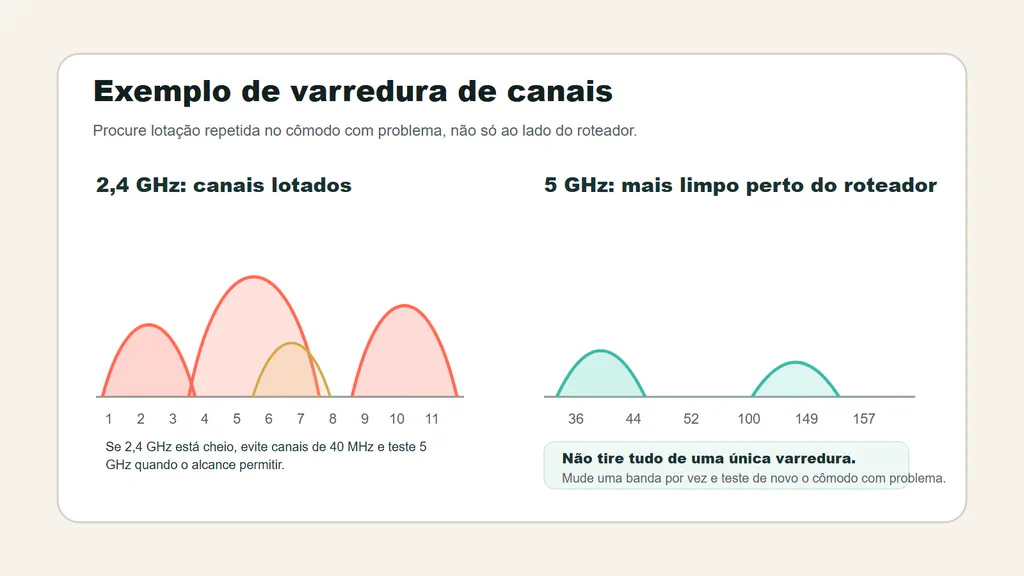
Uma varredura de canais não resolve tudo, mas mostra se o roteador está brigando em uma faixa lotada. Neste exemplo, 2,4 GHz está cheio enquanto 5 GHz tem mais espaço.
Ajustes que costumam ajudar:
- deixar o roteador escolher canais automaticamente se ele faz isso bem;
- no 2,4 GHz, usar 20 MHz em vez de largura maior em áreas congestionadas;
- evitar canais 2,4 GHz sobrepostos quando houver escolha manual;
- usar 5 GHz ou 6 GHz para dispositivos modernos e próximos;
- manter dispositivos antigos ou IoT em 2,4 GHz quando eles não precisam de velocidade;
- reduzir uploads pesados ou usar QoS/SQM quando o roteador oferece isso;
- cabeamento Ethernet para PC, TV, console ou nó mesh que fica parado.
Se a velocidade só desaba quando alguém faz upload, você pode estar vendo bufferbloat. É quando a fila do roteador ou do modem enche e tudo fica com atraso. Um roteador com SQM bem configurado pode ajudar mais do que uma versão Wi‑Fi mais nova.
Se sites, apps ou dispositivos são bloqueados
Quando “a internet funciona, mas este app não”, pense em bloqueio ou rota, não só sinal.
Cheque:
- DNS com filtro, controle parental ou proteção de segurança do roteador;
- rede de convidados isolando dispositivos;
- VPN com split tunneling ou kill switch;
- DNS personalizado no roteador ou no dispositivo;
- firewall no computador;
- lista de bloqueio do roteador ou proteção contra dispositivos desconhecidos;
- serviço externo fora do ar para todo mundo.
As configurações recomendadas de roteador da Apple são úteis porque cobrem itens chatos que realmente quebram redes: segurança, nome da rede, rede oculta, filtragem MAC, DHCP, NAT, DNS e WMM. A lição é consistência. Uma casa com roteador, repetidor e ponto de acesso antigo usando regras diferentes de segurança e DHCP pode criar falhas que parecem aleatórias.
Se o encaminhamento de portas ou o NAT falha
Encaminhamento de portas não conserta cobertura Wi‑Fi. É uma questão de roteamento e firewall. Se um jogo mostra NAT restrito, uma câmera não abre fora de casa ou um serviço hospedado por você não responde, adicionar mesh não vai resolver.
Use este mapa antes de abrir portas:
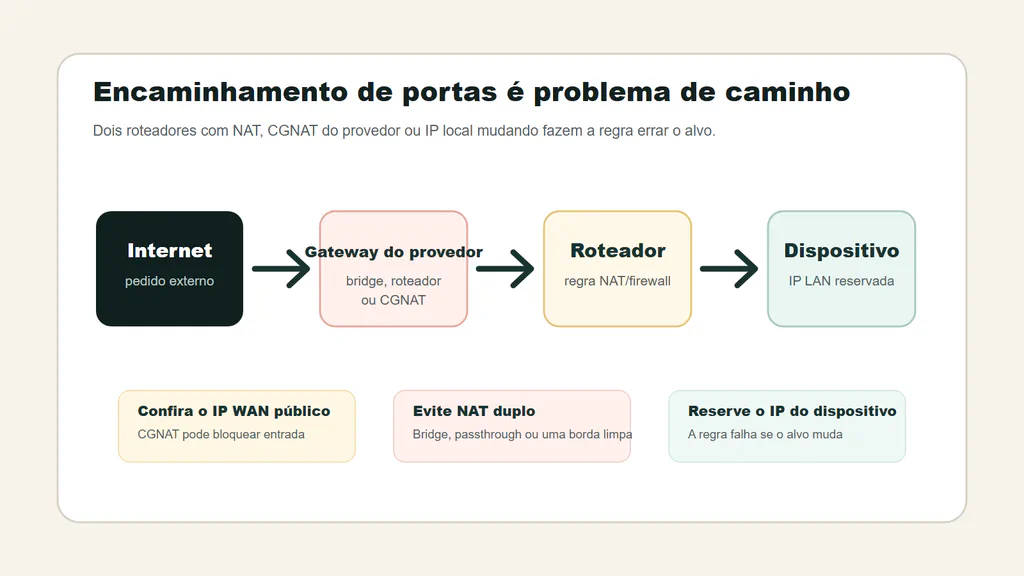
Encaminhamento de portas só funciona bem quando o tráfego tem um caminho claro até o dispositivo certo. NAT duplo, CGNAT e IP local mudando são as armadilhas comuns.
Percorra o caminho:
- Veja se o endereço WAN do roteador é público. Se ele é privado, compartilhado ou diferente do IP exibido por sites de IP público, você pode estar atrás de CGNAT ou de outro roteador.
- Procure NAT duplo. Se o gateway do provedor e seu roteador fazem NAT, talvez seja preciso bridge, passthrough, DMZ para o seu roteador ou regras nos dois aparelhos. A página do Google sobre NAT duplo explica por que isso atrapalha jogos, UPnP e portas.
- Reserve o IP do dispositivo de destino no DHCP antes de criar a regra. Uma regra apontando para o IP de ontem já nasceu quebrada.
- Abra apenas as portas necessárias para um único dispositivo interno. Não abra blocos enormes porque alguém em um fórum mandou.
- Use UPnP apenas se você confia nos aparelhos e jogos envolvidos. Se configurar manualmente, remova regras duplicadas ou conflitantes.
- Teste de fora da sua rede. Testar o IP público estando dentro da própria rede pode falhar se não houver NAT loopback.
Se o provedor usa CGNAT sem opção de IP público, o encaminhamento de portas pode ser impossível nesse plano. A solução passa por uma opção do provedor, VPN/túnel, relay na nuvem ou outra forma de hospedagem, não por um roteador Wi‑Fi melhor.
Segurança e firmware
Segurança também afeta confiabilidade. Criptografia antiga, senhas padrão e firmware abandonado deixam a rede menos segura e às vezes menos compatível com aparelhos modernos.
Base recomendada:
- WPA3 Personal se os dispositivos importantes suportam, ou WPA2/WPA3 Transitional em casas mistas;
- WPA2 Personal com AES quando compatibilidade antiga é necessária;
- nada de WEP, WPA antigo, TKIP, Wi‑Fi aberto ou senha padrão;
- nome de rede próprio, não um nome de fábrica como
linksysounetgear; - apenas um servidor DHCP na rede doméstica;
- um roteador principal fazendo NAT, salvo quando houver motivo claro;
- WMM ativado em roteadores modernos;
- firmware conferido no app do roteador ou do provedor;
- rede de convidados ou IoT para aparelhos nos quais você não confia totalmente.
Se uma impressora, câmera ou tomada antiga só funciona com configurações fracas, isole esse aparelho se o roteador permitir. Não enfraqueça a rede principal por causa de um único dispositivo difícil sem entender a troca.
Repetidor, powerline, mesh ou Ethernet?
Compre apenas a solução que combina com a falha. O produto errado complica a rede e deixa o problema original lá.
| Opção | Melhor para | Evite quando | Verificação de instalação |
|---|---|---|---|
| Repetidor Wi‑Fi | Uma área pequena e fraca com necessidade modesta | O sinal do roteador já é ruim onde o repetidor ficará | Colocar no meio do caminho, onde o roteador ainda chega forte |
| Adaptador powerline | Um cômodo onde paredes bloqueiam Wi‑Fi, mas a fiação elétrica ajuda | Fiação antiga, circuitos diferentes ou aparelhos ruidosos quebram o link | Testar as tomadas exatas antes de depender dele |
| Wi‑Fi mesh | Vários cômodos, andares ou buracos grandes de cobertura | A linha do provedor é ruim ou os nós ficariam escondidos em áreas fracas | Manter nós perto o bastante para um bom backhaul |
| Ethernet ou MoCA | Escritórios, consoles, TVs, pontos de acesso e backhaul mesh | Passar cabo/coaxial é impossível ou não compensa | Cabeie os aparelhos que mais precisam de estabilidade |
Um repetidor repete o que escuta. Se ele escuta Wi‑Fi fraco, repete Wi‑Fi fraco. Powerline depende da sua fiação, não do número bonito na caixa. Mesh costuma ser a resposta doméstica mais limpa para cobertura ampla, mas o backhaul importa tanto quanto o padrão Wi‑Fi anunciado. Ethernet continua sendo a resposta sem glamour quando você pode usar.
Posicione nós mesh como passos entre duas margens. O segundo nó geralmente fica entre o roteador e o cômodo fraco, não dentro do cômodo fraco. Se puder ligar um nó mesh por Ethernet, faça isso. Backhaul cabeado deixa o Wi‑Fi livre para os dispositivos.
Quando chamar o provedor
Chame o provedor quando as evidências apontam para fora do Wi‑Fi da casa, não quando apenas um quarto está fraco.
Escalone se:
- a velocidade por cabo ou perto do roteador fica muito abaixo do plano;
- o modem/gateway mostra erros de sinal, reinícios ou desconexões frequentes;
- a conexão falha no mesmo momento em todos os dispositivos;
- vizinhos no mesmo provedor relatam queda;
- conta, modem ou provisionamento não batem com o plano;
- o WAN do roteador continua offline depois de reinício correto;
- você está atrás de CGNAT e precisa de acesso externo ou encaminhamento de portas.
Se o cabo ou o teste perto do roteador vai bem, mas os cômodos distantes falham, o provedor provavelmente não resolve a causa real. Aí o assunto é cobertura dentro de casa.
Ao falar com o suporte, leve evidências: dispositivo testado, local do teste, cabo ou Wi‑Fi, horário, modelo do roteador/modem, status WAN e se todos os dispositivos foram afetados. “A velocidade cabeada no roteador fica baixa depois de reiniciar o modem” vale mais do que “o Wi‑Fi está ruim”.
Quando trocar o hardware
Troque roteador ou gateway quando o problema não é só localização.
Sinais fortes:
- o roteador não recebe mais firmware;
- ele não suporta WPA2 Personal/AES ou WPA3 Personal;
- ele esquenta, reinicia ou perde dispositivos com frequência;
- não cobre a casa depois de melhorar o posicionamento;
- as portas WAN ou LAN não acompanham a velocidade do plano;
- ele não aguenta a quantidade de dispositivos ativos;
- o gateway do provedor não pode ser movido ou configurado o suficiente.
Não compre só porque existe um número de Wi‑Fi mais novo. Wi‑Fi 6E ou Wi‑Fi 7 pode ajudar na casa certa, com clientes compatíveis e 6 GHz limpo, mas dispositivos, plano de internet, portas, backhaul e posicionamento decidem se você vai sentir diferença.
A regra limpa de compra
Escolha a classe de solução pelo problema:
- Apartamento pequeno com roteador bem central: um bom roteador pode bastar.
- Um canto fraco: um repetidor pode servir se a necessidade de velocidade é leve.
- Paredes grossas, porão ou escritório separado: powerline ou Ethernet pode vencer mais nós sem fio se o caminho funcionar.
- Casa média ou grande: mesh costuma ser o começo mais limpo se posicionamento e backhaul forem bons.
- Plano multi-gig: verifique velocidades WAN e LAN, não só a versão Wi‑Fi no rótulo.
- Rede cheia de casa inteligente: priorize firmware, segurança, rede convidada/IoT e estabilidade.
- Games ou auto-hospedagem: verifique NAT, UPnP, portas, IP público/CGNAT e reservas DHCP antes de comprar mais Wi‑Fi.
A melhor melhoria combina com o diagnóstico. O mesh mais caro não conserta uma linha ruim do provedor. Um repetidor barato não transforma uma casa grande em uma rede com pontos de acesso cabeados.
Em resumo
Conserte o Wi‑Fi nesta ordem: identifique o padrão, teste perto do roteador e no cômodo ruim, verifique IP/DNS/DHCP, separe Wi‑Fi de provedor, corrija posicionamento e firmware, revise segurança e bloqueios, e só então compre o hardware que resolve o problema restante.
Se a linha do provedor está ruim, chame o provedor. Se um cômodo é fraco, melhore posicionamento ou cobertura. Se apps são bloqueados, olhe DNS, firewall, rede de convidados, VPN e controle parental. Se portas falham, resolva NAT antes de mexer no Wi‑Fi. Se um escritório, TV, console ou nó mesh pode ir por cabo, Ethernet ainda é a rota mais confiável.