
Le moyen le plus rapide de vérifier les caractéristiques de base d’un PC sous Windows est d’ouvrir Paramètres > Système > Informations système. Cet écran affiche le processeur, la mémoire RAM installée, le type de système et la version de Windows.
Mais il ne répond pas à toutes les questions. Pour savoir si un jeu va tourner, il faut souvent le GPU et DirectX. Pour vérifier la compatibilité Windows 11, il faut regarder le TPM, l’UEFI et Secure Boot. Pour préparer une mise à niveau de RAM ou de SSD, il faut encore d’autres indices.
Ce guide commence par les outils Windows intégrés, sans modifier les réglages du BIOS juste pour regarder. Plus bas, il mentionne aussi quelques utilitaires gratuits pour les cas où Windows ne donne pas assez de détails.
Réponse rapide
Ouvrez Paramètres > Système > Informations système
Pour la plupart des utilisateurs, c'est la vérification sûre la plus rapide. Vous y verrez le processeur, la RAM installée, le type 32 ou 64 bits, l'édition de Windows et sa version.
msinfo32 pour le mode BIOS, l'état de Secure Boot, le modèle et les composants.Ne modifiez pas le firmware, le TPM, le CSM, le BIOS hérité, l’ordre de démarrage ou Secure Boot juste pour vérifier vos caractéristiques. Lisez d’abord l’état depuis Windows. Si BitLocker est activé, assurez-vous d’avoir la clé de récupération avant toute modification du firmware ou de Secure Boot.
Si vous devez simplement envoyer vos caractéristiques
Si un ami, un vendeur, un forum de jeu ou un support vous demande “quel PC avez-vous ?”, n’envoyez pas dix captures au hasard. Envoyez les écrans qui répondent vraiment à la question.
Dans la plupart des échanges de support, ce petit paquet suffit :
- Paramètres > Système > Informations système pour le CPU, la RAM, l’édition de Windows, la version et le type de système.
- Gestionnaire des tâches > Performances > GPU si le problème concerne un jeu, une vidéo, un outil d’IA, un écran externe ou un pilote graphique.
- Paramètres > Système > Stockage si la question porte sur l’installation d’une application, le déplacement de fichiers ou le choix d’un SSD.
- Informations système (
msinfo32) > Résumé système si vous vérifiez Windows 11, Secure Boot, le mode BIOS ou le modèle exact du PC.
Ajoutez toujours une phrase de contexte : “je veux jouer à CS2 en 1080p”, “je manque de place pour mes jeux” ou “je veux savoir si ce portable peut passer à Windows 11”. Des caractéristiques sans objectif conduisent souvent à de mauvais conseils. Pour Windows 11, comparez ensuite vos résultats avec notre guide de préparation à Windows 11.
Avant de partager, masquez le nom de l’appareil, l’ID produit, les numéros de série, le nom d’utilisateur, l’adresse du compte Microsoft, les détails BitLocker et tout ce qui apparaît dans l’onglet Détails du Gestionnaire de périphériques. La personne qui aide a besoin des modèles et capacités, pas de vos identifiants.
Ce que signifient les caractéristiques
| Terme | Sens simple | Pourquoi c'est important |
|---|---|---|
| CPU | Le processeur principal qui exécute les instructions générales. | Influence la vitesse des applications, le multitâche, les FPS en jeu et la compatibilité Windows. |
| RAM | La mémoire de travail utilisée par les applications ouvertes. | Trop peu de RAM provoque des ralentissements quand beaucoup d'apps, d'onglets ou de jeux sont ouverts. |
| Stockage | Le SSD ou disque dur où les fichiers restent après l'arrêt du PC. | Joue sur l'espace libre, les temps de chargement et les possibilités de mise à niveau. |
| GPU | Le processeur graphique, intégré au CPU ou présent sur une carte graphique dédiée. | Important pour les jeux, le montage vidéo, la 3D, les outils d'IA et les écrans externes. |
| VRAM | La mémoire graphique utilisée par le GPU. | Les jeux et applications créatives listent souvent des besoins en VRAM séparés de la RAM système. |
| TPM | Un processeur de sécurité utilisé pour les clés, la sécurité de l'appareil et Windows 11. | Windows 11 exige TPM 2.0, et BitLocker/le chiffrement de l'appareil peuvent en dépendre. |
| UEFI | Le mode firmware moderne qui démarre le PC avant Windows. | Secure Boot dépend de l'UEFI, et Windows 11 exige un PC compatible Secure Boot. |
| Secure Boot | Une fonction de sécurité UEFI qui vérifie les logiciels de démarrage approuvés. | Utile pour Windows 11, certains anti-cheats et la sécurité avant le chargement de Windows. |
La confusion la plus courante est RAM contre stockage. La RAM est l’espace de travail des programmes en cours. Le stockage est l’endroit où les fichiers vivent durablement. Si Windows indique un manque d’espace disque, ajouter de la RAM ne réglera pas le problème. Si un jeu demande 16 Go de mémoire, il parle généralement de RAM système, pas d’un SSD de 16 Go.
Où trouver chaque information
| À vérifier | Meilleur outil intégré | Où regarder | Note |
|---|---|---|---|
| Modèle du CPU | Paramètres ou Gestionnaire des tâches | Paramètres > Système > Informations système, ou Gestionnaire des tâches > Performances > Processeur | Le Gestionnaire des tâches affiche aussi souvent les coeurs et processeurs logiques. |
| RAM installée | Paramètres ou Gestionnaire des tâches | Paramètres > Système > Informations système, ou Performances > Mémoire | La vitesse et les emplacements utilisés peuvent aussi apparaître. |
| Espace de stockage libre | Paramètres | Paramètres > Système > Stockage | Utilisez les paramètres de stockage avancés si vous avez plusieurs disques. |
| Modèle du GPU | Gestionnaire des tâches, dxdiag ou Gestionnaire de périphériques | Performances > GPU, dxdiag > Affichage, ou Gestionnaire de périphériques > Cartes graphiques | Un PC portable peut afficher à la fois un GPU intégré et un GPU dédié. |
| VRAM dédiée | Gestionnaire des tâches ou dxdiag | Performances > GPU, ou dxdiag > Affichage | Pour les jeux, comparez la mémoire dédiée plutôt que la mémoire partagée. |
| Version de Windows | Paramètres ou winver | Paramètres > Système > Informations système, ou lancez winver | Utile pour les exigences Windows 10/11 et certaines applications. |
| Version DirectX | dxdiag | Onglet Système | Important pour les jeux et applications graphiques. |
| Mode BIOS | Informations système | Résumé système > Mode BIOS | UEFI est la base moderne pour Secure Boot. |
| État Secure Boot | Informations système | Résumé système > État du démarrage sécurisé | Lisez l'état avant de changer le firmware. |
| Version TPM | Sécurité Windows ou tpm.msc | Sécurité Windows > Sécurité des appareils, ou lancez tpm.msc | Windows 11 exige TPM 2.0. |
Les captures ci-dessous sont de vrais écrans Windows ou des captures éditoriales nettoyées. Les noms d’appareil, IDs, noms d’utilisateur, chemins de pilotes et détails de sécurité sont masqués ou recadrés si nécessaire.
Méthode 1 : vérifier les bases dans les Paramètres
Appuyez sur Windows + I, puis allez dans Système > Informations système.
Cherchez deux blocs :
- Spécifications de l’appareil : processeur, RAM installée, nom de l’appareil, ID d’appareil, ID de produit et type de système.
- Spécifications de Windows : édition, version, build du système d’exploitation et date d’installation.
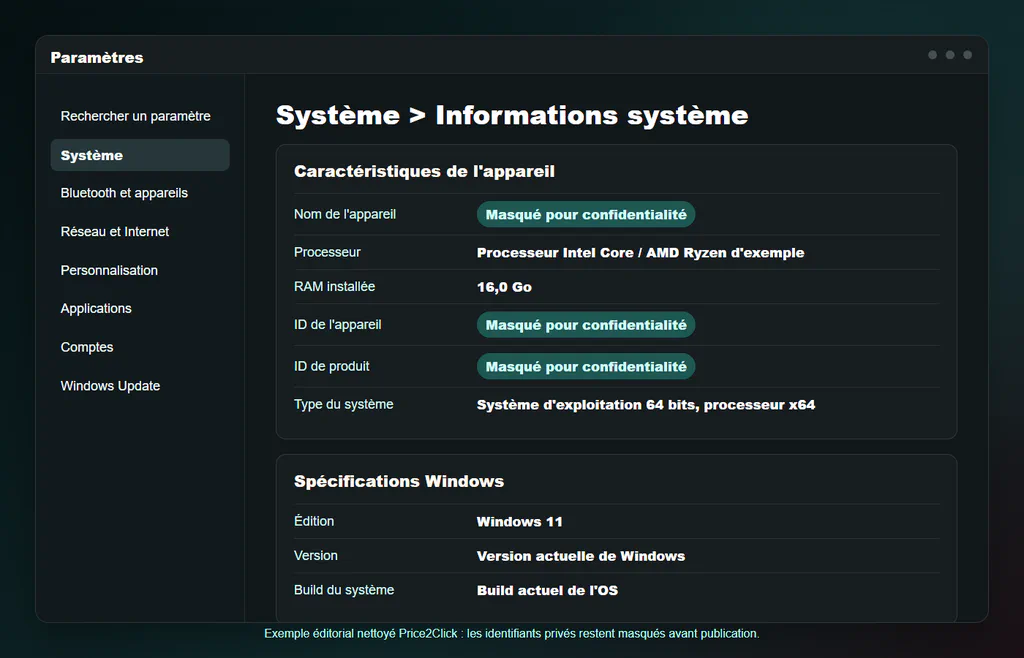
Paramètres > Système > Informations système est le point de départ le plus rapide pour le CPU, la RAM, le type de système et la version de Windows.
Ce n’est pas suffisant pour la carte graphique, la VRAM, le modèle de stockage, le mode BIOS ou l’état de Secure Boot. Pour cela, utilisez les outils suivants.
Méthode 2 : vérifier l’espace de stockage libre
Ouvrez Paramètres > Système > Stockage.
Vous verrez l’espace utilisé et libre sur le disque principal. Si le PC a plusieurs disques, ouvrez les paramètres de stockage avancés pour voir les autres lecteurs.
Si la section Stockage indique que le disque est presque plein et que le PC utilise encore un vieux disque dur, notez le type de disque, la capacité actuelle, l’espace libre et le connecteur disponible avant de rechercher un SSD. Commencez par confirmer ce que vous avez et l’espace dont vous avez besoin.
Méthode 3 : utiliser le Gestionnaire des tâches
Appuyez sur Ctrl + Maj + Échap, puis ouvrez l’onglet Performances.
Le Gestionnaire des tâches est un tableau de bord en direct. Vérifiez :
- Processeur : modèle, utilisation, vitesse, coeurs, processeurs logiques et parfois virtualisation.
- Mémoire : RAM installée, utilisation, vitesse, emplacements utilisés et format si disponible.
- Disque : activité du disque et parfois détails du lecteur.
- GPU : nom du processeur graphique, utilisation, mémoire GPU dédiée, mémoire partagée et contexte du pilote.
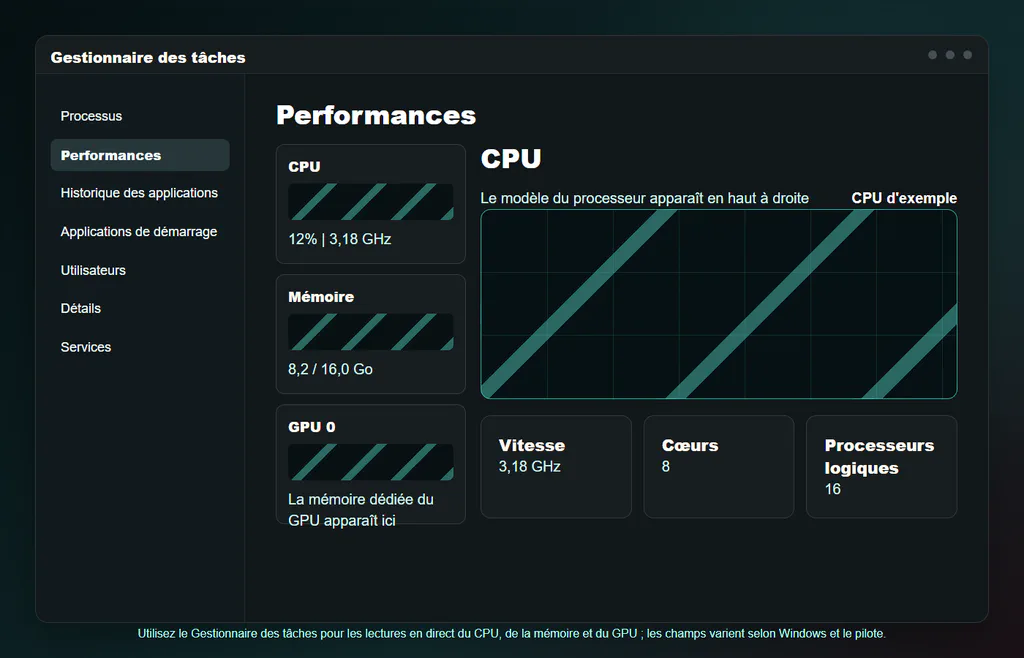
Le Gestionnaire des tâches est la meilleure vue intégrée en direct pour le CPU, la mémoire et l’activité GPU, y compris la mémoire GPU dédiée.
Si vous voulez un appui externe sans dépendre d’un embed en anglais, Microsoft propose une page Learn en français sur le Gestionnaire des tâches. Utilisez-la comme complément ; les vérifications principales de ce guide restent dans les étapes et captures ci-dessus.
Utilisez cet onglet pour une lecture rapide, pas comme inventaire matériel parfait. Les valeurs de mémoire GPU peuvent varier selon les vues Windows et les pilotes. Pour un rapport plus propre, vérifiez aussi dxdiag ou Informations système.
Méthode 4 : utiliser Informations système
Appuyez sur Windows + R, tapez msinfo32, puis Entrée.
Dans Résumé système, cherchez Nom du système d’exploitation, Version, Fabricant du système, Modèle du système, Processeur, Mémoire physique installée, Mode BIOS et État du démarrage sécurisé.
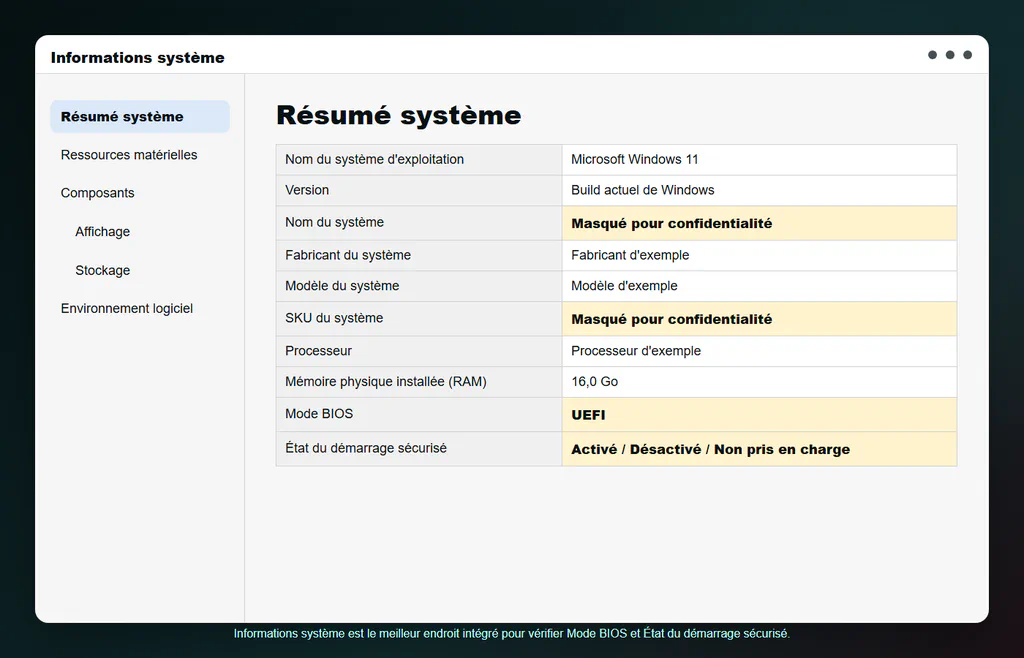
Informations système permet de vérifier le mode BIOS et l’état de Secure Boot sans modifier le firmware.
Microsoft indique que lancer Informations système en administrateur peut améliorer la précision de certains détails de pilotes et services. Pour les caractéristiques ordinaires, l’ouverture normale suffit généralement.
Méthode 5 : utiliser dxdiag pour les jeux, le GPU et DirectX
Appuyez sur Windows + R, tapez dxdiag, puis Entrée.
L’outil de diagnostic DirectX est utile quand un jeu ou une application graphique demande DirectX, le GPU ou le pilote. Utilisez Système pour la version Windows, le processeur, la mémoire et DirectX, puis Affichage pour le GPU, la mémoire d’affichage, le modèle de pilote et les fonctions DirectX.
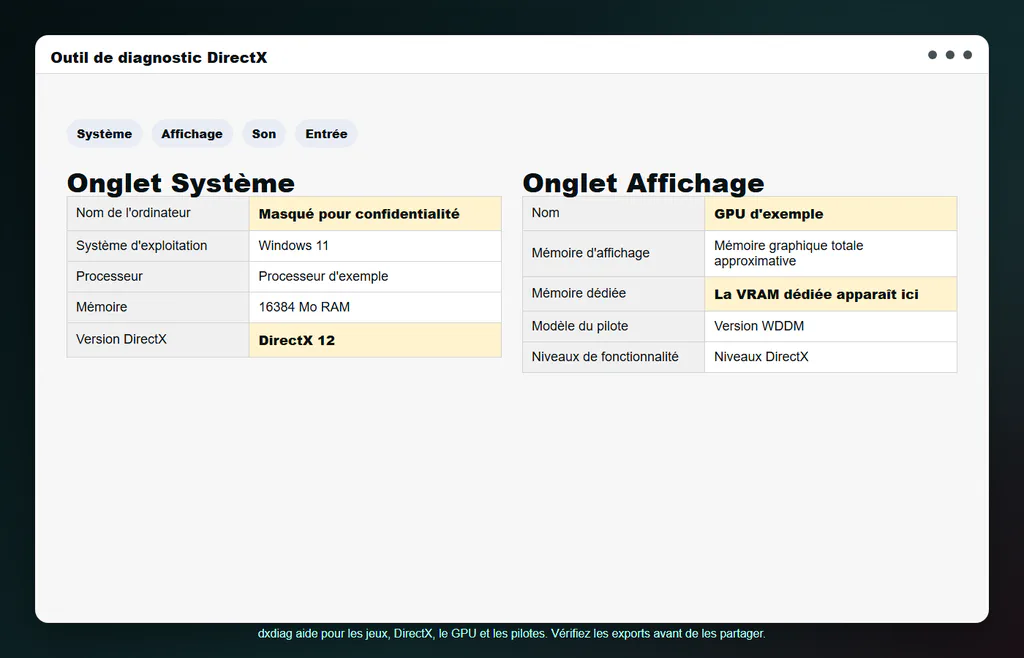
Utilisez dxdiag quand un jeu ou une application graphique demande des détails DirectX, GPU, pilote ou VRAM.
Si vous utilisez Enregistrer toutes les informations, relisez le fichier texte avant de l’envoyer. Un rapport dxdiag peut contenir le nom de l’ordinateur, des chemins de pilotes et d’autres détails système. Attention aussi à la mention “Approx. Total Memory” : elle peut inclure de la mémoire partagée. Pour une exigence en VRAM dédiée, comparez avec le Gestionnaire des tâches et les spécifications du fabricant du GPU.
Méthode 6 : utiliser le Gestionnaire de périphériques
Faites un clic droit sur le bouton Démarrer et ouvrez Gestionnaire de périphériques.
Les sections utiles sont Cartes graphiques, Processeurs, Lecteurs de disque, Cartes réseau et Contrôleurs audio, vidéo et jeu. Dans Propriétés > Pilote, vous pouvez voir le fournisseur, la version et la date du pilote.
Évitez Désactiver le périphérique, Désinstaller le périphérique ou les actions de pilote au hasard, sauf si vous faites volontairement du dépannage. Ne publiez pas de captures de l’onglet Détails sans les relire : IDs matériels, IDs PNP et chemins d’instance peuvent révéler plus que prévu.
Vérifier TPM et Secure Boot sans risque
Pour Windows 11 et certains besoins de sécurité ou d’anti-cheat, vous pouvez avoir besoin de l’état TPM et Secure Boot. Commencez par des vérifications en lecture seule.
Ouvrez Sécurité Windows > Sécurité des appareils et lisez les sections Processeur de sécurité et Secure Boot si elles sont disponibles.
Appuyez sur Windows + R, tapez tpm.msc, puis vérifiez que le TPM est prêt et que la version de spécification est 2.0.
Si TPM ou Secure Boot est désactivé, ne modifiez pas immédiatement le BIOS/UEFI. Sauvegardez d'abord les clés de récupération BitLocker et consultez les instructions du fabricant.
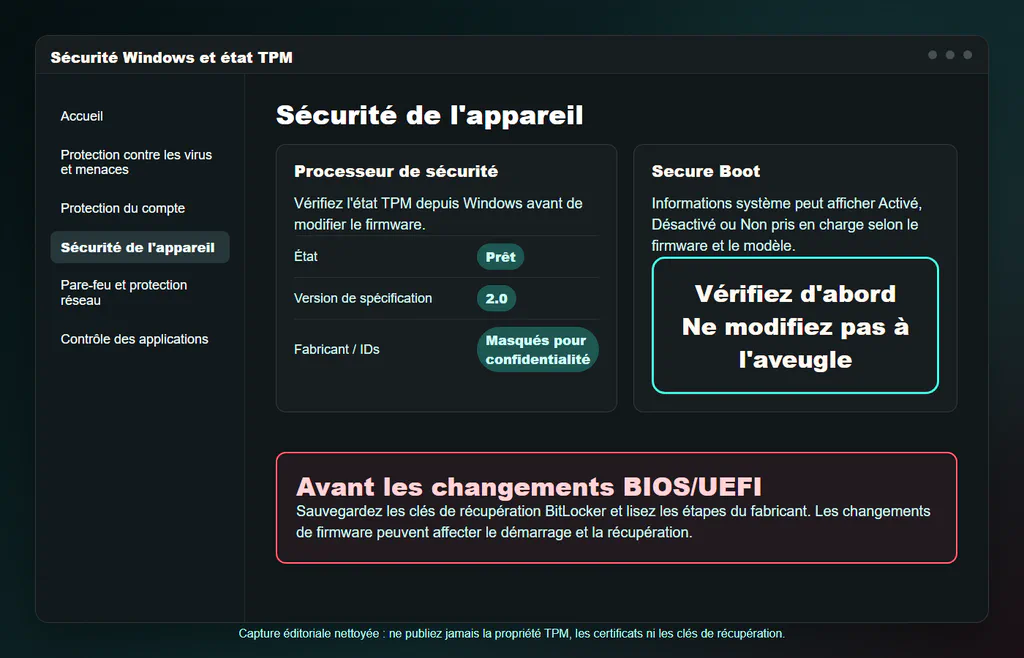
Vérifiez d’abord TPM et Secure Boot depuis Windows. Les changements de firmware viennent seulement après les clés de récupération et les instructions propres au modèle.
Dans msinfo32, le mode BIOS utile est UEFI, l’état Secure Boot utile est On quand il est pris en charge, et la version TPM attendue pour Windows 11 est TPM 2.0.
| Champ | Résultat utile | Sens |
|---|---|---|
| Mode BIOS | UEFI | Le PC utilise le firmware moderne. Secure Boot dépend de l'UEFI. |
| État du démarrage sécurisé | On, quand pris en charge | Secure Boot est activé. Le libellé peut varier si la fonction est non prise en charge ou indisponible. |
| État TPM | TPM 2.0 dans Sécurité Windows ou tpm.msc | Windows 11 exige TPM 2.0. S'il n'apparaît pas, il peut être désactivé dans le firmware. |
Nuance importante : les exigences Windows 11 parlent de capacité Secure Boot. Cela ne veut pas dire qu’il faut activer des réglages firmware à l’aveugle. Un PC peut être compatible UEFI, compatible Secure Boot, avoir Secure Boot désactivé ou être mal configuré d’une façon qui demande des étapes propres au modèle. Les changements de firmware peuvent aussi déclencher la récupération BitLocker.
Pour la transition des certificats Secure Boot en 2026, consultez notre guide des certificats Windows Secure Boot.
Utilitaires gratuits optionnels
Les outils Windows intégrés suffisent à la plupart des gens. Des utilitaires tiers deviennent utiles pour des détails que Windows cache ou disperse : modules RAM exacts, modèle de carte mère, version BIOS, indices de santé SSD, détails VRAM, capteurs ou rapport compact.
| Outil gratuit | Meilleur usage | Notes éditoriales |
|---|---|---|
| Speccy | Résumé simple CPU, RAM, carte mère, graphique, stockage et températures. | Bon choix débutant de la famille CCleaner/Gen Digital. La page officielle liste actuellement Windows 10 et plus ancien dans les exigences, donc préférez les outils Windows ou HWiNFO si un PC Windows 11 semble mal détecté. |
| HWiNFO | Inventaire matériel détaillé, capteurs, carte mère/BIOS/RAM/stockage. | Meilleure option avancée. Gratuit pour un usage non commercial, avec installateur et version portable sur le site officiel. |
| CPU-Z | Modèle CPU, carte mère/chipset, type RAM, timings et SPD. | Téléchargez seulement depuis CPUID. Sa chaîne de téléchargement a été brièvement abusée en avril 2026 avant correction. |
| GPU-Z | Nom du GPU, taille de VRAM, bus mémoire, pilotes et identifiants de carte graphique. | Utile pour un jeu, un atelier de réparation ou un acheteur qui demande le détail exact de la carte. |
Règle de téléchargement : utilisez la page officielle, évitez les boutons publicitaires, ignorez les miroirs non listés par le développeur et arrêtez-vous si le nom du fichier, la langue ou la marque de l’installateur paraît étrange. Sur un PC de travail ou d’école, n’installez pas d’outils de diagnostic sans autorisation.
Utilisez la page officielle du projet, évitez les boutons de téléchargement publicitaires, ignorez les miroirs sauf s'ils sont listés par le développeur, et stoppez si le nom de fichier, la langue ou la marque de l'installateur semble incorrect.
N'installez pas d'outils de diagnostic sur un appareil géré si la politique IT ne l'autorise pas. Une capture de Paramètres Windows ou du Gestionnaire des tâches est souvent plus sûre.
Avant de partager un rapport, retirez numéros de série, ID produit Windows, nom du PC, noms d'utilisateur, identifiants BitLocker et détails réseau.
Commandes PowerShell en lecture seule
Ces commandes lisent les informations. Elles ne modifient pas les réglages.
Get-ComputerInfo -Property OsName,OsVersion,OsBuildNumber,CsManufacturer,CsModel,CsSystemType,CsTotalPhysicalMemory,BiosFirmwareType,BiosSMBIOSBIOSVersion | Format-List
Get-CimInstance Win32_Processor | Select-Object Name,NumberOfCores,NumberOfLogicalProcessors,MaxClockSpeed
Get-CimInstance Win32_ComputerSystem | Select-Object Manufacturer,Model,SystemType,@{Name="RAM_GB";Expression={[math]::Round($_.TotalPhysicalMemory/1GB,1)}}
Get-CimInstance Win32_PhysicalMemory | Select-Object BankLabel,Capacity,Speed,ConfiguredClockSpeed,Manufacturer,PartNumber
Get-CimInstance Win32_DiskDrive | Select-Object Model,InterfaceType,MediaType,Size
Get-CimInstance Win32_VideoController | Select-Object Name,AdapterRAM,DriverVersion
Get-Tpm
Pour Secure Boot, utilisez seulement si vous savez que la commande demande PowerShell en administrateur et UEFI :
Confirm-SecureBootUEFI
Les anciens guides utilisent souvent wmic. Microsoft considère WMIC comme hérité/déprécié, donc privilégiez PowerShell et les commandes CIM pour de nouvelles instructions.
Si vous vérifiez pour un jeu ou une application
Comparez le processeur dans Paramètres, Gestionnaire des tâches ou msinfo32, la RAM installée dans Paramètres ou Mémoire, le GPU dans Gestionnaire des tâches, dxdiag ou Gestionnaire de périphériques, la VRAM dédiée dans la vue GPU, l’espace libre dans Stockage, et DirectX dans l’onglet Système de dxdiag.
| Exigence du jeu | Où la vérifier | À ne pas confondre avec |
|---|---|---|
| CPU | Paramètres, Gestionnaire des tâches ou msinfo32 | La fréquence seule ne suffit pas ; notez le modèle exact. |
| RAM | Paramètres > Informations système ou Gestionnaire des tâches > Mémoire | La RAM système n'est pas le stockage SSD. |
| GPU | Gestionnaire des tâches, dxdiag ou Gestionnaire de périphériques | Sur portable, le GPU intégré et le GPU dédié peuvent tous deux apparaître. |
| VRAM | Gestionnaire des tâches > GPU, ou dxdiag > Affichage | Regardez la mémoire dédiée, pas seulement la mémoire totale approximative. |
| Stockage | Paramètres > Stockage | L'espace libre requis est différent de la RAM. |
| DirectX | dxdiag > Système | Un GPU ancien peut avoir une prise en charge DirectX partielle ou limitée par pilote. |
Si un portable affiche à la fois Intel/AMD intégré et un GPU dédié NVIDIA/AMD/Intel Arc, c’est normal sur beaucoup de machines de jeu ou de création. Le jeu peut utiliser l’un ou l’autre selon les paramètres graphiques Windows, le mode d’alimentation et les panneaux de pilote.
Ce qu’il faut flouter avant de partager
Masquez le nom de l’appareil ou de l’ordinateur, le nom d’utilisateur, l’ID d’appareil, l’ID de produit, les numéros de série, les services tags, l’adresse e-mail Microsoft, les IDs matériels, IDs PNP, chemins de pilotes avec nom de profil, informations BitLocker, écrans TPM ou détails de propriété de sécurité.
Une capture propre du modèle CPU ou de la quantité de RAM suffit souvent. Un export complet dxdiag ou msinfo32 peut contenir bien plus qu’un aidant de forum n’a besoin de voir.
Pourquoi les outils Windows affichent des chiffres différents
Ne paniquez pas si deux écrans ne correspondent pas parfaitement. Le Gestionnaire des tâches est une vue de performance en direct, Paramètres un résumé simple, Informations système un inventaire plus large, dxdiag une vue DirectX/graphique/pilote, et le Gestionnaire de périphériques montre ce que Windows reconnaît.
Exemples courants : la VRAM peut différer parce que dxdiag affiche parfois une mémoire totale approximative tandis que le Gestionnaire des tâches sépare dédiée et partagée ; le stockage paraît plus petit que l’annonce fabricant ; la vitesse RAM dépend du BIOS, du CPU et des modules ; GPU 0 et GPU 1 indiquent souvent un portable avec GPU intégré et dédié ; Secure Boot “Off” ou “Unsupported” peut venir du mode Legacy, d’un réglage désactivé ou d’un firmware à configurer selon le modèle.
Raccourcis officiels utiles
Si une vérification vous mène à TPM, Secure Boot ou BitLocker, utilisez les pages Microsoft comme point de contrôle avant de modifier quoi que ce soit : TPM 2.0, Secure Boot, exigences Windows 11, Confirm-SecureBootUEFI et clé de récupération BitLocker.
Pour le reste, gardez l’ordre simple : lire l’état dans Windows, faire une capture propre, puis seulement ensuite décider si un changement de firmware est nécessaire.