
Le moyen le plus sûr de vérifier si votre PC est prêt pour Windows 11 est de lancer l’application Microsoft Contrôle d’intégrité du PC, puis de confirmer le résultat avec deux outils intégrés : tpm.msc pour TPM 2.0 et msinfo32 pour le mode BIOS et l’état de Secure Boot.
Le mot important est sûr. Beaucoup de problèmes de mise à niveau arrivent après qu’un utilisateur voit “TPM introuvable” ou “Secure Boot non pris en charge”, ouvre le BIOS, change plusieurs options, puis découvre que le PC ne démarre plus ou que BitLocker demande une clé de récupération.
Ce guide part de ce moment où les choses dérapent facilement. Il montre quoi vérifier, ce que signifient les résultats et quoi faire ensuite sans traiter chaque vieux PC comme un simple interrupteur à activer.
Réponse rapide
Lancez Contrôle d'intégrité du PC, puis vérifiez TPM et Secure Boot depuis Windows
Si l'application indique que le PC est éligible, passez par Windows Update quand la mise à niveau est proposée. Si elle échoue, lisez l'exigence exacte qui bloque avant de modifier le firmware.
tpm.mscLe TPM doit être prêt à l'emploi et la version de spécification doit être 2.0.msinfo32Vérifiez le mode BIOS et l'état de Secure Boot avant de toucher au BIOS/UEFI.Si votre PC échoue seulement parce que TPM ou Secure Boot est désactivé, cela peut être réparable. S’il échoue parce que le CPU n’est pas pris en charge, Windows 11 peut rester bloqué même sur un ancien PC rapide.
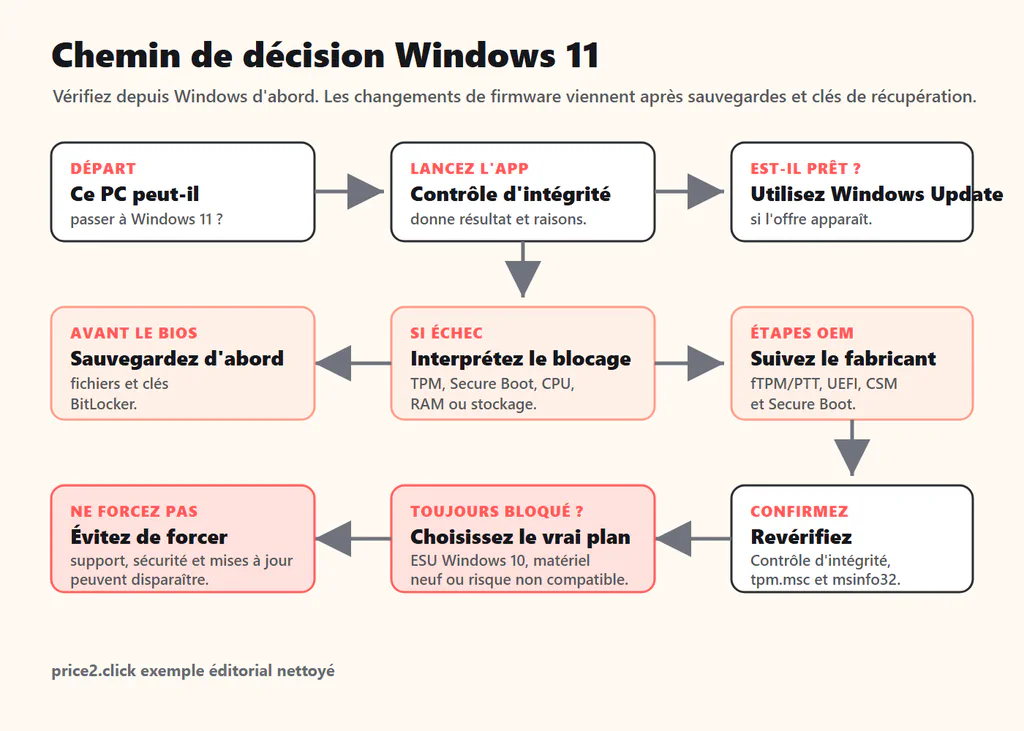
Traitez la compatibilité Windows 11 comme un chemin de décision, pas comme un seul interrupteur BIOS.
Si vous voulez seulement la réponse sûre
Faites cela avant d’ouvrir le BIOS/UEFI :
- Lancez Contrôle d’intégrité du PC et ouvrez le détail de l’exigence qui échoue si le PC n’est pas accepté.
- Lancez
tpm.mscet vérifiez que le TPM est prêt à l’emploi avec une version de spécification2.0. - Lancez
msinfo32et notez Mode BIOS, État du démarrage sécurisé, Fabricant du système et Modèle du système. - Ouvrez Sécurité Windows > Sécurité des appareils et vérifiez si Windows voit un processeur de sécurité et des informations Secure Boot.
- Sauvegardez la clé de récupération BitLocker avant tout changement lié à TPM, Secure Boot, CSM, UEFI ou l’ordre de démarrage.
Si vous demandez de l’aide, n’envoyez pas une rafale de photos floues du BIOS. Le plus utile est un petit paquet propre : le résultat de Contrôle d’intégrité du PC, tpm.msc, msinfo32 et le modèle exact de la machine, avec les champs privés masqués.
Ne partagez pas la clé BitLocker, l’identifiant produit, le numéro de série, le nom du PC, l’adresse du compte Microsoft, l’ID complet de clé ou les identifiants complets de périphérique. Une personne qui aide a besoin des valeurs de diagnostic, pas de vos secrets.
Si le problème est déjà arrivé, partez du cas le plus proche : Secure Boot est activé dans le firmware, mais Windows indique qu’il est désactivé ou la mise à jour Windows 11 revient en arrière après redémarrage. Pour les cas TPM disparu ou BitLocker après changement BIOS, il n’existe pas encore de page support française dédiée ; les captures ci-dessus suffisent pour orienter la première réponse.
Les exigences Windows 11 qui comptent vraiment
| Exigence | Ce que Windows 11 attend | Où vérifier |
|---|---|---|
| Processeur | CPU ou SoC 64 bits compatible, pas seulement n'importe quelle puce double coeur 1 GHz. | Contrôle d'intégrité du PC, Paramètres > Système > Informations système, ou listes CPU Microsoft. |
| RAM | Au moins 4 Go. | Paramètres > Système > Informations système ou Gestionnaire des tâches > Performances > Mémoire. |
| Stockage | Périphérique de stockage d'au moins 64 Go. | Paramètres > Système > Stockage. |
| Firmware | UEFI et compatibilité Secure Boot. | msinfo32 pour Mode BIOS et État du démarrage sécurisé. |
| TPM | TPM 2.0. | tpm.msc ou Sécurité Windows > Sécurité des appareils. |
| Graphiques | Graphiques compatibles DirectX 12 avec pilote WDDM 2.0. | Gestionnaire des tâches, Gestionnaire de périphériques ou dxdiag. |
| Écran | Écran 720p de plus de 9 pouces, 8 bits par canal couleur. | Souvent évident sur portable/bureau ; l'application peut ne pas valider chaque détail écran/graphique. |
La ligne CPU surprend souvent. Un PC de jeu puissant de 2017 peut échouer tandis qu’un portable récent d’entrée de gamme passe. Microsoft ne juge pas seulement la vitesse brute ; il filtre des générations de processeurs prises en charge et les fonctions de sécurité attendues par Windows 11.
Si vous devez d’abord trouver votre CPU, RAM, GPU ou build Windows, utilisez notre guide des caractéristiques PC Windows, puis revenez à cette checklist.
Étape 1 : lancer Contrôle d’intégrité du PC
Utilisez la page d’assistance PC Health Check de Microsoft ou la page des spécifications Windows 11 pour obtenir le lien officiel.
Après installation :
- Ouvrez Contrôle d’intégrité du PC.
- Trouvez la section Windows 11.
- Cliquez sur Vérifier maintenant.
- Ouvrez les détails si le PC ne répond pas aux exigences.
- Notez l’élément exact qui échoue avant de changer quoi que ce soit.
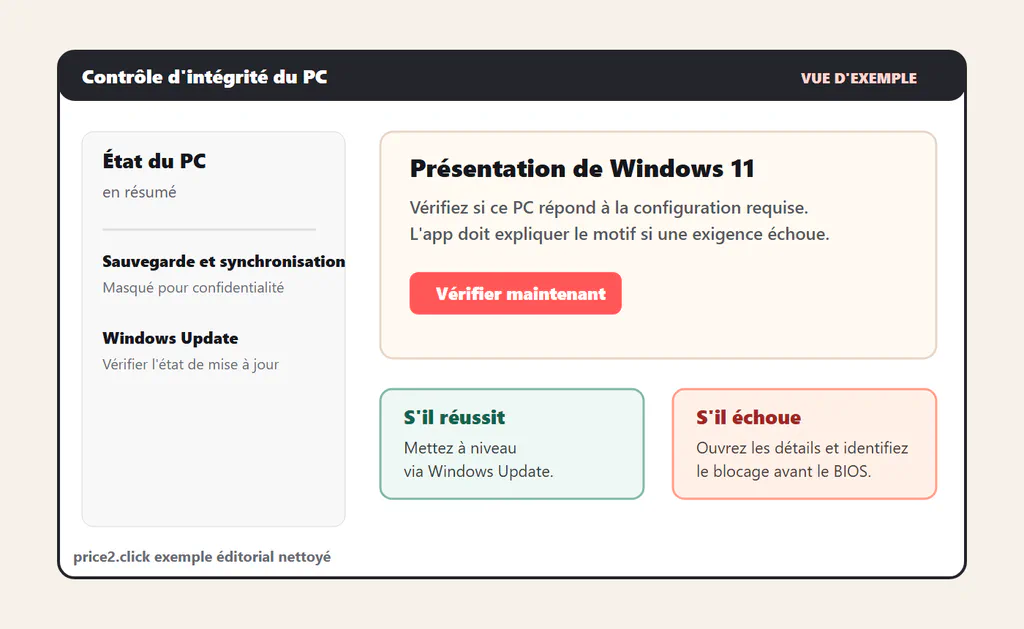
Contrôle d’intégrité du PC est le meilleur premier passage, mais les détails comptent plus que le verdict principal.
L’application est utile parce qu’elle indique à la plupart des utilisateurs où commencer. Elle ne remplace pas toutes les vérifications. Microsoft précise que l’outil ne vérifie pas chaque exigence graphique ou écran, et Windows Update peut aussi retarder une mise à niveau pour des raisons de compatibilité.
Étape 2 : vérifier TPM 2.0
Appuyez sur Windows + R, tapez tpm.msc, puis Entrée.
Cherchez :
- État : le TPM est prêt à l’emploi.
- Version de spécification : 2.0.
Si Windows dit qu’aucun TPM compatible n’est trouvé, cela ne signifie pas automatiquement que le PC n’en possède pas. Sur beaucoup de machines, le TPM est intégré au CPU ou au chipset et peut simplement être désactivé dans l’UEFI.
Noms courants dans le BIOS/UEFI : Intel PTT, Platform Trust Technology, PCH-FW Configuration, AMD fTPM, AMD CPU fTPM, AMD PSP fTPM, Security Device Support, Trusted Computing, TPM State, Security Chip, dTPM ou TPM module.
Pour la plupart des utilisateurs domestiques, ne commencez pas par acheter un module TPM. Vérifiez d’abord le modèle exact de carte mère ou de portable et les instructions du fabricant. Beaucoup de machines compatibles n’ont besoin que d’un réglage firmware ou d’une mise à jour BIOS.
Les menus firmware ne disent pas toujours “TPM” en toutes lettres. Sur un PC Intel, cherchez souvent Intel PTT. Sur un PC AMD, cherchez AMD fTPM. Le but est de lire et d’identifier, pas de modifier au hasard.
| À chercher | Noms possibles | Note |
|---|---|---|
| TPM firmware Intel | Intel PTT, Platform Trust Technology, PCH-FW Configuration | Courant sur les systèmes Intel de l'ère Windows 10 et plus récents. |
| TPM firmware AMD | AMD fTPM, AMD CPU fTPM, AMD PSP fTPM | Courant sur Ryzen, mais certains vieux BIOS demandent une mise à jour. |
| Périphérique de sécurité générique | Security Device Support, Trusted Computing, TPM State, Security Chip | Souvent utilisé par MSI, Lenovo, Dell, HP et des PC professionnels. |
| Module discret | dTPM, TPM Device Selection, TPM module | À envisager seulement après vérification du connecteur, du brochage et du support firmware exacts. |
Étape 3 : vérifier Secure Boot et le mode BIOS
Appuyez sur Windows + R, tapez msinfo32, puis Entrée.
Dans Résumé système, vérifiez :
| Champ | Résultat utile | Ce que cela veut dire |
|---|---|---|
| Mode BIOS | UEFI | Le PC démarre en mode UEFI moderne. Secure Boot dépend de l'UEFI. |
| État du démarrage sécurisé | On, Off ou Unsupported | On est le plus simple. Off peut être réparable. Unsupported signifie souvent Legacy/CSM ou limitation firmware. |
| Modèle du système | Modèle exact du portable, PC ou de la carte mère | Nécessaire avant de suivre des instructions BIOS trouvées sur un forum ou une vidéo. |
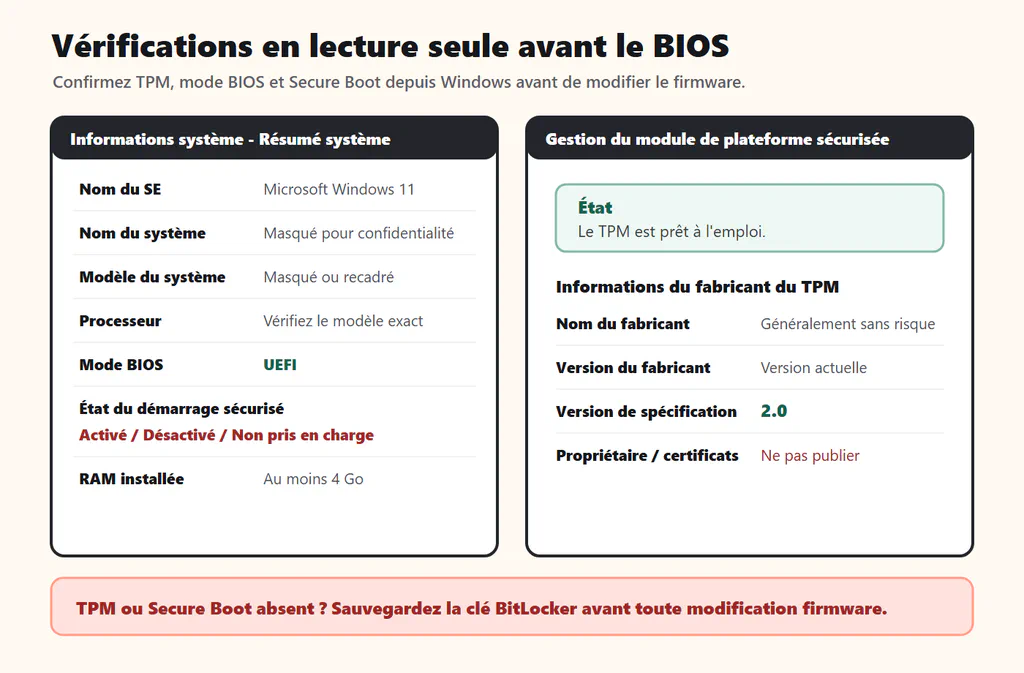
Utilisez tpm.msc et msinfo32 comme vérifications en lecture seule avant de modifier UEFI ou Secure Boot.
Nuance importante : Microsoft décrit l’exigence Windows 11 comme UEFI, compatible Secure Boot. Cela ne veut pas dire qu’il faut ignorer Secure Boot désactivé, ni que chaque PC se répare avec un seul interrupteur. Un PC peut être compatible UEFI, compatible Secure Boot, démarrer actuellement en Legacy, ou être bloqué par des clés manquantes et un comportement firmware.
Pour la transition séparée des certificats Secure Boot en 2026, consultez notre guide des certificats Windows Secure Boot.
Ce que signifient les résultats d’échec
| Message ou résultat | Signification probable | Prochaine étape plus sûre |
|---|---|---|
| TPM introuvable | TPM désactivé, caché sous Intel PTT/AMD fTPM, ou absent sur un très vieux matériel. | Consultez la documentation BIOS du fabricant pour le modèle exact. N'achetez pas d'abord un module TPM. |
| TPM 1.2 | Windows voit un TPM, mais pas TPM 2.0. | Vérifiez si le firmware peut passer à TPM 2.0 ou si l'appareil est trop ancien. |
| Secure Boot State: Off | Secure Boot existe mais est désactivé ou pas entièrement configuré. | Sauvegardez les clés de récupération, vérifiez le mode BIOS et les étapes OEM. |
| Secure Boot State: Unsupported | Le PC démarre peut-être en Legacy/CSM, ou le firmware n'expose pas Secure Boot. | Vérifiez le mode BIOS. Si c'est Legacy, ne basculez pas simplement en UEFI sans vérifier la disposition du disque. |
| BIOS Mode: Legacy | L'installation Windows actuelle ne démarre pas en UEFI. | Supposez un risque MBR/GPT et chargeur de démarrage. Sauvegardez d'abord. |
| CPU non pris en charge | Le processeur est hors liste Microsoft même s'il est rapide. | Confirmez le modèle exact. Envisagez ESU, remplacement matériel ou risque d'installation non prise en charge. |
| RAM ou stockage insuffisant | Le PC manque une exigence de capacité de base. | Une mise à niveau RAM ou stockage peut corriger ce point si la machine est compatible par ailleurs. |
Avant de changer le BIOS : sauvegardez la clé BitLocker
C’est l’étape que beaucoup de guides courts sautent.
BitLocker et le chiffrement de l’appareil peuvent réagir aux changements firmware, TPM et Secure Boot. Si Windows estime que le chemin de démarrage a changé d’une façon qui affecte la confiance, il peut demander la clé de récupération BitLocker au démarrage. Sans cette clé, le disque peut devenir pratiquement inaccessible.
Avant de modifier TPM, PTT, fTPM, CSM, UEFI, Secure Boot, ordre de démarrage ou clés firmware :
- Sauvegardez les fichiers importants.
- Enregistrez ou imprimez la clé de récupération BitLocker.
- Confirmez l’accès au compte Microsoft, professionnel ou scolaire qui la stocke.
- Vérifiez le nom exact de l’appareil et l’ID de clé si plusieurs clés sont listées.
- Si c’est un PC de travail ou d’école, arrêtez-vous et demandez à l’IT.
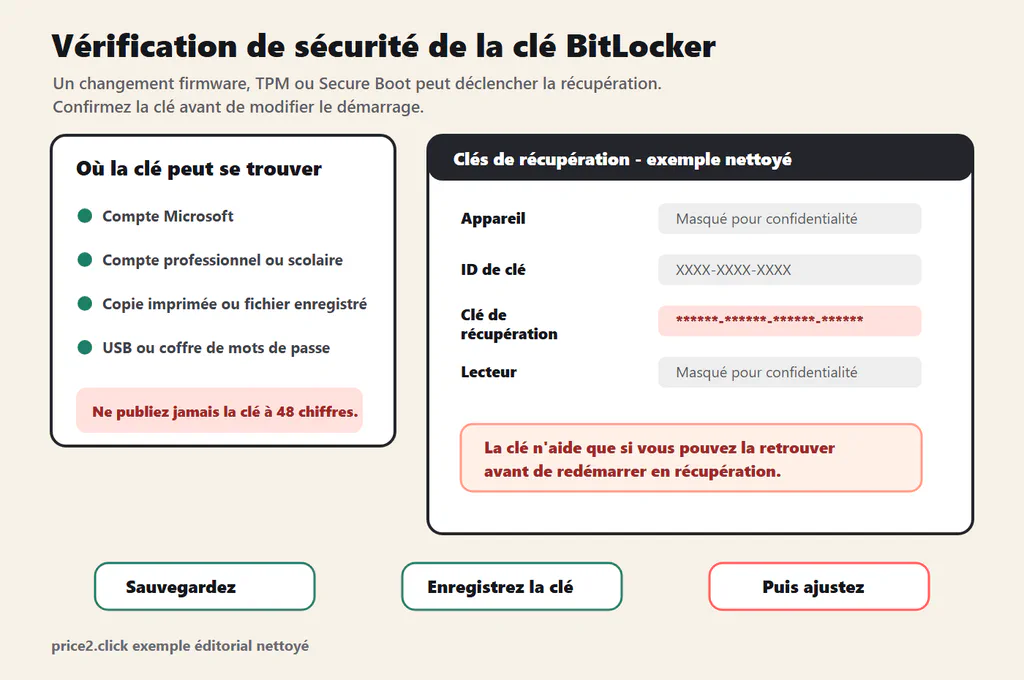
Une clé BitLocker n’aide que si vous pouvez la récupérer avant qu’un changement firmware provoque l’écran de récupération.
Pour le contexte officiel en français, utilisez les pages Microsoft sur la vue d’ensemble de BitLocker et sur la façon de retrouver votre clé de récupération BitLocker. Elles sont plus utiles pour cette étape qu’un embed en anglais.
Si TPM ou Secure Boot est désactivé
Si le matériel est compatible par ailleurs, la correction peut être simple. Le danger est de supposer qu’elle l’est toujours.
Ordre plus sûr : sauvegarder fichiers et clés BitLocker, noter le modèle exact, mettre à jour le BIOS/UEFI seulement depuis le fabricant si nécessaire, chercher Intel PTT/AMD fTPM/TPM State/Security Device Support, vérifier que le système démarre déjà en UEFI, suivre l’ordre OEM pour CSM, clés Secure Boot par défaut et activation, puis relancer Contrôle d’intégrité du PC, tpm.msc et msinfo32.
Si Windows est installé en mode Legacy sur un disque MBR, passer le firmware en UEFI pur peut rendre l'installation impossible à démarrer tant que le disque et le chemin de démarrage ne sont pas prêts.
Sur certaines cartes mères, Secure Boot ne s'active vraiment qu'après désactivation du CSM et installation des clés de plateforme par défaut. Ne réinitialisez pas les clés sans connaître le chemin propre au modèle.
ASUS, MSI, Gigabyte, ASRock, Dell, HP et Lenovo peuvent utiliser des noms de menus et dépendances différents pour la même fonction.
Si le CPU n’est pas pris en charge
C’est le cas frustrant. Contrôle d’intégrité du PC peut refuser une machine qui paraît rapide parce que la prise en charge CPU de Windows 11 ne dépend pas seulement de la fréquence, du nombre de coeurs ou de la fluidité apparente.
Confirmez le modèle exact dans Paramètres, Gestionnaire des tâches ou msinfo32, vérifiez la liste Microsoft, ne dépensez pas en RAM, SSD ou module TPM si le CPU est le bloqueur, et prévoyez plutôt un remplacement de plateforme si tout le reste est ancien. Une installation Windows 11 non prise en charge reste déconseillée par Microsoft et les mises à jour ne sont pas garanties.
Windows 10 en 2026 : que faire si vous ne pouvez pas migrer ?
Le support consommateur normal de Windows 10 a pris fin le 14 octobre 2025. Le PC ne s’arrête pas pour autant, mais la fenêtre de support gratuit par défaut est terminée.
Pour beaucoup d’utilisateurs domestiques américains, le programme Extended Security Updates grand public sert de passerelle jusqu’au 13 octobre 2026. Microsoft liste des voies comme la synchronisation des paramètres via Windows Backup, Microsoft Rewards ou un paiement unique là où disponible. Les détails peuvent varier selon la région, le type de compte et la gestion de l’appareil.
Si le PC passe les vérifications, mettez à niveau par Windows Update. Si seul TPM/Secure Boot est désactivé, corrigez prudemment les réglages firmware. Si le CPU est non pris en charge, utilisez ESU temporairement ou prévoyez un remplacement. Pour un vieux PC de travail/école, demandez à l’IT. Pour une machine legacy spéciale, isolez-la, sauvegardez-la et planifiez un remplacement pris en charge.
| Situation | Choix | Pourquoi |
|---|---|---|
| Le PC passe les contrôles Windows 11 | Migrer via Windows Update quand c'est prêt. | C'est la route prise en charge la plus propre. |
| Seuls TPM ou Secure Boot sont désactivés | Corriger prudemment les paramètres firmware, puis relancer les contrôles. | Le matériel peut déjà être compatible. |
| Le CPU n'est pas pris en charge | Utiliser ESU temporairement ou planifier un remplacement. | Un réglage BIOS ne corrige généralement pas l'éligibilité CPU. |
| Ancien PC de travail ou d'école | Demander à l'IT avant tout changement. | Les appareils gérés peuvent utiliser politiques, chiffrement et migrations par étapes. |
| Machine legacy spéciale | Isoler, sauvegarder et planifier une voie de remplacement prise en charge. | Les contournements registre ne sont pas un plan de maintenance. |
Faut-il contourner les exigences Windows 11 ?
Pour un lecteur normal : pas comme premier plan.
Les contournements peuvent servir en labo, test, dépannage temporaire ou pour des personnes qui acceptent entièrement le compromis de support. Ils sont un mauvais choix par défaut pour un PC familial, une machine de travail, un portable scolaire ou un appareil avec des données importantes.
Risques : Microsoft ne recommande pas Windows 11 sur appareils non conformes, le support et les mises à jour ne sont pas garantis, de très vieux CPU peuvent buter sur des instructions plus récentes, les changements firmware peuvent créer des problèmes BitLocker ou de chargeur de démarrage, et un contournement qui marche aujourd’hui peut devenir une maintenance pénible après une mise à jour de fonctionnalités.
Quoi envoyer au support avant de changer quoi que ce soit
Pour obtenir une réponse utile, préparez un dossier court et lisible :
- le résultat de Contrôle d’intégrité du PC avec l’exigence échouée ouverte ;
tpm.mscavec l’état et la version de spécification ;msinfo32avec Mode BIOS, État du démarrage sécurisé, Fabricant du système et Modèle du système ;- Paramètres > Système > Informations système avec le processeur, la RAM, l’édition Windows et la version ;
- si BitLocker ou le chiffrement de l’appareil est actif, dites si vous avez la clé de récupération, mais ne l’envoyez pas ;
- votre objectif : “je veux passer ce PC à Windows 11”, “je dois garder Windows 10 encore quelque temps” ou “je veux savoir si ce PC d’occasion vaut le coup”.
Masquez les identifiants produit, numéros de série, noms de PC, noms d’utilisateur, adresses e-mail, ID de clés BitLocker et toute clé de récupération complète. Une bonne aide se construit avec des captures claires et des valeurs lisibles, pas avec des informations personnelles.
Glossaire rapide
| Terme | Sens simple |
|---|---|
| TPM | Puce ou fonction firmware qui stocke certaines clés de sécurité et aide Windows à vérifier l'intégrité de la machine. |
| fTPM / PTT | Versions firmware du TPM intégrées côté AMD ou Intel. Elles évitent souvent d'acheter un module physique. |
| UEFI | Firmware moderne qui remplace l'ancien BIOS traditionnel et permet Secure Boot. |
| CSM / Legacy Boot | Mode de compatibilité ancien. Il peut bloquer Secure Boot ou rendre une bascule UEFI risquée. |
| Secure Boot | Fonction UEFI qui vérifie les signatures des composants de démarrage avant Windows. |
| MBR / GPT | Formats de partition de disque. Une migration Legacy vers UEFI implique souvent cette différence. |
| Clé de récupération BitLocker | Code de secours nécessaire si Windows demande de déverrouiller le disque après un changement firmware. |
FAQ
Mon PC peut-il exécuter Windows 11 sans TPM 2.0 ?
Pas par la voie normale prise en charge. Windows 11 exige TPM 2.0. Des contournements existent, mais ce n’est pas la recommandation pour un PC quotidien.
Secure Boot doit-il être activé ou seulement pris en charge ?
Le texte Microsoft parle de capacité Secure Boot, mais l’activer est recommandé pour la sécurité et souvent pour obtenir un état de compatibilité propre. Vérifiez d’abord msinfo32. Ne l’activez pas à l’aveugle si le PC est en Legacy/CSM.
Que signifie Secure Boot State Unsupported ?
Souvent que Windows démarre en Legacy, que Secure Boot est indisponible dans la configuration firmware actuelle ou que le firmware ne l’expose pas correctement. Vérifiez le mode BIOS dans msinfo32 et le modèle exact avant de changer les réglages.
Dois-je acheter un module TPM ?
Généralement pas en premier. Beaucoup de PC ont déjà un TPM firmware. Un module physique doit correspondre au connecteur, au brochage et au support firmware de la carte mère, et il ne corrige pas un CPU non pris en charge.
Comment savoir si j’ai Intel PTT ou AMD fTPM ?
Cherchez dans l’UEFI/BIOS les noms Intel PTT, Platform Trust Technology, AMD fTPM, AMD CPU fTPM ou Security Device Support. Ne changez pas de réglage sans sauvegarde BitLocker et documentation du modèle.
Windows 11 sur matériel non pris en charge est-il toujours cassé ?
Non, il peut fonctionner, mais ce n’est pas la même chose qu’un chemin pris en charge. Le risque porte sur les futures mises à jour, pilotes, sécurité, support et dépannage.
Puis-je continuer à utiliser Windows 10 ?
Oui, le PC s’allumera encore, mais le support consommateur normal a pris fin le 14 octobre 2025. Vérifiez les options Extended Security Updates si vous avez besoin de temps, et planifiez une voie de remplacement ou de mise à niveau prise en charge.
Ordre sûr pour terminer
Si un résultat vous mène vers TPM, Secure Boot ou un menu firmware, gardez sous la main les pages Microsoft sur Contrôle d’intégrité du PC, TPM 2.0, Windows 11 et Secure Boot et la clé de récupération BitLocker. Utilisez-les comme garde-fous, pas comme invitation à modifier toutes les options du firmware.
L’ordre sûr reste simple :
- Lire l’état actuel depuis Windows.
- Capturer seulement les champs qui comptent.
- Sauvegarder les clés de récupération.
- Vérifier le modèle exact du PC, du portable ou de la carte mère.
- Suivre les étapes du fabricant uniquement si l’exigence échouée est réellement corrigeable.
- Relancer Contrôle d’intégrité du PC,
tpm.mscetmsinfo32.
Si Secure Boot semble activé dans le firmware mais que Windows indique toujours le contraire, ne changez pas trois autres options au hasard. Comparez vos captures avec notre cas Secure Boot activé dans l’UEFI, mais désactivé dans Windows avant de toucher à d’autres réglages de démarrage.