
Un mauvais Wi-Fi arrive rarement sous la forme d’un seul problème clair. Un soir, l’appel vidéo se fige. Le lendemain, l’ordinateur indique « connecté, pas d’internet ». La console affiche un NAT strict. Une prise connectée refuse de rejoindre le réseau. Le téléphone fonctionne dans la cuisine, mais pas dans la chambre. Dans la maison, tout le monde appelle cela « le Wi-Fi », même quand la cause n’est pas la même.
Le bon réflexe consiste à ne plus traiter le Wi-Fi comme une boîte noire. La connexion a des couches : l’appareil, le lien radio, le routeur, la ligne internet, le DNS et le service extérieur. Un kit mesh peut corriger une couche. Il ne corrigera pas un DNS cassé, un double NAT, un câble modem défaillant, une règle qui bloque un appareil ou une panne opérateur.
Ce guide part du diagnostic. Faites les vérifications rapides, repérez le motif de panne, puis décidez si la solution est un réglage, un meilleur emplacement, un appel au FAI ou du nouveau matériel.
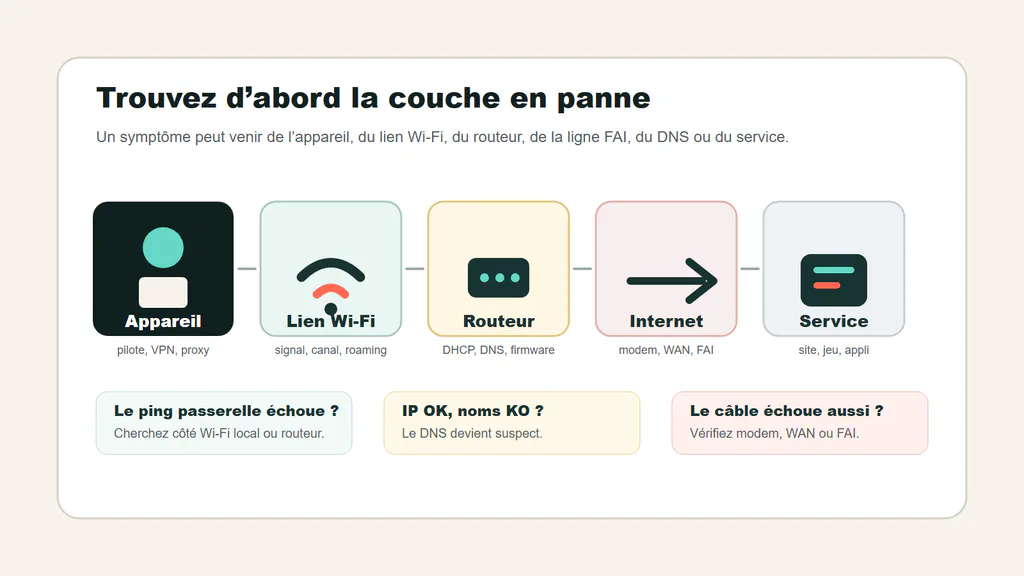
Voyez le Wi-Fi domestique comme un chemin. Quand vous savez quel tronçon échoue, la réparation devient beaucoup moins aléatoire.
Commencez par le motif de panne
Avant de changer des réglages, notez trois choses : quel appareil échoue, où il échoue et si d’autres appareils échouent au même moment. Cette petite note évite beaucoup de clics au hasard.
| Symptôme | Premier contrôle | Ce que cela signifie souvent | N’achetez rien avant que... |
|---|---|---|---|
| Connecté, mais sans internet | Vérifier adresse IP, passerelle, DNS et état WAN du routeur | L’appareil a rejoint le Wi-Fi, mais la route vers internet est cassée | DHCP, DNS, redémarrage modem/routeur et état FAI soient vérifiés |
| Coupures toutes les quelques minutes | Comparer pièce éloignée et proximité routeur, puis consulter uptime/logs | Signal faible, interférences, bascule DFS/canal, surchauffe, firmware ou ligne instable | Vous sachiez si seul le Wi-Fi tombe ou toute la ligne internet |
| Une pièce est lente ou morte | Tester le même téléphone près du routeur, dans le couloir et dans la pièce | Couverture, murs, placement ou mauvais emplacement d’un nœud mesh | Routeur et nœuds aient été testés à de meilleurs endroits |
| Un seul appareil échoue | Comparer avec un autre appareil au même endroit | Adaptateur, pilote, réseau enregistré, VPN/proxy, économie d’énergie ou bande non prise en charge | Un deuxième appareil présente le même problème au même endroit |
| Certains sites ou apps ne chargent pas | Tester autre navigateur/app, couper le VPN, vérifier DNS/filtres/contrôle parental | DNS, pare-feu, DNS filtrant, règle de sécurité routeur, route VPN ou panne du service | Le blocage soit reproduit sur plusieurs appareils et d’autres réseaux exclus |
| NAT strict ou ports fermés | Chercher double NAT, CGNAT, réservation DHCP et IP de l’appareil cible | Problème routeur/pare-feu, pas problème de couverture Wi-Fi | Vous sachiez si vous avez une IP WAN publique et un seul routeur en NAT |
| Lent seulement quand tout le monde est là | Observer uploads, caméras, sync cloud, consoles et canaux saturés | Charge, bufferbloat ou temps d’antenne saturé | Un test maison calme et un test heure de pointe montrent l’écart |
Le test maison de 15 minutes
Faites-le une fois avant d’acheter quoi que ce soit. Il transforme une plainte vague en éléments concrets.
- Redémarrez dans le bon ordre. Éteignez modem/passerelle et routeur. Remettez d’abord le modem/passerelle en ligne, attendez la stabilité, puis démarrez le routeur ou le système mesh.
- Testez trois endroits avec le même appareil : près du routeur, à mi-chemin vers la pièce qui pose problème, puis dans cette pièce. Si le premier point est bon et le dernier mauvais, vous avez probablement un souci de couverture ou d’interférences.
- Si possible, testez un appareil en Ethernet. Si le câble est mauvais aussi, ne commencez pas par du mesh. Vérifiez modem, ligne FAI, état WAN du routeur ou abonnement.
- Testez quand la maison est calme, puis quand le problème arrive d’habitude. Sauvegardes cloud, caméras, consoles, uploads et appels vidéo peuvent donner l’impression d’un réseau cassé alors que le signal va bien.
- Vérifiez si un seul appareil est l’exception. Si seul un portable Windows est lent, confirmez adaptateur, pilote, version de Windows et matériel avec notre guide pour vérifier les caractéristiques PC sous Windows. Si le problème n’apparaît qu’avec un VPN, testez une fois VPN coupé.
Sur un portable Windows, ces commandes suffisent à séparer plusieurs pannes courantes :
ipconfig
ping 192.168.1.1
ping 1.1.1.1
ping example.com
Utilisez la vraie IP de passerelle indiquée par ipconfig; beaucoup de foyers utilisent 192.168.1.1, mais pas tous. Si le ping passerelle échoue, l’appareil n’atteint pas le routeur correctement. Si la passerelle répond mais pas 1.1.1.1, suspectez le routeur ou le chemin FAI. Si 1.1.1.1 répond mais pas example.com, regardez le DNS. L’aide Microsoft sur les problèmes Wi-Fi Windows cite aussi DHCP, DNS, proxy et l’adresse 169.254.x.x comme indices.
Si l’appareil dit « connecté, pas d’internet »
C’est l’un des problèmes Wi-Fi les plus mal compris. Le lien radio peut être correct. L’appareil rejoint le routeur, mais le routeur ne lui donne pas de chemin utilisable vers internet.
Vérifiez dans cet ordre :
- Ouvrez l’app ou la page d’administration du routeur et consultez l’état WAN/internet. Si le routeur se dit hors ligne, le téléphone n’est pas le problème.
- Dans
ipconfig, cherchez l’adresse IPv4, la passerelle par défaut et les serveurs DNS. Si l’adresse commence par169.254, l’appareil n’a pas reçu de bail DHCP normal. - Sous Windows, renouvelez l’adresse avec
ipconfig /releaseetipconfig /renew, puis videz le DNS avecipconfig /flushdns. - Désactivez les réglages proxy manuels sauf si vous les utilisez volontairement.
- Essayez un autre DNS seulement après avoir confirmé que le routeur et la ligne FAI sont en ligne. Le DNS aide quand les noms échouent, pas quand le routeur n’a pas internet.
Sur téléphone et tablette, la logique est la même sans commandes : oublier le réseau, s’y reconnecter, vérifier les autres appareils, puis l’état WAN du routeur. Si tout rejoint le Wi-Fi mais rien ne sort, regardez modem, WAN du routeur, FAI, DNS ou provisionnement du compte.
Si le Wi-Fi se coupe ou se reconnecte
Une coupure n’est pas une lenteur. Un réseau lent reste connecté. Une coupure casse la session : appels figés, jeux déconnectés, TV qui arrête le streaming ou icône Wi-Fi qui disparaît puis revient.
Décidez d’abord si seul le Wi-Fi tombe ou toute la connexion. Si l’uptime du routeur repart à zéro, si les voyants modem changent ou si les appareils câblés tombent en même temps, pensez alimentation, signal modem, ligne FAI, surchauffe, câble ou firmware. Si le câble reste stable mais les clients sans fil tombent, concentrez-vous sur signal, canaux, roaming, pilotes et choix de bande.
Correctifs fréquents :
- mettre à jour le firmware du routeur ou confirmer que le firmware géré par le FAI est actuel ;
- sortir le routeur des meubles, du sol et des zones chaudes ;
- remplacer un câble Ethernet abîmé entre modem et routeur ;
- sur portable Windows, vérifier l’économie d’énergie de l’adaptateur si les coupures arrivent sur batterie ;
- si le routeur utilise des canaux DFS en 5 GHz et que des clients disparaissent lors des changements, tester un canal 5 GHz non DFS ;
- si un client mesh tombe en marchant dans la maison, vérifier si les nœuds sont trop éloignés ou se gênent.
Ne réinitialisez pas le routeur en premier. Sauvegardez ou capturez les réglages importants : identifiants FAI, réservations DHCP, redirections de ports, DNS personnalisés et noms Wi-Fi.
Si une pièce est faible
La mauvaise couverture reste courante, mais elle ne doit pas avaler tout le diagnostic. Ce n’est qu’une branche de la réparation Wi-Fi.
Le Wi-Fi s’affaiblit avec distance, étages, murs denses, métal, appareils électroménagers, aquariums, miroirs, meubles et placards. Un routeur caché dans un meuble TV part avec un handicap. La recommandation de placement Google Nest dit la même chose : routeur et points visibles, en hauteur et assez centraux.
Un bon test vaut mieux qu’une capture de speedtest :
- Placez-vous près du routeur et lancez la vraie tâche qui échoue, par exemple un appel vidéo ou un téléchargement.
- Allez à mi-chemin vers la pièce problématique et recommencez.
- Testez dans la pièce.
- Si le milieu fonctionne mais pas la pièce, placez le nœud mesh ou répéteur au milieu, pas dans la zone morte.
- Si le routeur est bloqué près du modem dans un mauvais coin, utilisez un câble Ethernet plus long entre modem et routeur si l’installation le permet.
Si l’air est saturé
En appartement et en quartier dense, les barres de signal peuvent mentir. L’appareil peut afficher un signal fort tout en se battant avec beaucoup de réseaux voisins sur la même bande.
Version simple :
- 2,4 GHz porte plus loin, mais il est encombré et offre moins de canaux propres.
- 5 GHz est souvent plus rapide à proximité et plus spacieux, mais traverse moins bien les murs.
- 6 GHz peut être plus propre avec des appareils Wi-Fi 6E et Wi-Fi 7 compatibles ; routeur et client doivent le prendre en charge.
La page Microsoft sur le Wi-Fi et l’agencement du logement et l’explication Intel des bandes convergent : congestion, bande, largeur de canal et distance comptent. Le but n’est pas le plus gros speedtest près du routeur, mais des pièces réellement utilisées qui restent stables.
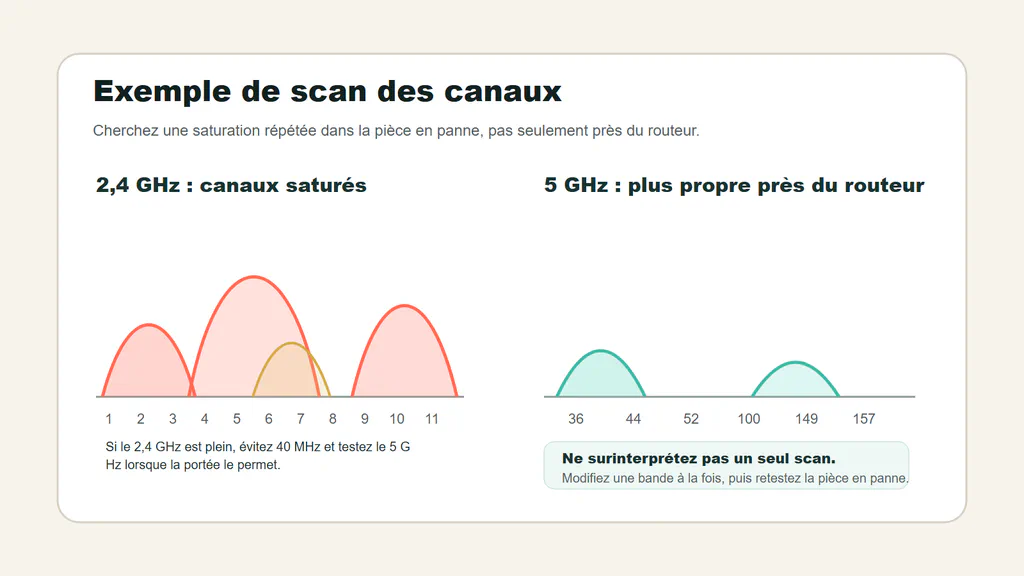
Un scan des canaux n’est pas une réponse magique, mais il montre si le routeur se bat sur une voie saturée. Ici, le 2,4 GHz est plein tandis que le 5 GHz a plus d’espace.
Lire un scan simple :
- Regardez d’abord la bande. Si le 2,4 GHz est saturé et que l’appareil prend le 5 GHz, testez le 5 GHz au même endroit.
- En 2,4 GHz, préférez 20 MHz de largeur. Les 40 MHz créent souvent plus de chevauchement en zone dense.
- Si vous choisissez manuellement un canal 2,4 GHz, commencez souvent par 1, 6 ou 11. Les plans de canaux et les routeurs varient selon les régions.
- En 5 et 6 GHz, le choix automatique est un bon point de départ. Le manuel a du sens seulement avec un problème répétable et un scan explicatif.
- Retestez la pièce en panne. Un canal propre près du routeur ne prouve pas que la chambre est corrigée.
Les apps de routeur, le diagnostic sans fil macOS, les analyseurs Wi-Fi Android et certaines apps FAI peuvent afficher les réseaux voisins ou l’usage des canaux. iPhone et iPad sont plus limités, mais les apps routeur montrent souvent bande, qualité du signal et nœud connecté par client.
Si des sites, apps ou appareils sont bloqués
Parfois, le Wi-Fi va bien et la couche de règles pose problème. Un site échoue à cause d’un filtre DNS. Un jeu échoue à cause d’une règle pare-feu ou d’un type de NAT. Une app de travail échoue seulement avec VPN. Un profil enfant, un planning, un réseau invité ou une isolation IoT peut empêcher les appareils de se voir.
À vérifier avant de remplacer du matériel :
- contrôles parentaux, filtres de sécurité, DNS anti-pub et règles de pause du routeur ;
- appareil placé sur un réseau invité ou IoT incapable de voir imprimantes, NAS, TV ou enceintes locales ;
- split tunneling et kill switch du VPN ;
- DNS personnalisés sur routeur ou appareil ;
- règles pare-feu de l’ordinateur ;
- listes de blocage du routeur ou protection contre appareils inconnus ;
- service extérieur en panne pour tout le monde.
Les réglages routeur recommandés par Apple sont utiles parce qu’ils couvrent les réglages ennuyeux qui font vraiment mal : sécurité, nom du réseau, réseau masqué, filtrage MAC, DHCP, NAT, DNS et WMM. La leçon est la cohérence. Un foyer avec routeur, répéteur et ancien point d’accès utilisant des règles de sécurité et DHCP différentes peut créer des pannes qui semblent aléatoires.
Si la redirection de ports ou le NAT échoue
La redirection de ports ne répare pas la couverture Wi-Fi. C’est une question de routage et de pare-feu. Si un jeu annonce un NAT strict, si une caméra est inaccessible depuis l’extérieur ou si un service auto-hébergé ne répond pas, ajouter du mesh ne changera rien.
Utilisez cette carte avant d’ouvrir des ports :
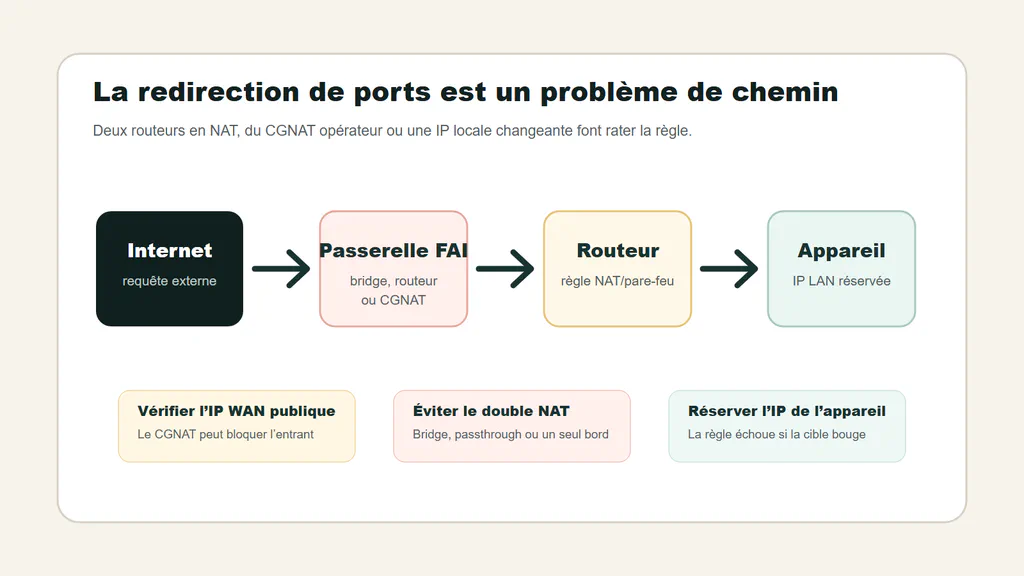
La redirection de ports fonctionne proprement seulement si le trafic a un chemin clair vers le bon appareil. Double NAT, CGNAT et IP locale changeante sont les pièges habituels.
Parcourez le chemin :
- Vérifiez si l’adresse WAN du routeur est publique. Si elle est privée, partagée ou différente de celle indiquée par les sites d’IP publique, vous êtes peut-être derrière du CGNAT ou un autre routeur.
- Cherchez le double NAT. Si la passerelle FAI et votre routeur font du NAT, il peut falloir un mode bridge, passthrough, DMZ vers votre routeur ou des règles sur les deux appareils. La page Google sur le double NAT le rappelle pour le jeu, UPnP et les ports.
- Réservez l’IP de l’appareil cible en DHCP avant la règle. Une règle pointant vers l’IP d’hier est morte.
- Ouvrez seulement les ports nécessaires vers un seul appareil interne. N’ouvrez pas de grands blocs parce qu’un forum l’a dit.
- Utilisez UPnP seulement si vous faites confiance aux appareils et jeux concernés. En manuel, retirez les règles en double ou contradictoires.
- Testez depuis l’extérieur de votre réseau. Tester l’adresse publique depuis l’intérieur peut échouer sans NAT loopback.
Si votre FAI utilise du CGNAT sans option IP publique, la redirection de ports peut être impossible sur cette offre. La solution est alors une option FAI, un VPN/tunnel, un relais cloud ou une autre approche d’hébergement, pas un meilleur routeur Wi-Fi.
Sécurité et firmware
La sécurité influence aussi la fiabilité. Anciens modes de chiffrement, mots de passe par défaut et firmware abandonné rendent un réseau moins fiable et parfois plus difficile à utiliser avec des appareils modernes.
Base conseillée :
- WPA3 Personal si les appareils importants le supportent, sinon WPA2/WPA3 Transitional pour foyers mixtes ;
- WPA2 Personal avec AES si une compatibilité ancienne est nécessaire ;
- pas de WEP, WPA seul, TKIP, Wi-Fi ouvert ni mots de passe par défaut ;
- un nom de réseau unique, pas un nom usine comme
linksysounetgear; - un seul serveur DHCP dans le réseau domestique ;
- un routeur principal faisant le NAT, sauf raison volontaire ;
- WMM activé sur les routeurs modernes ;
- firmware vérifié dans l’app routeur ou FAI ;
- réseau invité ou IoT pour les appareils auxquels vous ne faites pas entièrement confiance.
Si une vieille imprimante, caméra ou prise connectée ne fonctionne qu’avec des réglages faibles, isolez-la si le routeur le permet. N’affaiblissez pas le réseau principal pour un seul appareil récalcitrant sans comprendre le compromis.
Répéteur, CPL, mesh ou Ethernet ?
Achetez seulement la solution qui correspond à la panne. Le mauvais produit complique le réseau et laisse le problème initial.
| Option | Idéal pour | À éviter si | Contrôle d’installation |
|---|---|---|---|
| Répéteur Wi-Fi | Une petite zone faible avec besoins modestes | Le signal du routeur est déjà mauvais là où sera le répéteur | Le placer à mi-chemin, là où le routeur reste fort |
| Adaptateur CPL | Une pièce où les murs bloquent le Wi-Fi mais le câblage électrique coopère | Vieux câblage, circuits/compteurs différents ou appareils bruyants cassent le lien | Tester les prises exactes avant de compter dessus |
| Wi-Fi mesh | Plusieurs pièces, étages ou grands trous de couverture | La ligne FAI est mauvaise ou les nœuds seront cachés dans des zones faibles | Garder les nœuds assez proches pour un bon backhaul |
| Ethernet ou MoCA | Bureaux, consoles, TV, points d’accès et backhaul mesh | Passer câble/coaxial est impossible ou ne vaut pas l’effort | Câbler les appareils qui ont le plus besoin de stabilité |
Un répéteur répète ce qu’il entend. S’il entend un Wi-Fi faible, il répète un Wi-Fi faible. Le CPL dépend de votre câblage, pas du chiffre idéal sur la boîte. Le mesh est souvent la réponse grand public la plus propre pour une large couverture, mais le backhaul compte autant que le nombre Wi-Fi affiché. Ethernet reste le champion ennuyeux quand vous pouvez l’utiliser.
Placez les nœuds mesh comme des pierres de gué. Le deuxième nœud se met généralement entre le routeur et la pièce faible, pas dans la pièce faible. Si vous pouvez câbler un nœud mesh en Ethernet, faites-le. Le backhaul filaire laisse moins de travail au Wi-Fi.
Quand appeler le FAI
Appelez le FAI lorsque les preuves pointent hors du Wi-Fi domestique, pas quand seule une chambre est faible.
Escaladez si :
- les vitesses câblées ou près du routeur sont très en dessous de l’abonnement ;
- le modem/gateway montre des erreurs de signal, redémarrages ou déconnexions fréquentes ;
- la connexion échoue au même moment sur tous les appareils ;
- des voisins chez le même opérateur signalent une panne ;
- compte, modem ou provisionnement ne correspondent pas à l’offre ;
- le WAN du routeur reste hors ligne après redémarrage propre ;
- vous êtes derrière du CGNAT et avez besoin d’entrées ou de redirections.
Si le câble ou la proximité routeur est bonne mais que les pièces éloignées échouent, le FAI ne pourra probablement pas corriger le vrai problème. C’est une question de couverture à domicile.
Quand vous contactez le support, apportez des preuves : appareil utilisé, lieu du test, câble ou Wi-Fi, heure, modèle routeur/modem, état WAN et si tous les appareils sont touchés. « La vitesse câblée au routeur est basse après redémarrage modem » vaut mieux que « le Wi-Fi est mauvais ».
Quand remplacer le matériel
Remplacez routeur ou gateway lorsque le problème n’est pas seulement l’emplacement.
Signaux forts :
- le routeur ne reçoit plus de mises à jour firmware ;
- il ne sait pas utiliser WPA2 Personal/AES ou WPA3 Personal ;
- il surchauffe, redémarre ou perd régulièrement des appareils ;
- il ne couvre pas le logement après amélioration du placement ;
- ses ports WAN ou LAN ne suivent pas le débit de l’abonnement ;
- il ne gère pas le nombre d’appareils actifs ;
- le gateway FAI ne peut pas être déplacé ou configuré assez finement.
N’achetez pas seulement parce qu’un nouveau numéro Wi-Fi existe. Wi-Fi 6E ou Wi-Fi 7 peut aider dans le bon logement, avec clients compatibles et 6 GHz propre, mais appareils, débit FAI, ports, backhaul et placement décident si vous le sentirez.
La règle d’achat propre
Choisissez la classe de solution selon le problème :
- Petit appartement avec routeur bien central : un bon routeur peut suffire.
- Un coin faible : un répéteur peut convenir si les besoins de débit sont légers.
- Murs épais, sous-sol ou bureau séparé : CPL ou Ethernet peut battre plus de nœuds sans fil si le chemin fonctionne.
- Logement moyen ou grand : le mesh est souvent le départ le plus propre si placement et backhaul sont bons.
- Abonnement multi-gig : vérifiez les vitesses WAN et LAN, pas seulement la version Wi-Fi imprimée.
- Réseau très domotique : privilégiez firmware, sécurité, réseau invité/IoT et stabilité.
- Gaming ou auto-hébergement : vérifiez NAT, UPnP, ports, IP publique/CGNAT et réservations DHCP avant d’acheter du Wi-Fi.
La meilleure amélioration correspond au diagnostic. Le mesh le plus cher ne répare pas une mauvaise ligne FAI. Un répéteur bon marché ne transforme pas une grande maison en réseau avec points d’accès câblés.
En bref
Réparez le Wi-Fi dans cet ordre : identifier le motif, tester près du routeur et dans la pièce, vérifier IP/DNS/DHCP, séparer Wi-Fi et FAI, corriger placement et firmware, inspecter sécurité et blocages, puis acheter seulement le matériel qui répond au problème restant.
Si la liaison FAI est mauvaise, appelez le FAI. Si une pièce est faible, améliorez placement ou couverture. Si des apps sont bloquées, regardez DNS, pare-feu, réseau invité, VPN et contrôle parental. Si les ports échouent, résolvez le NAT avant de toucher au Wi-Fi. Si un bureau, une TV, une console ou un nœud mesh peut être câblé, Ethernet reste la réponse la plus fiable.