
Counter-Strike 2 sait très bien humilier un PC. Le menu s’ouvre, la partie charge, le premier round pistolet paraît correct, puis deux smokes, une molotov et cinq joueurs qui rushent un site donnent l’impression que le jeu a oublié de respirer.
La vraie question n’est donc pas seulement “Mon PC peut-il lancer CS2 ?” C’est “CS2 restera-t-il fluide quand le round devient chaotique ?”
Version courte : les exigences minimales officielles de Valve sont modestes, mais elles sont un plancher, pas une promesse de confort. Pour une bonne expérience CS2, le CPU, la régularité des images, la pression sur la RAM, les températures de portable et les réglages de latence comptent autant que le nom de la carte graphique.
Réponse rapide
Vérifiez le minimum officiel, puis cherchez le goulot de fluidité
Si votre PC passe tout juste le minimum Valve, CS2 peut se lancer mais rester désagréable. Pour 144 Hz ou plus, considérez la puissance CPU, les 1% lows stables et le refroidissement comme une partie de l'exigence.
Si vous ne connaissez pas encore votre CPU, GPU ou RAM, commencez par notre guide des caractéristiques PC Windows. Les conseils CS2 deviennent beaucoup plus clairs quand on connaît les noms exacts, pas seulement “i7”, “carte NVIDIA” ou “8 Go”.
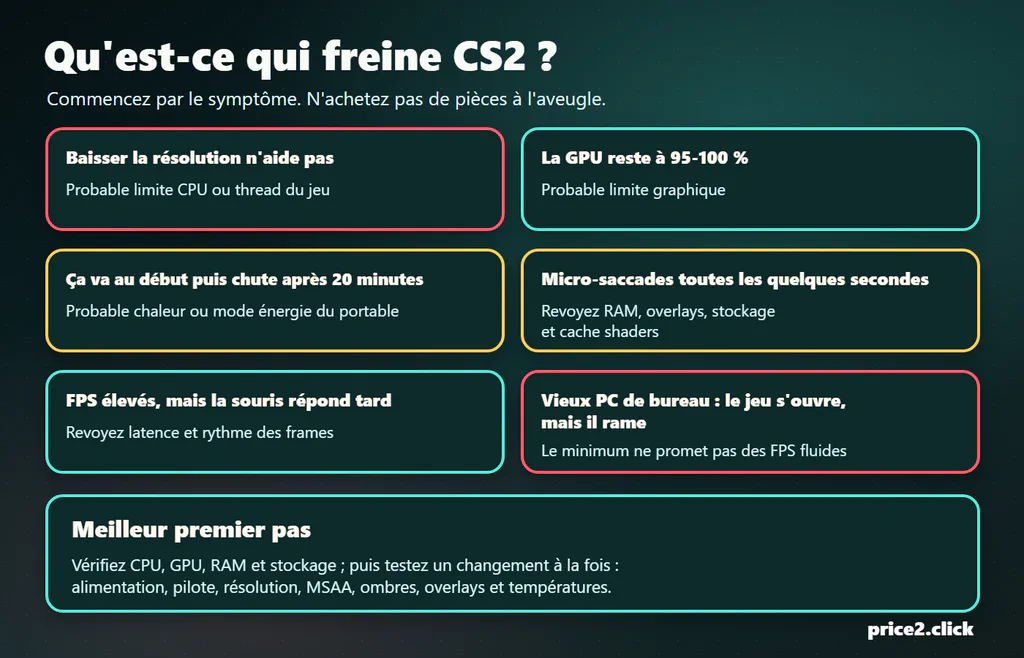
Le symptôme indique souvent où regarder en premier.
Vérifier le PC avant de toucher aux réglages
Avant les options de lancement, panneaux pilotes ou achats de mise à niveau, notez quatre choses :
- Modèle exact du CPU : un Core i3 récent peut battre un vieux Core i7. La génération compte.
- Modèle exact du GPU et VRAM : les noms de GPU de portables sont particulièrement piégeux.
- Capacité et disposition RAM : 16 Go est la cible confortable, et deux barrettes peuvent compter plus qu’on ne croit.
- Type de stockage : un SSD ne crée pas des FPS esports par magie, mais il peut supprimer de vieux problèmes de chargement et de micro-freezes.
Dans le Gestionnaire des tâches, regardez Performances pour CPU, Mémoire et GPU. Utilisez dxdiag pour la vue DirectX et pilote d’affichage.
Exigences officielles CS2 de Valve
Valve liste des exigences minimales pour Counter-Strike 2 sur Steam. C’est important : il n’existe pas de tableau officiel “recommandé pour 144 FPS” sur la page magasin.
| Composant | Minimum Windows Valve | Sens concret |
|---|---|---|
| OS | Windows 10 | Une installation Windows moderne 64 bits. Les anciennes versions ne sont pas la cible. |
| CPU | 4 threads CPU matériels, Intel Core i5-750 ou supérieur | Quatre threads sont le plancher. Le jeu fluide à haut FPS demande beaucoup plus de marge. |
| RAM | 8 Go RAM | Assez pour lancer sur un système propre, mais serré avec Windows, vocal et navigateur. |
| Graphiques | 1 Go ou plus, compatible DirectX 11, Shader Model 5.0 | De très vieux GPU peuvent passer la ligne et souffrir quand même des effets modernes de CS2. |
| DirectX | Version 11 | Vérifiez avec dxdiag en cas de doute. |
| Stockage | 85 Go d'espace disponible | Ne suivez pas les anciennes pages qui disent encore 50 ou 60 Go. Gardez de la marge pour les mises à jour. |
Pour SteamOS/Linux, Valve liste Ubuntu 20.04, le même plancher CPU 4 threads et 8 Go RAM, plus des graphiques AMD GCN+ ou NVIDIA Kepler+ avec pilotes Vulkan actuels. Sous Linux ou SteamOS, les pilotes ne sont pas un détail : sans eux, la partie ne commence même pas.
Autre piège du vieux matériel : si le PC est plus ancien que le plancher CPU Valve, ne perdez pas une soirée sur les ombres. Certains vieux processeurs n’ont simplement pas le support d’instructions attendu par CS2 moderne. Si le jeu refuse de démarrer sur un très vieux CPU, la réponse peut être “ce processeur est sorti du cadre”, pas “encore une commande console”.
Les paliers FPS pratiques
| Objectif | Niveau matériel exemple | À attendre |
|---|---|---|
| Lancer et tester | Minimum Valve, 8 Go RAM, réglages bas | Bon pour voir si le jeu s'ouvre. Pas une promesse de matchmaking propre. |
| 60-90 FPS casual | CPU moderne d'entrée, 16 Go RAM, GTX 1060 / RX 580 ou mieux, SSD | Jouable si les réglages sont modestes et le PC pas chargé. |
| Zone 144 Hz | Core i5-12400F / Ryzen 5 5600 ou plus récent, 16 Go dual-channel, GPU milieu de gamme solide | Cible raisonnable pour beaucoup de joueurs. Regardez les 1% lows et les rounds chargés en smokes, pas seulement la moyenne. |
| 240 Hz et plus | CPU gaming rapide, bon refroidissement, mémoire rapide, marge GPU | Les petits problèmes deviennent visibles. Des FPS plus bas mais stables peuvent mieux se sentir qu'un gros chiffre instable. |
Pour CS2, le haut rafraîchissement est un équilibre système. Un gros GPU peut encore mal se comporter derrière un vieux CPU, une seule barrette de RAM, un portable trop chaud ou une application en arrière-plan qui mange du temps d’image.
La moyenne FPS peut mentir
Un PC peut afficher 220 FPS et rester désagréable. La moyenne FPS est le chiffre du tableau d’affichage ; elle résume une période. CS2 a aussi besoin d’une livraison régulière des images. Si la plupart arrivent vite mais qu’une image prend soudain trop de temps, vous sentez un accroc : le spray raté, le peek en retard, la souris qui paraît lourde.
Surveillez :
- 1% lows : les moments lents, pas les pics flatteurs.
- Pics de frame time : petites pauses qui rendent la visée irrégulière.
- Latence d’entrée : délai entre la souris et l’écran.
- Comportement thermique : le PC va-t-il bien cinq minutes puis moins bien après vingt ?
“Mes FPS sont hauts mais ça se sent mal” n’est pas absurde. C’est souvent le vrai diagnostic.
8 Go de RAM est le minimum, pas le confort
Valve liste 8 Go parce que CS2 peut tourner ainsi. Dans une session Windows normale, 8 Go est serré : Steam, Discord, un navigateur, des overlays, de la capture et Windows veulent tous de la place.
Quand la mémoire manque, le jeu peut marquer de minuscules pauses pendant que Windows déplace des données. La moyenne FPS peut rester correcte, mais la main sent le réticule hoqueter.
La cible propre est 16 Go RAM, idéalement en deux barrettes dual-channel quand le PC le permet. C’est encore plus important pour les graphiques intégrés, car l’iGPU emprunte la mémoire système au lieu d’utiliser sa propre VRAM.
CPU ou GPU : lequel bloque ?
Test maison simple : gardez vos réglages habituels, puis baissez la résolution et les options graphiques lourdes. Si les FPS changent à peine, la carte graphique n’était probablement pas la limite principale. Le CPU, la simulation du jeu, la RAM ou les tâches arrière-plan peuvent bloquer. Si baisser résolution et graphismes donne un gros bond, le GPU travaillait dur.
GPU peu ou moyennement utilisé, chutes en rounds chargés, peu d'amélioration en baissant la résolution, et un ou deux threads CPU très sollicités.
GPU proche du maximum, meilleurs FPS après baisse de résolution, MSAA, ombres ou effets, et jeu plus fluide après réduction de charge visuelle.
Petits freezes, chargements lents, saccades après mises à jour, ou problèmes pires avec Discord, navigateur, capture ou overlays ouverts.
Ne lisez pas l’utilisation CPU totale trop littéralement. Un jeu peut être limité par un thread très chargé pendant que Windows affiche un pourcentage global banal.
Réglages à tester en premier
| Réglage ou habitude | Pourquoi cela compte | Premier geste |
|---|---|---|
| Résolution | Change la charge GPU, mais n'aide pas si le CPU bloque. | Testez une résolution plus basse une fois. Si les FPS changent peu, arrêtez d'accuser le GPU en premier. |
| MSAA | Peut coûter cher sur les anciennes cartes. | Essayez un niveau inférieur avant les tweaks obscurs. |
| Ombres et particules | Les fights chargés, smokes et effets exposent les systèmes faibles. | Baissez les réglages lourds en gardant une visibilité jouable. |
| V-Sync | Peut lisser le tearing mais ajouter de la latence. | Les joueurs compétitifs la laissent souvent désactivée sauf configuration sync maîtrisée. |
| NVIDIA Reflex / AMD Anti-Lag 2 | Peut réduire la latence sur matériel compatible. | Utilisez l'option en jeu si disponible ; évitez d'empiler des tweaks pilotes au hasard. |
fps_max | Un plafond raisonnable peut réduire chaleur et variations, surtout sur portable. | Essayez un plafond légèrement au-dessus du rafraîchissement écran ; ne poursuivez pas l'infini si le PC chauffe. |
| Overlays et capture | Discord, navigateur, capture et monitoring peuvent gêner les PC faibles. | Désactivez-les pour un match test avant d'acheter du matériel. |
NVIDIA indique que Reflex s’active depuis Settings > Video > Advanced Video dans CS2. AMD indique qu’Anti-Lag 2 est intégré dans les jeux pris en charge, dont CS2, via l’intégration développeur en jeu sur matériel Radeon compatible.
Cela ne veut pas dire que chaque PC doit pousser chaque option de latence au maximum. Si un réglage se sent mieux et reste stable, gardez-le. S’il crée une cadence bizarre, annulez-le. CS2 récompense les tests propres plus que la superstition.
Les options de lancement suivent la même logique. -novid est une commodité sans grand risque. Une longue chaîne copiée avec -threads, de vieilles commandes réseau et des tweaks de priorité mystérieux n’est pas une stratégie. Changez une chose, testez le même type de round, gardez seulement ce qui aide clairement.
La commande console à connaître ici est fps_max. Elle ne “booste” pas un PC faible ; elle fixe un plafond. Sur un portable chaud ou un système avec grosses variations, ce plafond peut rendre le jeu plus calme.
Pourquoi les smokes et rounds chargés font mal
CS2 n’est pas simplement CS:GO avec des murs plus jolis. Source 2 a changé l’éclairage, le comportement des smokes, le détail des cartes et le ressenti des combats chargés. Un angle calme sur serveur vide n’est pas la même charge qu’un retake de fin de round.
Si votre PC est proche de la limite, testez là où le jeu souffre vraiment : deathmatch, rounds lourds en utilitaires, eau d’Ancient, smokes abondantes et cartes que vous jouez le plus. Si la chute arrive surtout dans les smokes, ombres, particules et anti-aliasing méritent attention avant de condamner tout le PC.
Les portables ont besoin d’un diagnostic séparé
Deux portables peuvent dire “RTX 4060 Laptop GPU” et se comporter différemment selon l’enveloppe de puissance et le refroidissement. Les machines fines peuvent aussi partir fort puis chuter avec la chaleur.
Avant de décider qu’un portable est trop faible pour CS2 :
- Est-il branché ? Le mode batterie peut écraser les performances.
- Le mode d’alimentation Windows vise-t-il la performance ? Les profils silencieux/batterie brident CPU et GPU.
- CS2 utilise-t-il le GPU dédié ? Certains portables lancent les jeux sur le GPU intégré.
- Les aérations sont-elles libres et les ventilateurs fonctionnels ? Poussière et surfaces molles transforment les FPS en compte à rebours.
- Les pilotes viennent-ils du bon endroit ? Certains portables exigent les pilotes OEM pour l’hybride graphique ou l’alimentation.
- Les FPS illimités cuisent-ils la machine ? Un portable 144 Hz n’a pas besoin de rendre 350 images en permanence si cela transforme le clavier en avertissement thermique.
Sur un écran 144 Hz, fps_max 160 est souvent un meilleur test qu’fps_max 0 pour un portable chaud. Limiter un turbo CPU trop agressif dans Windows peut aussi stabiliser certains cas, mais traitez-le comme un test de stabilité, pas comme une astuce universelle.
Vieux PC de bureau et tours familiales
Le piège courant est un ancien PC de bureau avec un nom de CPU correct, assez de RAM et aucune vraie carte graphique. Sur le papier cela paraît honnête ; en jeu, les graphiques intégrés souffrent.
Arbre de décision simple : si le PC n’a pas de GPU dédié, vérifiez si alimentation et boîtier peuvent en accepter un ; avec seulement 8 Go RAM, fermez les apps ou passez à 16 Go avant de juger les saccades ; avec iGPU, le dual-channel peut compter car la puce graphique emprunte la mémoire système ; si le jeu est sur un vieux disque dur, installez-le sur SSD ; si le CPU est très ancien, un GPU bon marché ne sauvera pas le haut rafraîchissement.
Pour un enfant, des bots ou un serveur occasionnel, on peut expérimenter. Pour du matchmaking sérieux, évitez de transformer une vieille tour de bureau en puits sans fond. À un moment, la réponse honnête est un PC de jeu d’occasion plus récent, pas encore une petite mise à niveau.
Échelle sûre pour corriger les FPS bas
- Notez les caractéristiques. CPU, GPU, RAM, stockage et fréquence de l’écran.
- Mettez à jour depuis les sources officielles. Pilote GPU NVIDIA/AMD ou fabricant du portable ; Windows Update si nécessaire.
- Vérifiez les fichiers CS2 dans Steam.
- Fermez overlays et applications arrière-plan. Testez sans overlay Discord, navigateur, capture et monitoring.
- Écartez la confusion réseau. Si les ennemis téléportent, testez Ethernet avant d’appeler cela du stutter FPS.
- Vérifiez alimentation et chaleur du portable.
- Baissez les réglages coûteux. Résolution, MSAA, ombres et effets d’abord.
- Essayez un plafond FPS raisonnable.
- Testez proprement Reflex ou Anti-Lag 2 si pris en charge.
- Pensez matériel seulement ensuite. RAM d’abord si 8 Go et saccades ; GPU si baisser les graphismes aide beaucoup ; CPU/plateforme si cela change presque rien.
Évitez les packs registre, “FPS booster” installateurs, vieilles listes d’options CS:GO copiées dans CS2, dix changements à la fois et les achats motivés par un commentaire trop confiant.
Ce que je mettrais à niveau d’abord
| Symptôme | Mise à niveau ou correction | Pourquoi |
|---|---|---|
| 8 Go RAM et saccades avec apps ouvertes | Passer à 16 Go RAM si le PC le permet | Pratique et utile pour laisser respirer Windows pendant le jeu. |
| Graphiques intégrés et une seule barrette RAM | Utiliser une configuration dual-channel prise en charge | L'iGPU emprunte la mémoire système, donc la bande passante peut tout changer. |
| Jeu sur vieux disque dur, chargements lents et accrocs | Installer CS2 sur SSD | Ne crée pas de hauts FPS, mais réduit une souffrance courante des vieux PC. |
| GPU saturé, baisser les graphismes aide beaucoup | Mettre à niveau le GPU | La carte graphique porte la charge. |
| GPU peu occupé, FPS qui chutent encore | Mise à niveau CPU/plateforme | CS2 à haut rafraîchissement dépend fortement de la vitesse et régularité CPU. |
| Portable qui ralentit après chauffe | Refroidissement, profil d'alimentation, nettoyage, puis remplacement si nécessaire | Un portable fin chaud peut faire agir de bonnes specs comme des specs ordinaires. |
L’objectif n’est pas de dépenser le moins possible à tout prix. C’est de dépenser à l’endroit où CS2 attend vraiment.
FAQ
CS2 peut-il tourner avec 8 Go RAM ?
Oui, 8 Go est le minimum listé par Valve. Pour une configuration quotidienne plus fluide, 16 Go est une bien meilleure cible parce que Windows, le chat vocal, les navigateurs, launchers et overlays veulent aussi de la mémoire.
CS2 exige-t-il un SSD ?
Valve liste 85 Go d’espace disponible, pas “SSD obligatoire”. Un SSD reste un bon endroit pour installer CS2 : il aide les chargements, les mises à jour et supprime une source fréquente de lenteur des vieux PC.
CS2 est-il limité par CPU ou GPU ?
Les deux peuvent être vrais. À bas réglages et haut rafraîchissement, le CPU devient souvent le mur. À plus haute résolution, effets lourds ou carte graphique faible, le GPU peut être le mur. Testez une baisse de résolution et de réglages lourds.
Un vieux portable peut-il faire tourner CS2 ?
Peut-être. Un portable avec GPU dédié, 16 Go RAM et bon refroidissement a bien plus de chances qu’un portable bureautique fin avec vieux graphiques intégrés. Testez toujours branché et vérifiez que CS2 utilise le GPU dédié s’il existe.
Dois-je utiliser des commandes console pour booster les FPS ?
Utilisez d’abord les réglages du jeu. Certaines commandes sont inoffensives, d’autres obsolètes, et beaucoup de conseils viennent de CS:GO sans vérification CS2. Un réglage stable et réversible vaut mieux qu’une liste mystérieuse.
Dois-je mettre fps_max 0 ?
Pas automatiquement. Les FPS illimités peuvent servir à tester la marge sur un PC fixe bien refroidi. Sur un portable ou un PC limité par la chaleur, un plafond légèrement au-dessus du rafraîchissement écran peut rendre le jeu plus stable.
Références
Exigences officielles : page Steam Counter-Strike 2. Réglages de latence : guide NVIDIA Counter-Strike 2 Reflex et page AMD Radeon Anti-Lag.