
La forma más rápida de consultar las especificaciones básicas de un PC en Windows es abrir Configuración > Sistema > Acerca de. Esa pantalla muestra el procesador, la RAM instalada, el tipo de sistema y la versión de Windows.
Pero no responde todo. Si quieres saber si un juego funcionará, probablemente necesitas detalles de GPU y DirectX. Si quieres comprobar si el equipo está listo para Windows 11, necesitas TPM, UEFI y Secure Boot. Si estás pensando en ampliar RAM o SSD, necesitas otras pistas.
Esta guía empieza con las herramientas integradas de Windows que permiten revisar esos datos sin cambiar ajustes de BIOS solo para mirar. Al final también cubre algunas utilidades gratuitas de terceros para casos en los que Windows no muestra suficiente detalle.
Respuesta rápida
Abre Configuración > Sistema > Acerca de
Para la mayoría, es la comprobación segura más rápida. Muestra procesador, RAM instalada, tipo de sistema de 32 o 64 bits, edición de Windows y versión de Windows.
msinfo32 para ver Modo de BIOS, Estado de arranque seguro, modelo y componentes.No cambies ajustes de firmware, TPM, CSM, Legacy BIOS, orden de arranque o Secure Boot solo para consultar especificaciones. Primero lee el estado desde Windows. Si BitLocker está activado, asegúrate de tener la clave de recuperación antes de cualquier cambio de firmware o Secure Boot.
Si solo necesitas enviar tus especificaciones a alguien
Si un amigo, vendedor, foro de juegos o agente de soporte te pregunta “qué PC tienes”, no mandes diez capturas al azar. Manda el conjunto mínimo que responda a la duda.
Para la mayoría de conversaciones de soporte basta con esto:
- Configuración > Sistema > Acerca de para CPU, RAM, edición de Windows, versión y tipo de sistema.
- Administrador de tareas > Rendimiento > GPU si el problema tiene que ver con juegos, vídeo, IA, monitores externos o controladores gráficos.
- Configuración > Sistema > Almacenamiento si la duda es instalar una app o juego, mover archivos o elegir un SSD.
- Información del sistema (
msinfo32) > Resumen del sistema si estás mirando Windows 11, Secure Boot, Modo de BIOS o el modelo exacto del portátil o sobremesa.
Añade siempre una frase de contexto: “quiero jugar CS2 a 1080p”, “me falta espacio para juegos” o “quiero saber si este portátil puede usar Windows 11”. Las especificaciones sin objetivo suelen producir consejos peores. Si la pregunta es justo Windows 11, puedes cruzarlo luego con nuestra guía de preparación para Windows 11.
Antes de compartir, recorta o tapa nombres de dispositivo, ID de producto, números de serie, nombres de usuario, correo de la cuenta Microsoft, detalles de BitLocker y cualquier dato de la pestaña Detalles en Administrador de dispositivos. Quien ayuda normalmente necesita modelos y capacidades, no tus identificadores.
¿Qué significa cada especificación?
Antes de recorrer pantallas de Windows, conviene saber qué estás buscando.
| Término | Significado simple | Por qué importa |
|---|---|---|
| CPU | El procesador principal que ejecuta instrucciones generales. | Afecta velocidad de apps, multitarea, FPS en juegos y compatibilidad con Windows. |
| RAM | Memoria de trabajo temporal usada por apps activas. | Poca RAM causa lentitud con muchas apps, pestañas o juegos abiertos. |
| Almacenamiento | El SSD o disco duro donde quedan archivos y apps al apagar. | Afecta espacio libre, tiempos de carga y planes de ampliación. |
| GPU | Procesador gráfico, integrado en la CPU o en una tarjeta dedicada. | Importa en juegos, edición de video, 3D, herramientas de IA y pantallas externas. |
| VRAM | Memoria gráfica usada por la GPU. | Juegos y apps creativas suelen listar requisitos de VRAM aparte de la RAM del sistema. |
| TPM | Procesador de seguridad usado para claves, seguridad del dispositivo y requisitos de Windows 11. | Windows 11 requiere TPM 2.0, y BitLocker/cifrado del dispositivo pueden depender de él. |
| UEFI | Modo de firmware moderno que inicia el PC antes de cargar Windows. | Secure Boot depende de UEFI, y Windows 11 requiere un PC compatible con Secure Boot. |
| Secure Boot | Función de seguridad UEFI que comprueba software de arranque confiable antes de iniciar Windows. | Sirve para preparación de Windows 11, requisitos antitrampas y seguridad temprana de arranque. |
La confusión más común es RAM frente a almacenamiento. La RAM es el espacio de trabajo de los programas en ejecución. El almacenamiento es donde viven los archivos de forma permanente. Si Windows dice que falta espacio en disco, agregar RAM no lo arregla. Si un juego pide 16 GB de memoria, normalmente habla de RAM del sistema, no de un SSD de 16 GB.

El vídeo anterior sirve como recorrido rápido por métodos integrados de Windows. Esta guía añade más detalle para GPU, VRAM, DirectX, Secure Boot y qué datos conviene ocultar antes de compartir capturas.
Dónde encontrar cada dato
Usa esta tabla cuando ya sabes qué necesitas comprobar.
| Necesitas revisar | Mejor herramienta integrada | Dónde mirar | Nota |
|---|---|---|---|
| Modelo de CPU | Configuración o Administrador de tareas | Configuración > Sistema > Acerca de, o Administrador de tareas > Rendimiento > CPU | Administrador de tareas también muestra núcleos/procesadores lógicos en muchos PC. |
| RAM instalada | Configuración o Administrador de tareas | Configuración > Sistema > Acerca de, o Administrador de tareas > Rendimiento > Memoria | Administrador de tareas puede mostrar velocidad y ranuras usadas. |
| Almacenamiento libre | Configuración | Configuración > Sistema > Almacenamiento | Usa la configuración avanzada si tienes más de una unidad. |
| Modelo de GPU | Administrador de tareas, dxdiag o Administrador de dispositivos | Rendimiento > GPU, dxdiag > Pantalla, o Administrador de dispositivos > Adaptadores de pantalla | Los portátiles pueden mostrar gráficos integrados y dedicados. |
| VRAM | Administrador de tareas o dxdiag | Administrador de tareas > Rendimiento > GPU, o dxdiag > Pantalla | No confundas memoria compartida con VRAM dedicada. |
| Versión de Windows | Configuración | Configuración > Sistema > Acerca de > Especificaciones de Windows | Útil para soporte, controladores y problemas de actualización. |
| Versión de DirectX | dxdiag | Ejecuta dxdiag y lee la pestaña Sistema | Útil para juegos y problemas gráficos. |
| Modo de BIOS | Información del sistema | Ejecuta msinfo32 y lee Resumen del sistema | Para Windows 11/seguridad normalmente quieres UEFI. |
| Estado de Secure Boot | Información del sistema o Seguridad de Windows | Ejecuta msinfo32, o abre Seguridad de Windows > Seguridad del dispositivo | El texto del estado puede variar según dispositivo y compilación. |
| Versión de TPM | Seguridad de Windows o tpm.msc | Seguridad de Windows > Seguridad del dispositivo, o ejecuta tpm.msc | Windows 11 requiere TPM 2.0. |
Las capturas siguientes muestran pantallas de Windows y ejemplos recreados para explicar dónde mirar sin exponer datos personales. Campos identificativos como nombres de dispositivo, IDs, rutas, usuarios y detalles de seguridad están ocultos o recortados.
Método 1: consultar datos básicos en Configuración
Pulsa tecla Windows + I y ve a Sistema > Acerca de.
Busca dos bloques:
- Especificaciones del dispositivo: procesador, RAM instalada, nombre del dispositivo, ID del dispositivo, ID de producto y tipo de sistema.
- Especificaciones de Windows: edición, versión, compilación del SO y fecha de instalación.
Es la pantalla adecuada cuando un formulario de soporte pregunta qué CPU o RAM tiene tu PC. También es fácil de copiar, pero ten cuidado al compartir capturas: el nombre del dispositivo, el ID del dispositivo y el ID de producto pueden aparecer en la misma página.
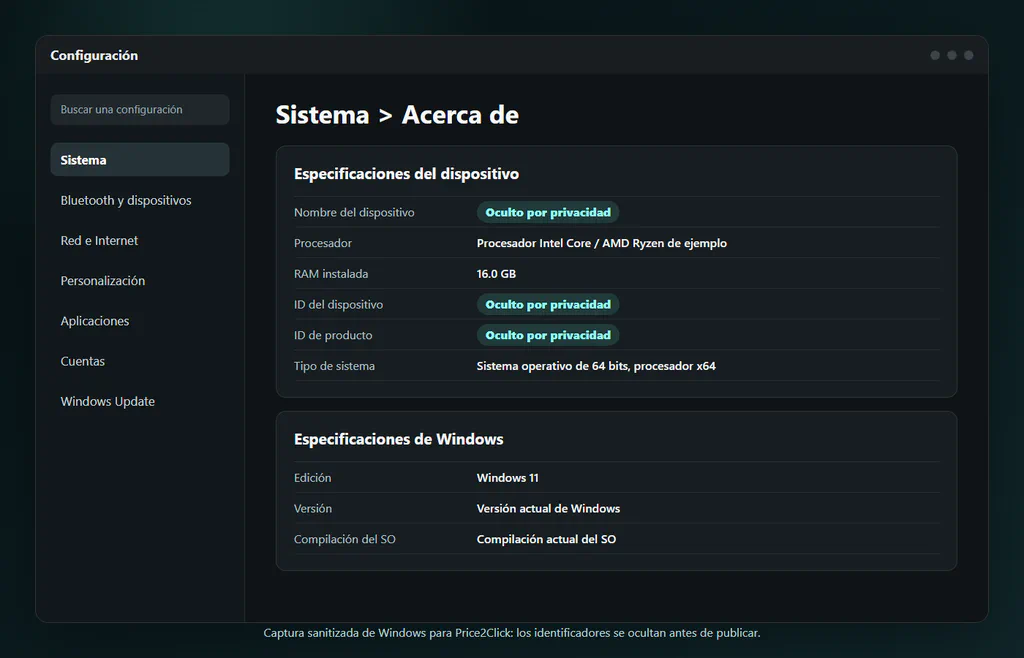
Configuración > Sistema > Acerca de es el punto de partida seguro más rápido para CPU, RAM, tipo de sistema y versión de Windows.
Configuración no basta si necesitas tarjeta gráfica, VRAM, modelo de almacenamiento, modo de BIOS o estado de Secure Boot. Para eso, usa las herramientas siguientes.
Método 2: comprobar espacio libre de almacenamiento
Abre Configuración > Sistema > Almacenamiento.
Verás cuánto espacio está usado y libre en la unidad principal. Si el PC tiene más de una unidad, abre Configuración avanzada de almacenamiento y busca la opción que muestra el uso en otras unidades.
El almacenamiento es la respuesta cuando Windows no puede instalar un juego grande, descargar un archivo o guardar más fotos. La RAM es la respuesta cuando apps pesadas se ralentizan por falta de memoria de trabajo. Son problemas distintos.
Si el almacenamiento está casi lleno y el PC aún usa un disco duro antiguo, apunta la capacidad actual, el tipo de unidad y el espacio que necesitas antes de mirar modelos de SSD.
Método 3: usar Administrador de tareas para CPU, RAM y GPU en vivo
Pulsa Ctrl + Mayús + Esc y abre la pestaña Rendimiento.
Administrador de tareas es un panel en vivo. Sirve para saber no solo qué hardware hay instalado, sino qué está haciendo el PC ahora mismo.
Revisa estos paneles:
- CPU: modelo de procesador, uso actual, velocidad, núcleos, procesadores lógicos y estado de virtualización en muchos sistemas.
- Memoria: RAM instalada, uso actual, velocidad, ranuras usadas y factor de forma cuando está disponible.
- Disco: actividad de la unidad y, en compilaciones nuevas, más detalle de unidades en algunos sistemas.
- GPU: nombre del procesador gráfico, utilización, memoria dedicada de GPU, memoria compartida y contexto del controlador.
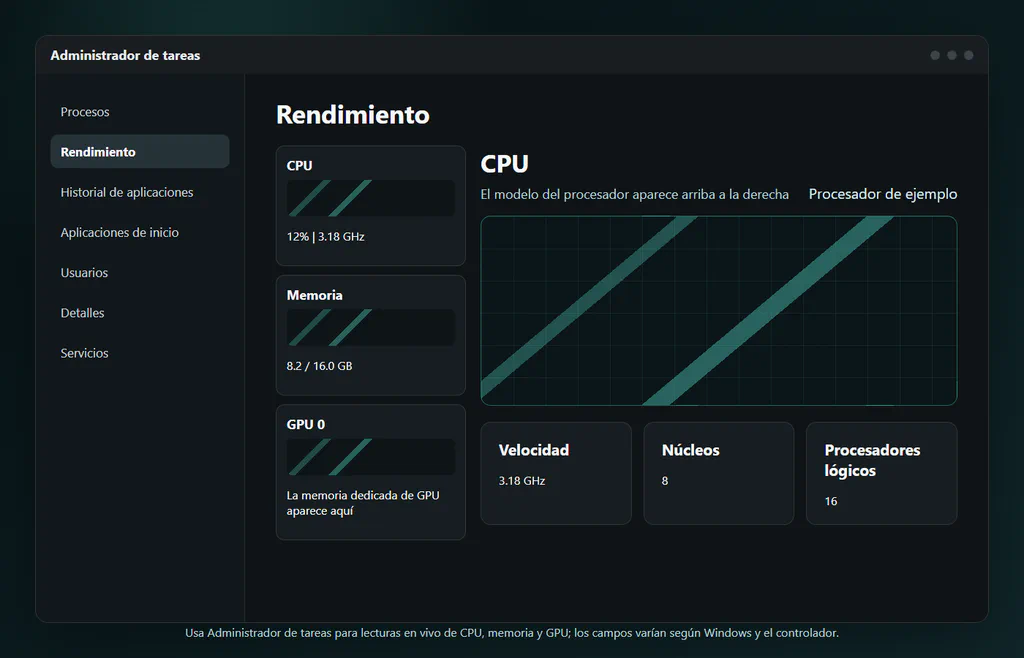
Administrador de tareas es la mejor vista integrada en vivo para CPU, memoria y GPU, incluida la memoria dedicada de GPU.
Usa Rendimiento para una lectura rápida. No lo trates como inventario perfecto. Los valores de memoria de GPU pueden cambiar entre vistas de Windows, y algunos contadores dependen del controlador gráfico. Si necesitas un informe de GPU más limpio, usa también dxdiag o Información del sistema.
Método 4: usar Información del sistema para un informe completo
Pulsa tecla Windows + R, escribe msinfo32 y pulsa Enter.
Información del sistema es el mejor informe integrado todo en uno. En Resumen del sistema, busca:
- Nombre del SO y Versión
- Fabricante del sistema y Modelo del sistema
- Procesador
- Memoria física instalada
- Modo de BIOS
- Estado de arranque seguro
Para gráficos, abre Componentes > Pantalla. Para unidades y almacenamiento, explora las secciones de componentes relacionadas.
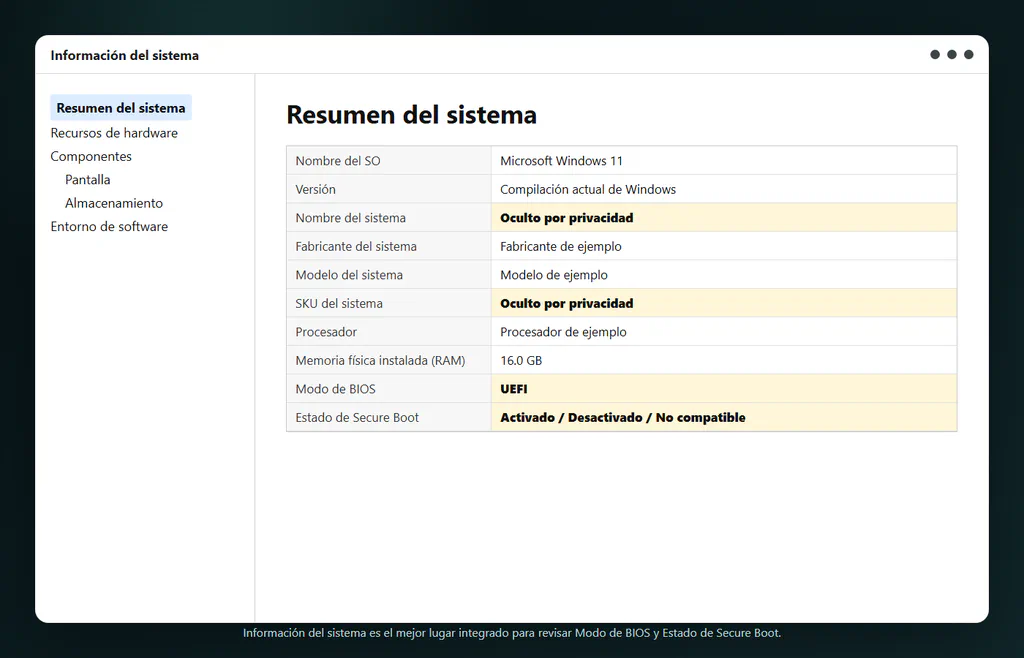
Información del sistema es la pantalla integrada para comprobar Modo de BIOS y Estado de arranque seguro sin cambiar ajustes de firmware.
La herramienta es potente, pero densa. No esperes que cada campo sea amigable para principiantes. Microsoft también indica que ejecutarla como administrador puede mejorar la precisión de detalles de controladores y servicios. Para especificaciones normales, abrirla sin elevar suele bastar.
Método 5: usar dxdiag para juegos, GPU y DirectX
Pulsa tecla Windows + R, escribe dxdiag y pulsa Enter.
La Herramienta de diagnóstico de DirectX es especialmente útil cuando un juego o app gráfica pide información de DirectX, GPU o controlador.
Usa estas pestañas:
- Sistema: versión de Windows, procesador, memoria y versión de DirectX.
- Pantalla: nombre de GPU, memoria de pantalla, modelo de controlador y funciones de DirectX.
- Sonido/Entrada: contexto de audio y dispositivos de entrada para solucionar problemas.
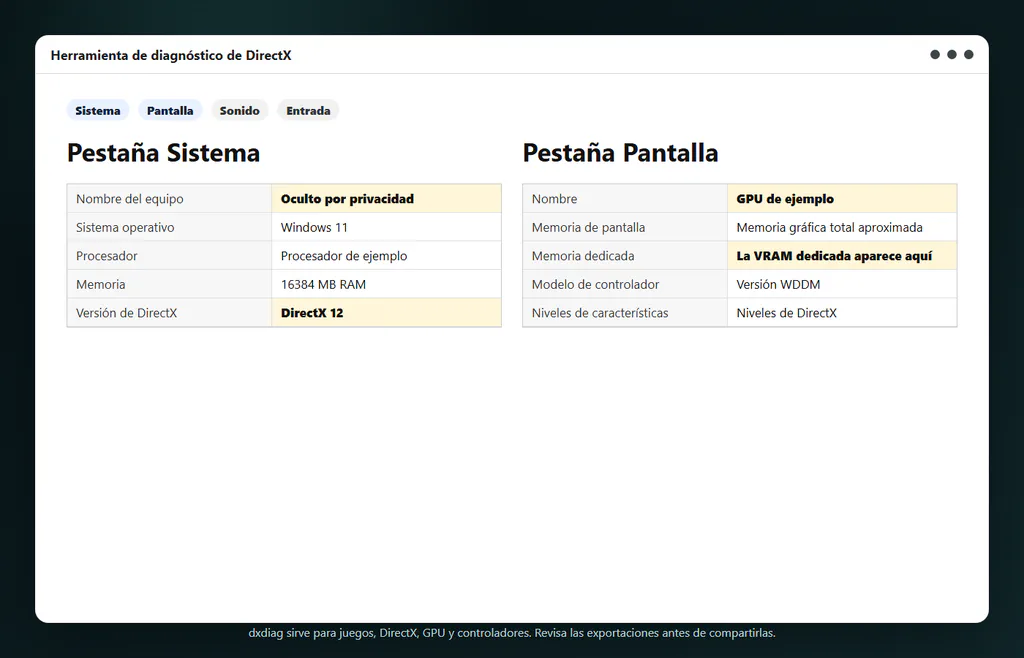
Usa dxdiag cuando un juego o app gráfica pida DirectX, GPU, controlador o VRAM.
Si usas Guardar toda la información, revisa el archivo de texto antes de enviarlo. Un informe dxdiag puede incluir nombre del equipo, rutas de controladores y otros detalles de sistema que son más de lo que necesita un foro casual de soporte.
Ten cuidado también con “Memoria total aprox.”. En algunos sistemas puede incluir memoria compartida. Si un juego pide VRAM dedicada, compara con la vista de memoria de GPU de Administrador de tareas y con las especificaciones del fabricante cuando sea posible.
Método 6: usar Administrador de dispositivos para hardware y controladores
Haz clic derecho en Inicio y abre Administrador de dispositivos.
No es la forma más limpia de consultar especificaciones, pero es útil para saber qué reconoce Windows.
Secciones útiles:
- Adaptadores de pantalla: chips/tarjetas gráficas detectados por Windows.
- Procesadores: entradas de CPU notificadas a Windows.
- Unidades de disco: dispositivos de almacenamiento visibles.
- Adaptadores de red: Wi-Fi, Ethernet y adaptadores relacionados con Bluetooth.
- Controladoras de sonido y video y dispositivos de juego: audio y controladores relacionados.
Puedes abrir Propiedades > Controlador para ver proveedor, versión y fecha del controlador. Evita Deshabilitar dispositivo, Desinstalar dispositivo o acciones aleatorias de controlador salvo que estés solucionando un problema deliberadamente.
No publiques capturas de la pestaña Detalles sin revisarlas. IDs de hardware, IDs de dispositivo PNP y rutas de instancia pueden revelar más de lo previsto.
Comprobar TPM y Secure Boot con seguridad
Para preparación de Windows 11 y algunos requisitos de seguridad/antitrampas, tal vez necesites estado de TPM y Secure Boot.
Empieza con comprobaciones de solo lectura.
Abre Seguridad de Windows > Seguridad del dispositivo y lee las secciones Procesador de seguridad y Secure Boot si están disponibles.
Pulsa tecla Windows + R, escribe tpm.msc y comprueba si TPM está listo y si la Versión de especificación es 2.0.
Si TPM o Secure Boot están desactivados, no cambies BIOS/UEFI de inmediato. Primero guarda claves de recuperación de BitLocker y revisa instrucciones del fabricante.
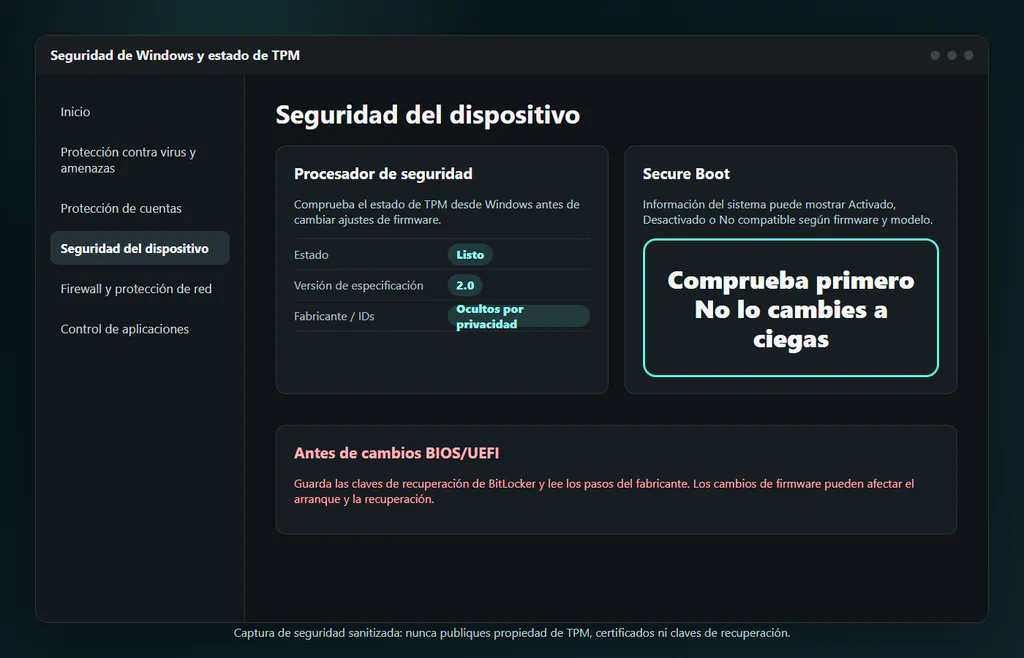
Comprueba TPM y Secure Boot desde Windows primero. Los cambios de firmware vienen solo después de tener claves de recuperación e instrucciones del dispositivo.
En msinfo32, revisa:
| Campo | Resultado útil | Qué significa |
|---|---|---|
| Modo de BIOS | UEFI | El PC usa firmware moderno. Secure Boot depende de UEFI. |
| Estado de arranque seguro | Activado, cuando sea compatible | Secure Boot está habilitado. El texto puede variar si no es compatible o no está disponible. |
| Estado de TPM | TPM 2.0 en Seguridad de Windows o tpm.msc | Windows 11 requiere TPM 2.0. Si no aparece, TPM puede estar desactivado en firmware. |
Matiz importante: los requisitos de Windows 11 hablan de capacidad de Secure Boot. No lo leas como permiso para cambiar firmware a ciegas. Un PC puede ser compatible con UEFI, compatible con Secure Boot, tener Secure Boot desactivado o estar mal configurado de formas que requieren pasos específicos del modelo. Cambios de firmware y arranque también pueden activar recuperación de BitLocker.
Para la transición relacionada de certificados de Secure Boot de 2026, consulta nuestra guía de certificados de Windows Secure Boot.
Utilidades gratuitas opcionales para más detalle
La mayoría debe empezar con Configuración, Administrador de tareas, Información del sistema y dxdiag. Ya están instaladas, son más seguras para principiantes y bastan para compartir especificaciones básicas con un amigo, vendedor o foro.
Las herramientas de terceros sirven cuando necesitas detalles que Windows oculta o reparte: datos exactos de módulos RAM, placa base, versión de BIOS, pistas de salud del SSD, detalles de memoria de GPU, sensores o un informe compacto.
| Herramienta gratis | Mejor uso | Notas editoriales |
|---|---|---|
| Speccy | Resumen simple de una página para CPU, RAM, placa base, gráficos, almacenamiento y temperaturas. | Buena opción para principiantes de la familia CCleaner/Gen Digital. La página oficial lista Windows 10 y anteriores en requisitos, así que usa herramientas de Windows o HWiNFO si una máquina Windows 11 parece mal detectada. |
| HWiNFO | Inventario profundo, sensores, detalles exactos de placa/BIOS/RAM/almacenamiento. | Mejor opción avanzada. Gratis para uso no comercial, con instalador y versión portable en el sitio oficial. |
| CPU-Z | Modelo de CPU, placa/chipset, tipo de RAM, timings y detalles SPD. | Útil al elegir RAM o comprobar procesador. Descarga solo desde CPUID y ten cautela: la cadena de descarga de CPUID fue abusada brevemente en abril de 2026 antes de corregirse. |
| GPU-Z | Nombre de GPU, tamaño de VRAM, bus de memoria, controlador e identificadores de tarjeta gráfica. | Bueno cuando un juego, taller o comprador necesita detalles exactos de la gráfica. Usa la página oficial de TechPowerUp. |
Usa la página oficial, evita botones de descarga de anuncios, evita mirrors salvo que el desarrollador los liste, y detente si nombre de archivo, idioma o marca del instalador se ven raros.
No instales herramientas de diagnóstico en equipos administrados salvo que la política de TI lo permita. Una captura de Configuración o Administrador de tareas suele ser más segura.
Antes de compartir un informe, elimina números de serie, IDs de producto de Windows, nombres de equipo, usuarios, identificadores de BitLocker y datos de red.
Opcional: comandos PowerShell de solo lectura
Estos comandos leen información. No cambian ajustes.
Para un resumen general:
Get-ComputerInfo -Property OsName,OsVersion,OsBuildNumber,CsManufacturer,CsModel,CsSystemType,CsTotalPhysicalMemory,BiosFirmwareType,BiosSMBIOSBIOSVersion | Format-List
Para CPU:
Get-CimInstance Win32_Processor | Select-Object Name,NumberOfCores,NumberOfLogicalProcessors,MaxClockSpeed
Para modelo de sistema y RAM:
Get-CimInstance Win32_ComputerSystem | Select-Object Manufacturer,Model,SystemType,@{Name="RAM_GB";Expression={[math]::Round($_.TotalPhysicalMemory/1GB,1)}}
Para módulos RAM:
Get-CimInstance Win32_PhysicalMemory | Select-Object BankLabel,Capacity,Speed,ConfiguredClockSpeed,Manufacturer,PartNumber
Para almacenamiento:
Get-CimInstance Win32_DiskDrive | Select-Object Model,InterfaceType,MediaType,Size
Para gráficos:
Get-CimInstance Win32_VideoController | Select-Object Name,AdapterRAM,DriverVersion
Para TPM:
Get-Tpm
Para Secure Boot, usa esto solo si entiendes que requiere PowerShell como administrador y UEFI:
Confirm-SecureBootUEFI
Guías antiguas suelen usar wmic. Microsoft trata WMIC como heredado/deprecado, así que usa PowerShell y comandos CIM para instrucciones nuevas.
Si revisas especificaciones para un juego o app
Los requisitos de juegos y apps suelen mapearse así:
| Línea de requisito | Dónde revisar | Qué comparar |
|---|---|---|
| Procesador / CPU | Configuración > Acerca de, Administrador de tareas > CPU, o msinfo32 | Modelo exacto, núcleos y generación si la app lista una. |
| Memoria / RAM | Configuración > Acerca de o Administrador de tareas > Memoria | RAM instalada, no capacidad de almacenamiento. |
| Gráficos / GPU | Administrador de tareas > GPU, dxdiag > Pantalla, Administrador de dispositivos > Adaptadores de pantalla | Modelo de GPU y si es integrada o dedicada. |
| Memoria de video / VRAM | Administrador de tareas > GPU o dxdiag > Pantalla | Memoria dedicada de GPU cuando el requisito pide VRAM dedicada. |
| Espacio de almacenamiento | Configuración > Sistema > Almacenamiento | Espacio libre en la unidad donde instalarás la app. |
| DirectX | dxdiag > pestaña Sistema | Versión de DirectX y modelo de controlador si aplica. |
Si tu portátil muestra gráficos Intel/AMD integrados y una GPU dedicada NVIDIA/AMD/Intel Arc, el juego puede usar una u otra según ajustes gráficos de Windows, modo de energía y paneles del controlador. Ver dos GPU es normal en muchos portátiles gaming y de creación.
¿Qué ocultar antes de compartir capturas?
Si envías capturas a soporte o las publicas, oculta:
- nombre de dispositivo, nombre de equipo, nombre del sistema y usuario;
- ID del dispositivo, ID de producto, números de serie y etiquetas de servicio;
- nombre o correo de la cuenta Microsoft;
- IDs de hardware, IDs PNP y rutas de instancia;
- rutas de archivos de controlador si contienen un perfil de usuario;
- información de recuperación de BitLocker, pantallas de certificados/claves TPM o detalles de propiedad de seguridad.
Una captura limpia del modelo de CPU o cantidad de RAM suele bastar. Un export completo de dxdiag o msinfo32 puede contener muchos más datos de los que necesita quien ayuda.
Por qué distintas herramientas de Windows muestran números distintos
No te asustes si dos pantallas no coinciden exactamente.
Administrador de tareas es una vista de rendimiento en vivo. Configuración es un resumen simple. Información del sistema es un inventario más amplio. dxdiag se centra en DirectX, gráficos y controladores. Administrador de dispositivos muestra dispositivos y controladores que Windows reconoce.
Ejemplos comunes:
- La VRAM se ve distinta: dxdiag puede mostrar memoria gráfica total aproximada, mientras Administrador de tareas separa memoria dedicada y compartida.
- El almacenamiento parece menor que lo anunciado: los fabricantes usan unidades decimales, Windows muestra capacidad formateada útil de otra forma y parte del espacio se reserva.
- La velocidad de RAM parece inesperada: portátiles y sobremesas pueden ejecutar memoria por debajo de la velocidad nominal por BIOS, CPU o mezcla de módulos.
- Aparecen GPU 0 y GPU 1: muchos portátiles tienen gráficos integrados más GPU dedicada.
- Secure Boot dice Desactivado o No compatible: el PC puede estar en modo Legacy BIOS, Secure Boot puede estar desactivado o el firmware puede requerir configuración específica.
Si solo quieres compartir especificaciones básicas, usa Configuración primero. Si el objetivo es compatibilidad o solución de problemas, recopila la pantalla exacta que corresponde a la pregunta.
Páginas oficiales que conviene abrir
Si una comprobación te lleva a TPM, Secure Boot o BitLocker, usa las páginas de Microsoft como desempate: TPM 2.0, Secure Boot y clave de recuperación de BitLocker. Para el resto, la costumbre segura es simple: leer primero, hacer captura después y cambiar firmware solo al final.