
La forma segura más rápida de comprobar si tu PC está listo para Windows 11 es ejecutar la app de Microsoft Comprobación de estado del PC y confirmar el resultado con dos pantallas integradas: tpm.msc para TPM 2.0 y msinfo32 para Modo de BIOS y Estado de Secure Boot.
La palabra clave es segura. Muchos problemas de actualización a Windows 11 empiezan cuando alguien ve “TPM no encontrado” o “Secure Boot no compatible”, entra en la BIOS, cambia varias opciones y descubre después que el PC no arranca o que BitLocker pide una clave de recuperación.
Esta guía está pensada para ese fallo real. Explica qué comprobar, qué significa cada resultado y qué hacer después sin tratar cada PC antiguo como si fuera un simple interruptor.
Respuesta rápida
Ejecuta Comprobación de estado del PC y verifica TPM y Secure Boot desde Windows
Si la app dice que el PC es apto, actualiza mediante Windows Update cuando se ofrezca. Si falla, lee el requisito exacto antes de cambiar firmware.
tpm.mscBusca TPM listo para usarse y Versión de especificación 2.0.msinfo32Comprueba Modo de BIOS y Estado de Secure Boot antes de tocar BIOS/UEFI.Si tu PC falla solo porque TPM o Secure Boot están desactivados, tal vez tenga solución. Si falla por CPU no compatible, Windows 11 puede seguir bloqueado incluso en un PC antiguo rápido.
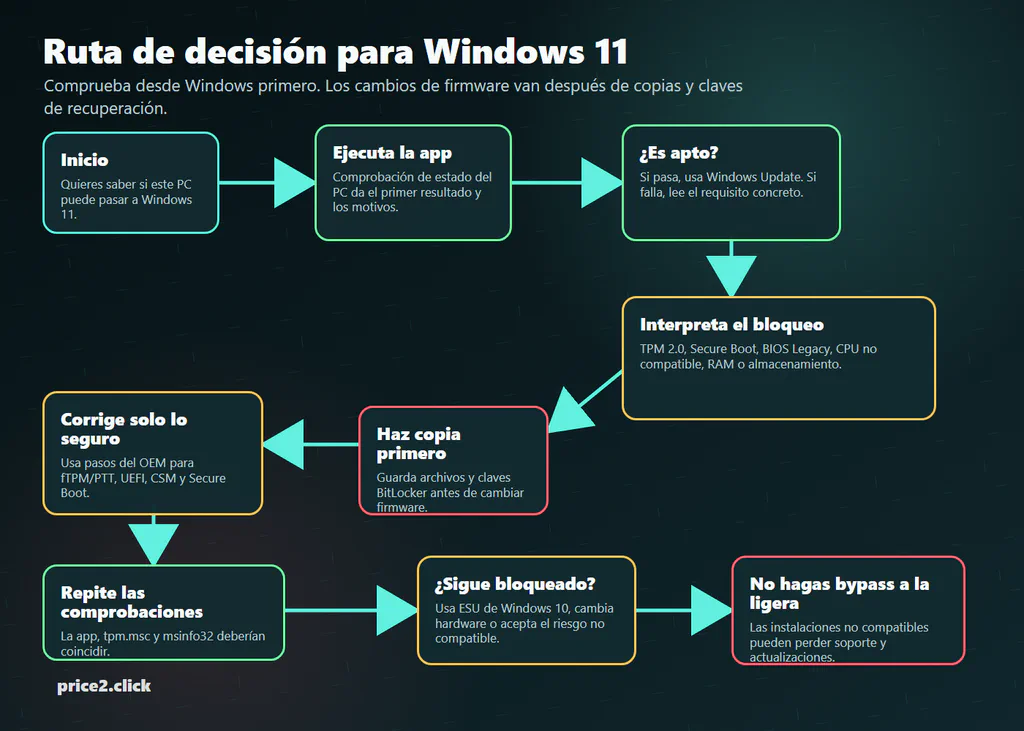
Trata la preparación para Windows 11 como una ruta de decisión, no como un único interruptor de BIOS.
Si solo necesitas la respuesta segura
Antes de abrir BIOS/UEFI, haz esto:
- Ejecuta Comprobación de estado del PC y abre el detalle del requisito fallido si no pasa.
- Ejecuta
tpm.mscy mira si el TPM está listo y si Versión de especificación dice2.0. - Ejecuta
msinfo32y revisa Modo de BIOS, Estado de Secure Boot, Fabricante del sistema y Modelo del sistema. - Abre Seguridad de Windows > Seguridad del dispositivo y comprueba si Windows ve un procesador de seguridad y datos de Secure Boot.
- Guarda la clave de recuperación de BitLocker antes de cambiar TPM, Secure Boot, CSM, UEFI u orden de arranque.
Si vas a pedir ayuda, no mandes una historia larguísima ni una foto borrosa de toda la pantalla. Manda el resultado de Comprobación de estado del PC y capturas de tpm.msc y msinfo32 con los datos privados ocultos. Lo útil es ver el requisito fallido, estado y versión de TPM, Modo de BIOS, Estado de Secure Boot y modelo exacto del equipo.
No compartas tu clave de BitLocker, ID de producto, número de serie, nombre del equipo, correo de la cuenta Microsoft, Key ID completo ni identificadores completos del dispositivo. Quien te ayude necesita el diagnóstico, no tus llaves.
Con ese paquete pequeño normalmente se puede saber si toca una comprobación segura, una guía específica del fabricante, un plan temporal con Windows 10 o una sustitución de hardware.
Requisitos de Windows 11 que realmente importan
Windows 11 tiene requisitos que parecen normales, pero algunos esconden detalles de seguridad y firmware que muchas guías antiguas pasan por alto.
| Requisito | Qué espera Windows 11 | Dónde comprobar |
|---|---|---|
| Procesador | CPU o SoC de 64 bits compatible, no simplemente cualquier chip dual-core de 1 GHz. | Comprobación de estado del PC, Configuración > Sistema > Acerca de, o listas de CPU de Microsoft. |
| RAM | Al menos 4 GB. | Configuración > Sistema > Acerca de o Administrador de tareas > Rendimiento > Memoria. |
| Almacenamiento | Dispositivo de almacenamiento de al menos 64 GB. | Configuración > Sistema > Almacenamiento. |
| Firmware | UEFI y compatible con Secure Boot. | msinfo32 para Modo de BIOS y Estado de Secure Boot. |
| TPM | TPM 2.0. | tpm.msc o Seguridad de Windows > Seguridad del dispositivo. |
| Gráficos | Gráficos compatibles con DirectX 12 y controlador WDDM 2.0. | Administrador de tareas, Administrador de dispositivos o dxdiag. |
| Pantalla | Pantalla 720p de más de 9 pulgadas, 8 bits por canal de color. | Normalmente evidente; Comprobación de estado del PC puede no validar cada detalle de pantalla/gráficos. |
La línea de CPU sorprende a mucha gente. Un PC gaming potente de 2017 puede fallar mientras un portátil económico más nuevo pasa. Microsoft no evalúa solo velocidad bruta; filtra generaciones de procesador compatibles y funciones de seguridad esperadas.
Si primero necesitas encontrar CPU, RAM, GPU o compilación de Windows, usa nuestra guía de especificaciones de PC en Windows y vuelve a esta lista.
Paso 1: ejecuta Comprobación de estado del PC de Microsoft
Usa la página de soporte de Comprobación de estado del PC de Microsoft o la página de especificaciones de Windows 11 para obtener el enlace oficial.
Después de instalarla:
- Abre Comprobación de estado del PC.
- Busca la sección de Windows 11.
- Haz clic en Comprobar ahora.
- Abre los detalles si dice que el PC no cumple los requisitos.
- Anota el elemento exacto que falla antes de cambiar nada.
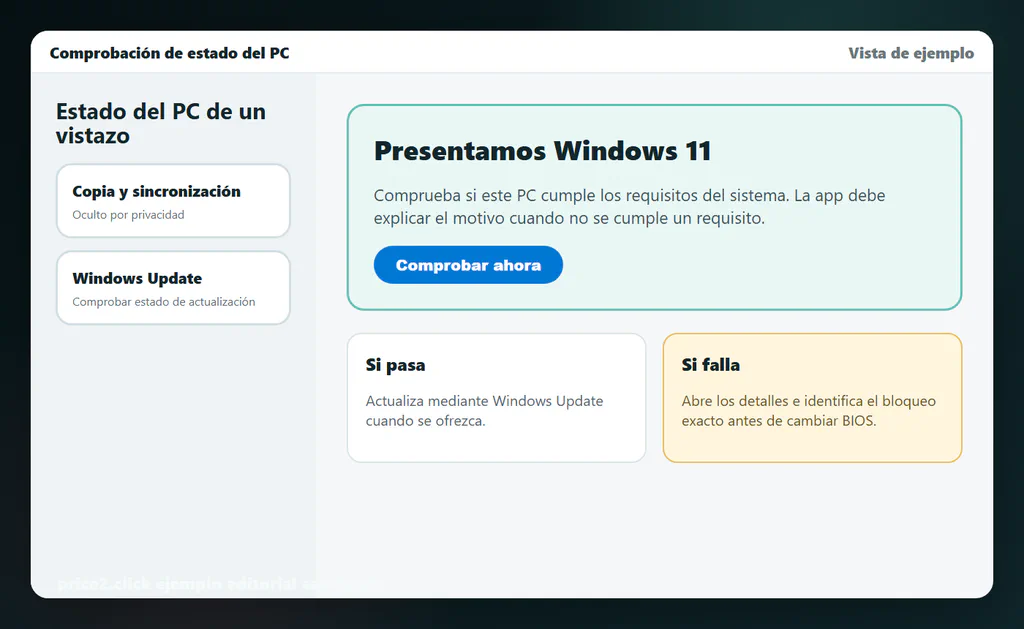
Comprobación de estado del PC es la mejor primera pasada, pero los detalles importan más que el resultado principal.
La app es útil porque orienta a usuarios normales. No es la única comprobación necesaria. La página de especificaciones de Windows 11 de Microsoft indica que la app no comprueba todos los requisitos de tarjeta gráfica o pantalla, y Windows Update puede retrasar la actualización por salvaguardas de compatibilidad.
Paso 2: comprueba TPM 2.0
Pulsa tecla Windows + R, escribe tpm.msc y pulsa Enter.
Busca:
- Estado: el TPM está listo para usarse.
- Versión de especificación: 2.0.
Si Windows dice que no se encuentra un TPM compatible, no significa automáticamente que el PC no tenga TPM. En muchos equipos, TPM está implementado dentro del firmware de la CPU o chipset y puede estar desactivado en UEFI.
Nombres comunes de TPM en BIOS/UEFI:
| Qué buscas | Posibles nombres en firmware | Nota simple |
|---|---|---|
| TPM de firmware Intel | Intel PTT, Platform Trust Technology, PCH-FW Configuration. | Común en sistemas Intel de la era Windows 10 en adelante. |
| TPM de firmware AMD | AMD fTPM, AMD CPU fTPM, AMD PSP fTPM. | Común en Ryzen, aunque BIOS antiguas pueden requerir actualización. |
| Dispositivo de seguridad genérico | Security Device Support, Trusted Computing, TPM State, Security Chip. | Frecuente en MSI, Lenovo, Dell, HP y equipos empresariales. |
| Módulo discreto | dTPM, TPM Device Selection, TPM module. | No compres un módulo antes de comprobar soporte de placa y opciones de TPM de firmware. |
Para la mayoría de usuarios domésticos, no empieces comprando un módulo TPM. Primero revisa el modelo exacto de placa o portátil y las instrucciones del fabricante. Muchas máquinas compatibles solo necesitan un ajuste de firmware o actualización de BIOS.
Paso 3: comprueba Secure Boot y Modo de BIOS
Pulsa tecla Windows + R, escribe msinfo32 y pulsa Enter.
En Resumen del sistema, revisa:
| Campo | Resultado útil | Qué significa |
|---|---|---|
| Modo de BIOS | UEFI | El PC arranca en modo UEFI moderno. Secure Boot depende de UEFI. |
| Estado de Secure Boot | Activado, Desactivado o No compatible | Activado es lo más simple. Desactivado puede corregirse. No compatible suele indicar Legacy/CSM o límite de firmware. |
| Modelo del sistema | Modelo exacto de portátil, sobremesa o placa base | Lo necesitas antes de confiar en instrucciones de BIOS de un foro o video. |
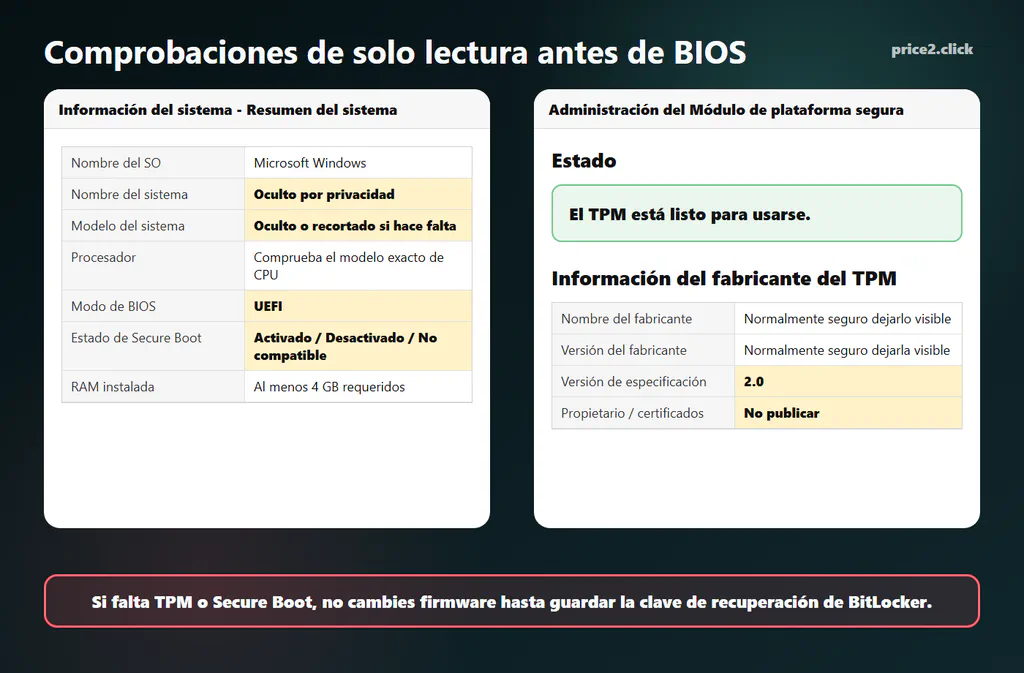
Usa tpm.msc y msinfo32 como comprobaciones de solo lectura antes de cambiar UEFI o Secure Boot.
Matiz importante: Microsoft describe el requisito de Windows 11 como UEFI, compatible con Secure Boot. Eso no significa que debas ignorar Secure Boot desactivado, ni que todos los PC se arreglen con un interruptor. Un PC puede ser compatible con UEFI, compatible con Secure Boot, estar arrancando en modo Legacy o estar bloqueado por claves faltantes y comportamiento de firmware.
Para la transición separada de certificados Secure Boot de 2026, consulta nuestra guía de certificados de Windows Secure Boot.
¿Qué suele significar cada fallo?
Usa esto antes de tocar BIOS/UEFI.
| Mensaje o resultado | Significado probable | Siguiente paso más seguro |
|---|---|---|
| TPM no encontrado | TPM puede estar desactivado, oculto como Intel PTT/AMD fTPM o ausente en hardware muy viejo. | Revisa docs BIOS del OEM para el modelo exacto. No compres un módulo TPM primero. |
| Versión de especificación TPM 1.2 | Windows ve TPM, pero no TPM 2.0. | Comprueba si firmware puede cambiar a TPM 2.0 o si el dispositivo es demasiado antiguo. |
| Estado de Secure Boot: Desactivado | Secure Boot existe pero está desactivado o no configurado del todo. | Guarda claves de recuperación, revisa Modo de BIOS y pasos del OEM, luego activa solo si el arranque lo soporta. |
| Estado de Secure Boot: No compatible | El PC puede estar arrancando en Legacy/CSM o el firmware no expone Secure Boot usable. | Comprueba Modo de BIOS. Si dice Legacy, no cambies a UEFI sin revisar esquema de disco. |
| Modo BIOS: Legacy | La instalación actual de Windows no arranca como UEFI. | Asume riesgo MBR/GPT y cargador de arranque. Haz copia primero; usa guía especifica del modelo. |
| CPU no compatible | El procesador está fuera de la lista compatible de Microsoft, aunque sea rápido. | Confirma el modelo exacto. Planifica ESU, reemplazo de hardware o acepta el riesgo de instalación no compatible. |
| RAM o almacenamiento insuficientes | El PC falla un requisito básico de capacidad. | Ampliar RAM/almacenamiento puede resolverlo si el resto es compatible. |
Antes de cambiar BIOS: guarda la clave de BitLocker
Este es el paso que muchas guías cortas omiten.
BitLocker y el cifrado de dispositivo de Windows pueden reaccionar a cambios de firmware, TPM y Secure Boot. Si Windows cree que la ruta de arranque cambió de forma que afecta la confianza, puede pedir la clave de recuperación de BitLocker al iniciar. Sin esa clave, la unidad puede quedar bloqueada para ti.
Antes de cambiar TPM, PTT, fTPM, CSM, UEFI, Secure Boot, orden de arranque o claves de firmware:
- Haz copia de archivos importantes.
- Guarda o imprime la clave de recuperación de BitLocker.
- Confirma que puedes iniciar sesión en la cuenta Microsoft, laboral o escolar que la almacena.
- Comprueba el nombre exacto del dispositivo y Key ID si aparece más de una clave.
- Si es un PC de trabajo o escuela, detente y pregunta a TI.
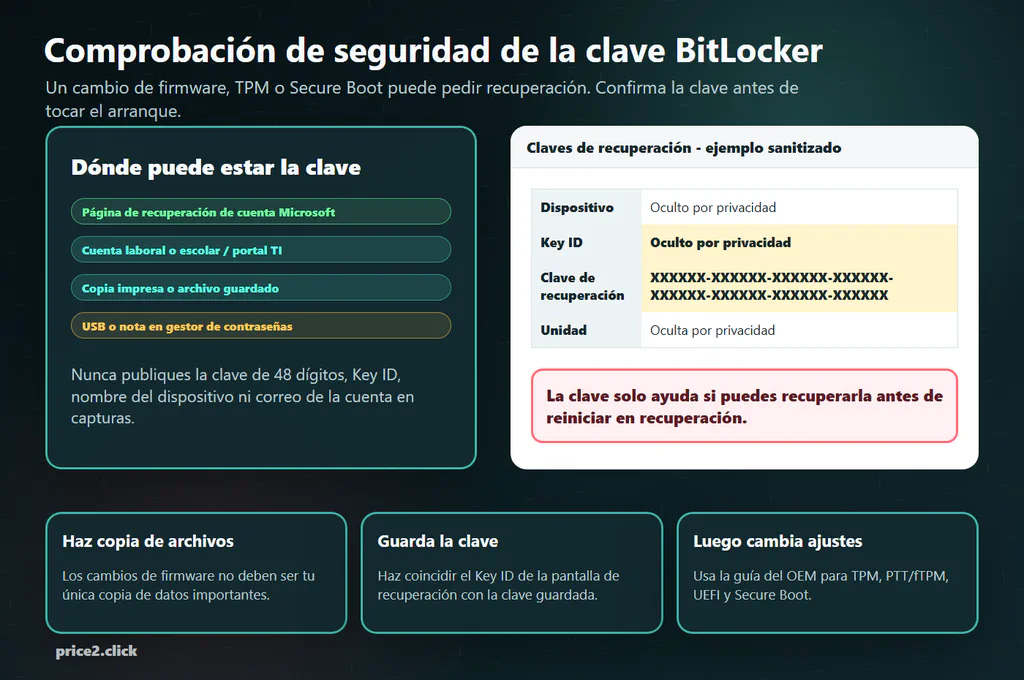
Una clave de recuperación de BitLocker solo ayuda si puedes recuperarla antes de que el cambio de firmware active la pantalla de recuperación.

Microsoft explica en español cómo buscar la clave de recuperación de BitLocker y cómo hacer una copia de seguridad de esa clave. Usa esas páginas oficiales antes que un video genérico de BIOS o TPM.
No publiques capturas reales de una página de claves de recuperación salvo que la clave, Key ID, nombres de dispositivo, etiquetas de unidad, cuentas y fechas estén ocultos. Difuminar el nombre del dispositivo no basta si la clave se lee.
Si TPM o Secure Boot están desactivados
Si el hardware es compatible, la solución puede ser simple. Lo peligroso es asumir que siempre lo es.
Orden más seguro:
- Guarda archivos y claves de recuperación de BitLocker.
- Comprueba modelo exacto de portátil, sobremesa o placa base.
- Actualiza BIOS/UEFI solo desde el fabricante si hace falta.
- Busca Intel PTT, AMD fTPM, TPM State o Security Device Support.
- Comprueba si el sistema ya arranca en modo UEFI.
- Si Secure Boot está disponible, sigue el orden del OEM para desactivar CSM, cargar claves predeterminadas y activar Secure Boot.
- Arranca Windows y repite Comprobación de estado del PC,
tpm.mscymsinfo32.
Si Windows está instalado en modo Legacy sobre un disco MBR, cambiar firmware a UEFI puro puede hacer que la instalación actual no arranque hasta corregir disco y ruta de arranque.
En algunas placas, Secure Boot no se activa realmente hasta desactivar CSM e instalar claves de plataforma predeterminadas. No restablezcas claves sin conocer la ruta del modelo.
ASUS, MSI, Gigabyte, ASRock, Dell, HP y Lenovo pueden usar menús y dependencias distintas para la misma función.
Si la CPU no es compatible
Este es el caso frustrante. Comprobación de estado del PC puede rechazar una máquina que se siente rápida porque la compatibilidad de CPU de Windows 11 no se basa solo en frecuencia, núcleos o fluidez en apps.
Ejemplos de hardware antiguo que aún puede sentirse capaz pero decepciona incluyen sobremesas y portátiles Intel Core de 7a gen, algunos Ryzen de primera generación y PC muy viejos que pueden ejecutar Windows 10 pero no cumplen expectativas nuevas de seguridad o instrucciones de Windows 11.
Qué hacer:
- Confirma el modelo exacto de CPU en Configuración, Administrador de tareas o
msinfo32. - Revisa la lista de procesadores compatibles de Microsoft o el resultado de la app.
- No gastes en RAM, SSD o módulo TPM si la CPU es el bloqueo.
- Si el resto del PC es viejo, planifica reemplazo de plataforma en vez de perseguir un apaño.
- Si eliges una instalación no compatible de Windows 11, entiende que Microsoft no la recomienda y no garantiza actualizaciones.
La ayuda de compra debe ser honesta: un SSD barato puede hacer que un PC viejo con Windows 10 se sienta mejor, pero no vuelve oficialmente apta una CPU no compatible.
Windows 10 en 2026: qué pasa si no puedes actualizar
El soporte normal para consumidores de Windows 10 terminó el 14 de octubre de 2025. Eso no significa que todos los PC con Windows 10 dejarán de encenderse, pero sí que la ventana gratuita normal ya terminó.
Microsoft ofrece opciones de Extended Security Updates como puente en algunos casos, pero las rutas concretas pueden variar por región, tipo de cuenta y gestión del dispositivo. Trátalo como una salida temporal: sirve para ganar tiempo, no para convertir un PC antiguo en una plataforma moderna.
| Tu situación | Opción práctica | Por qué |
|---|---|---|
| El PC pasa las comprobaciones | Actualizar mediante Windows Update cuando está listo. | Es la ruta compatible más limpia. |
| Solo TPM/Secure Boot está desactivado | Corregir firmware con cuidado y repetir comprobaciones. | El hardware puede ser compatible. |
| CPU no compatible | Usar ESU temporalmente o planificar reemplazo. | Un ajuste no suele arreglar elegibilidad de CPU. |
| PC viejo de trabajo/escuela | Preguntar a TI antes de cambiar nada. | Equipos gestionados pueden usar políticas, cifrado y despliegues escalonados. |
| Máquina heredada especial | Aislar, respaldar y planificar reemplazo compatible. | Saltarse requisitos por registro no es un plan de mantenimiento. |
¿Deberías saltarte los requisitos de Windows 11?
Para un lector normal, la respuesta debería ser: no como primer plan.
Las guías de bypass pueden servir en laboratorios, pruebas, rescates temporales o para quien entiende por completo el intercambio de soporte. Son mala recomendación por defecto para un PC familiar, equipo de trabajo, portátil escolar o dispositivo con datos importantes.
Riesgos:
- Microsoft no recomienda instalar Windows 11 en dispositivos que no cumplen requisitos mínimos.
- Dispositivos no compatibles pueden no recibir soporte y no tienen actualizaciones garantizadas.
- CPUs muy antiguas pueden chocar con bloqueos de instrucciones nuevas.
- Cambios de firmware y arranque pueden crear problemas de BitLocker o cargador.
- Un bypass que “funciona hoy” puede volverse problema tras una actualización de características.
Si perder acceso al PC dolería, trata Windows 11 no compatible como último recurso, no como atajo inteligente.
Qué enviar a soporte antes de cambiar nada
Si quieres una segunda opinión, prepara un diagnóstico limpio:
- Resultado de Comprobación de estado del PC con el requisito fallido desplegado.
- Ventana
tpm.msccon estado y versión de especificación. - Resumen de
msinfo32donde se vean Modo de BIOS, Estado de Secure Boot, Fabricante del sistema y Modelo del sistema. - Configuración > Sistema > Acerca de con procesador, RAM, edición de Windows y versión.
- Si BitLocker o el cifrado de dispositivo están activos, confirma si ya tienes la clave de recuperación. No envíes la clave.
- Tu objetivo real: “quiero actualizar este PC a Windows 11”, “quiero seguir con Windows 10 de forma segura otro año” o “quiero saber si merece la pena comprar este PC usado”.
Oculta ID de producto, números de serie, nombre del equipo, nombres de usuario, correos, Key ID de BitLocker y cualquier clave de recuperación completa. Una buena ayuda empieza por capturas claras, pero también por no regalar datos que nadie necesita.
Glosario rápido
| Término | Significado simple | Por qué importa |
|---|---|---|
| TPM | Procesador de seguridad o función de firmware para proteger claves y confianza del dispositivo. | Windows 11 requiere TPM 2.0. |
| fTPM / PTT | Nombres de TPM de firmware en sistemas AMD e Intel. | La función puede existir aunque Windows diga que no encuentra TPM. |
| UEFI | Modo de firmware moderno que reemplazó al BIOS heredado. | Secure Boot depende de UEFI. |
| CSM / Legacy Boot | Modo de compatibilidad para métodos de arranque antiguos. | Puede bloquear Secure Boot y complicar Windows 11. |
| Secure Boot | Función UEFI que revisa software de arranque confiable antes de Windows. | Windows 11 espera capacidad de Secure Boot y mejora seguridad temprana. |
| MBR / GPT | Estilos de partición usados por arranque BIOS antiguo y UEFI moderno. | Cambios Legacy a UEFI pueden fallar si disco y archivos de arranque no están listos. |
| Clave de recuperación de BitLocker | Código largo para desbloquear una unidad cifrada tras un cambio de confianza. | Puede hacer falta tras cambios de TPM, Secure Boot o firmware. |
Preguntas frecuentes
¿Puede mi PC ejecutar Windows 11 sin TPM 2.0?
No por la ruta normal compatible. Windows 11 requiere TPM 2.0. Existen métodos de bypass, pero no son la recomendación para un PC normal de uso diario.
¿Secure Boot debe estar activado o solo ser compatible?
El lenguaje de Microsoft es compatible con Secure Boot, pero activarlo se recomienda por seguridad y suele formar parte de un estado limpio de preparación. Comprueba msinfo32 primero. No lo actives a ciegas si el PC está en Legacy/CSM.
¿Qué significa Estado de Secure Boot No compatible?
Suele significar que Windows arranca en modo Legacy, Secure Boot no está disponible con la configuración actual o el firmware no lo expone bien. Revisa Modo de BIOS en msinfo32 y el modelo exacto antes de cambiar ajustes.
¿Cómo sé si tengo Intel PTT o AMD fTPM?
Comprueba marca de CPU y menús BIOS/UEFI. En Intel suele llamarse PTT o Platform Trust Technology. En AMD suele ser fTPM o AMD CPU fTPM. Fabricantes de portátiles pueden llamarlo TPM State, Security Chip o Security Device Support.
¿Debería comprar un módulo TPM?
Normalmente no como primer paso. Muchos PC ya tienen TPM de firmware. Un módulo físico debe coincidir con encabezado, pinout y soporte de firmware de la placa, y no arregla una CPU no compatible.
¿Puedo seguir usando Windows 10?
Sí, el PC seguirá encendiendo, pero el soporte normal para consumidores terminó el 14 de octubre de 2025. Revisa opciones Extended Security Updates de Microsoft si necesitas más tiempo y planifica una ruta compatible.
¿Windows 11 en hardware no compatible siempre falla?
No. Algunas instalaciones no compatibles funcionan un tiempo. El problema es soporte y previsibilidad. Microsoft no lo recomienda, y las actualizaciones no están garantizadas en dispositivos que no cumplen requisitos.
Orden seguro final
Si el resultado te manda a TPM, Secure Boot o firmware, ten abiertas las páginas de Microsoft sobre Comprobación de estado del PC, TPM 2.0, Windows 11 y Secure Boot y claves de recuperación de BitLocker. Úsalas como barandilla, no como excusa para tocar todas las opciones de firmware a la vez.
El orden seguro es:
- Lee primero el estado actual desde Windows.
- Captura solo los campos que importan.
- Guarda las claves de recuperación.
- Comprueba el modelo exacto del PC o de la placa base.
- Sigue pasos del fabricante solo si el requisito fallido parece corregible.
- Repite Comprobación de estado del PC,
tpm.mscymsinfo32.
Si Secure Boot parece activado en firmware pero Windows sigue diciendo lo contrario, no cambies más opciones al azar. Apunta exactamente qué muestra msinfo32, qué modelo de equipo tienes y qué opción aparece en UEFI; ese patrón suele depender del fabricante y merece una comprobación más cuidadosa.