
El Wi-Fi malo casi nunca llega como un único problema limpio. Una noche se congela una videollamada. Al día siguiente el portátil dice “conectado, sin internet”. La consola marca NAT estricto. Un enchufe inteligente no se une a la red. El móvil va bien en la cocina, pero no en el dormitorio. En casa todo se llama “el Wi-Fi”, aunque no siempre sea el mismo fallo.
La jugada útil es dejar de ver el Wi-Fi como una caja negra. Tu conexión tiene capas: el dispositivo, el enlace inalámbrico, el router, la línea de internet, el DNS y el servicio externo. Un sistema mesh puede arreglar una capa. No arregla un DNS mal configurado, doble NAT, un cable de módem dañado, una regla que bloquea un dispositivo ni una caída del operador.
Esta guía empieza por diagnosticar. Haz las comprobaciones rápidas, identifica el patrón y decide si toca cambiar un ajuste, mover el router, llamar al operador o comprar hardware.
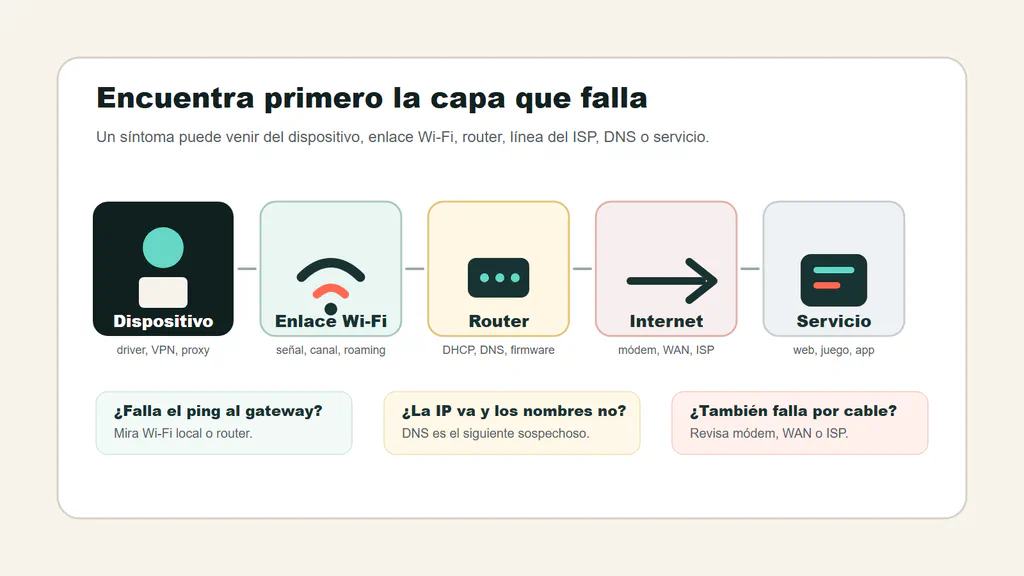
Mira el Wi-Fi de casa como un camino. Si sabes qué tramo falla, la reparación deja de ser una lotería.
Empieza por el patrón del fallo
Antes de tocar ajustes, apunta tres cosas: qué dispositivo falla, dónde falla y si otros dispositivos fallan al mismo tiempo. Esa nota pequeña ahorra muchos cambios a ciegas.
| Síntoma | Primera comprobación | Qué suele significar | No compres hardware hasta que... |
|---|---|---|---|
| Conectado, pero sin internet | Revisar IP, puerta de enlace, DNS y estado WAN del router | El dispositivo entró al Wi-Fi, pero la salida a internet está rota | DHCP, DNS, reinicio de módem/router y estado del operador estén comprobados |
| Cortes cada pocos minutos | Comparar habitación problemática con zona cerca del router y mirar uptime/logs | Señal débil, interferencia, cambio DFS/canal, calor, firmware o caída de línea | Sepas si cae solo el Wi-Fi o toda la conexión |
| Una habitación es lenta o muerta | Probar el mismo móvil junto al router, en el pasillo y en la habitación | Cobertura, paredes, ubicación o nodo mesh mal colocado | Router y nodos hayan sido probados en mejores sitios |
| Solo falla un dispositivo | Comparar otro dispositivo en el mismo punto | Adaptador, driver, red guardada, VPN/proxy, ahorro de energía o soporte de banda | Un segundo dispositivo muestre el mismo problema en el mismo sitio |
| Algunas webs o apps no cargan | Probar otro navegador/app, apagar VPN y revisar DNS/filtros/control parental | DNS, firewall, DNS con bloqueo, regla de seguridad del router, ruta VPN o caída del servicio | El bloqueo ocurra en varios dispositivos y se descarten otras redes |
| NAT estricto o puertos cerrados | Comprobar doble NAT, CGNAT, reserva DHCP y la IP del dispositivo destino | Problema de ruta/firewall, no de cobertura Wi-Fi | Sepas si tienes IP WAN pública y un solo router haciendo NAT |
| Lento solo cuando todos están en casa | Observar subidas, cámaras, sincronización en la nube, consolas y saturación de canal | Carga, bufferbloat o aire inalámbrico saturado | Una prueba con casa tranquila y otra en hora punta muestren la diferencia |
La prueba casera de 15 minutos
Hazla una vez antes de comprar nada. Convierte una queja vaga en pistas.
- Reinicia en el orden correcto. Apaga módem/gateway y router. Enciende primero el módem/gateway, espera a que esté estable y luego arranca el router o sistema mesh.
- Prueba tres ubicaciones con el mismo dispositivo: al lado del router, a mitad de camino hacia la habitación problemática y dentro de esa habitación. Si el primer punto va bien y el último mal, probablemente tienes cobertura o interferencia.
- Si puedes, prueba un dispositivo por cable. Si por cable también va mal, no empieces por mesh. Mira módem, línea del operador, WAN del router o el plan contratado.
- Prueba con la casa tranquila y otra vez cuando suele fallar. Copias en la nube, cámaras, consolas, subidas y videollamadas pueden hacer que una red parezca rota aunque la señal sea buena.
- Comprueba si un dispositivo es el raro. Si solo va lento un portátil Windows, confirma adaptador, driver, versión de Windows y hardware con nuestra guía para ver las especificaciones del PC en Windows. Si el problema aparece solo con VPN, prueba una vez sin VPN.
En un portátil Windows, estos comandos bastan para separar varios fallos comunes:
ipconfig
ping 192.168.1.1
ping 1.1.1.1
ping example.com
Usa la IP real de la puerta de enlace que veas en ipconfig; muchos hogares usan 192.168.1.1, pero no todos. Si falla el ping al gateway, el dispositivo no llega bien al router. Si el gateway responde pero 1.1.1.1 no, sospecha del router o del operador. Si 1.1.1.1 responde pero example.com no, mira DNS. La ayuda de Microsoft para problemas Wi-Fi en Windows también menciona DHCP, DNS, proxy y la dirección 169.254.x.x como pistas.
Si aparece “conectado, pero sin internet”
Es uno de los problemas más malinterpretados. Puede que el enlace inalámbrico esté bien. El dispositivo se une al router, pero el router no le da una ruta útil hacia internet.
Revísalo así:
- Abre la app o la página de administración del router y mira el estado WAN/internet. Si el router dice que está sin conexión, tu móvil no es el problema.
- En
ipconfig, busca dirección IPv4, puerta de enlace predeterminada y servidores DNS. Si la IP empieza por169.254, el dispositivo no recibió una concesión DHCP normal. - En Windows, renueva la dirección con
ipconfig /releaseyipconfig /renew, y limpia DNS conipconfig /flushdns. - Apaga el proxy manual salvo que lo uses a propósito.
- Prueba otro DNS solo después de confirmar que el router y la línea del operador están levantados. Cambiar DNS ayuda cuando fallan los nombres, no cuando el router no tiene internet.
En móviles y tablets, la idea es la misma sin comandos: olvida la red, vuelve a entrar, mira si otros dispositivos tienen internet y revisa el estado WAN del router. Si todos se conectan al Wi-Fi pero nada sale a internet, el problema suele estar en módem, WAN del router, operador, DNS o provisión de la cuenta.
Si el Wi-Fi se corta o se reconecta
Un corte no es lo mismo que poca velocidad. Una red lenta sigue conectada. Un corte rompe la sesión: llamadas congeladas, juegos desconectados, TV que deja de reproducir o icono Wi-Fi que desaparece y vuelve.
Decide primero si cae solo el Wi-Fi o toda la conexión. Si se reinicia el uptime del router, cambian las luces del módem o fallan a la vez los dispositivos por cable, puede ser alimentación, señal del módem, línea del operador, calor, cable o firmware. Si el cable sigue estable y solo caen clientes inalámbricos, mira señal, canales, roaming, drivers y banda.
Arreglos comunes:
- actualizar firmware del router o confirmar que el firmware gestionado por el operador está al día;
- sacar el router de armarios, del suelo y de zonas calientes;
- cambiar un cable Ethernet dañado entre módem y router;
- en portátiles Windows, revisar ahorro de energía del adaptador si los cortes ocurren con batería;
- si el router usa canales DFS en 5 GHz y los clientes desaparecen al cambiar de canal, probar un canal 5 GHz no DFS;
- si un cliente mesh se corta al moverte por casa, revisar si los nodos están demasiado lejos o compiten entre sí.
No restaures el router de fábrica como primer movimiento. Guarda o captura antes los ajustes importantes: credenciales del operador, reservas DHCP, redirecciones de puertos, DNS personalizado y nombres de Wi-Fi.
Si una habitación tiene mala señal
La mala cobertura sigue siendo común, pero no debe tragarse todo el diagnóstico. Es solo una rama de la reparación.
El Wi-Fi se debilita con distancia, plantas, paredes densas, metal, electrodomésticos, acuarios, espejos, armarios y muebles. Un router escondido en un mueble de TV empieza la carrera mal. La guía de colocación de Google Nest dice lo mismo en lenguaje de fabricante: router y puntos a la vista, elevados y razonablemente centrados.
Una buena prueba vale más que otra captura de speedtest:
- Ponte al lado del router y ejecuta la misma tarea real que falla, como una videollamada o una descarga.
- Muévete a mitad de camino hacia la habitación problemática y repite.
- Prueba dentro de la habitación.
- Si el punto intermedio va bien y la habitación mal, coloca el nodo mesh o extensor en el punto intermedio, no dentro de la zona muerta.
- Si el router está atrapado junto al módem en una mala esquina, usa un cable Ethernet más largo entre módem y router si tu instalación lo permite.
Si el aire está saturado
En pisos y barrios densos, las barras de señal pueden mentir. El dispositivo puede mostrar buena señal mientras pelea con muchas redes cercanas en la misma banda.
La versión simple:
- 2,4 GHz llega más lejos, pero está más saturado y tiene menos canales limpios.
- 5 GHz suele ser más rápido de cerca y tiene más espacio, pero atraviesa peor paredes.
- 6 GHz puede ser más limpio para equipos Wi-Fi 6E y Wi-Fi 7 compatibles; router y cliente deben soportarlo.
La guía de Microsoft sobre distribución de la casa y la explicación de Intel sobre bandas llegan a lo mismo: congestión, banda, ancho de canal y distancia importan. El truco no es perseguir el mayor número de speedtest junto al router, sino hacer estables las habitaciones que usas.
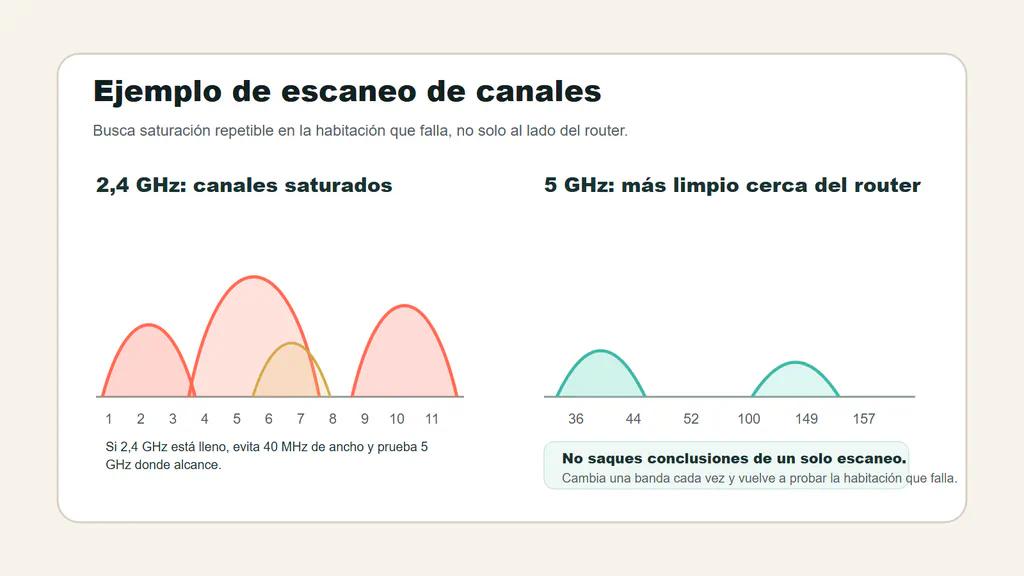
Un escaneo de canales no es una solución mágica, pero muestra si el router pelea en un carril saturado. En este ejemplo, 2,4 GHz está lleno y 5 GHz tiene más espacio.
Cómo leer un escaneo básico:
- Mira primero la banda. Si 2,4 GHz está lleno y el dispositivo soporta 5 GHz, prueba 5 GHz en el mismo punto.
- En 2,4 GHz, prefiere 20 MHz de ancho. Los 40 MHz suelen crear más solapamiento en zonas densas.
- Si eliges manualmente un canal 2,4 GHz, empieza en muchos países por 1, 6 u 11. Hay variaciones regionales y muchos routers lo gestionan automáticamente.
- En 5 y 6 GHz, la selección automática suele ser buen punto de partida. Cambiar a mano tiene sentido solo si hay un problema repetible y un escaneo lo explica.
- Vuelve a probar la habitación que falla. Un canal limpio junto al router no demuestra que el dormitorio ya esté arreglado.
Apps de router, Diagnóstico inalámbrico de macOS, analizadores Wi-Fi de Android y algunas apps de operador muestran redes cercanas o uso de canales. En iPhone y iPad hay menos libertad, pero muchas apps de router enseñan banda, calidad de señal y nodo conectado por cliente.
Si se bloquean webs, apps o dispositivos
A veces el Wi-Fi está bien y falla la capa de políticas. Una web puede caer por un filtro DNS. Un juego puede fallar por firewall o tipo de NAT. Una app de trabajo puede fallar solo con VPN. Un perfil infantil, horario, red de invitados o aislamiento IoT puede impedir que los dispositivos se vean.
Revisa antes de reemplazar hardware:
- controles parentales, filtros de seguridad, DNS bloqueador de anuncios y reglas de pausa del router;
- si el dispositivo está en una red de invitados o IoT que no ve impresoras, NAS, TVs o altavoces locales;
- split tunneling y kill switch de la VPN;
- DNS personalizado en router o dispositivo;
- reglas de firewall en el ordenador;
- listas de bloqueo o protección contra dispositivos desconocidos;
- si solo una web/app está caída para todo el mundo.
Las recomendaciones de Apple para routers son una buena base porque cubren ajustes aburridos que causan problemas reales: modo de seguridad, nombre de red, redes ocultas, filtrado MAC, DHCP, NAT, DNS y WMM. La lección importante es la consistencia. Una casa con router, extensor y un punto de acceso viejo usando seguridad y DHCP distintos puede crear fallos que parecen aleatorios.
Si falla la redirección de puertos o el tipo de NAT
Abrir puertos no arregla cobertura Wi-Fi. Es un problema de enrutamiento y firewall. Si un juego dice NAT estricto, una cámara no se ve desde fuera o un servicio casero no responde, añadir nodos mesh no ayudará.
Usa este mapa antes de abrir puertos:
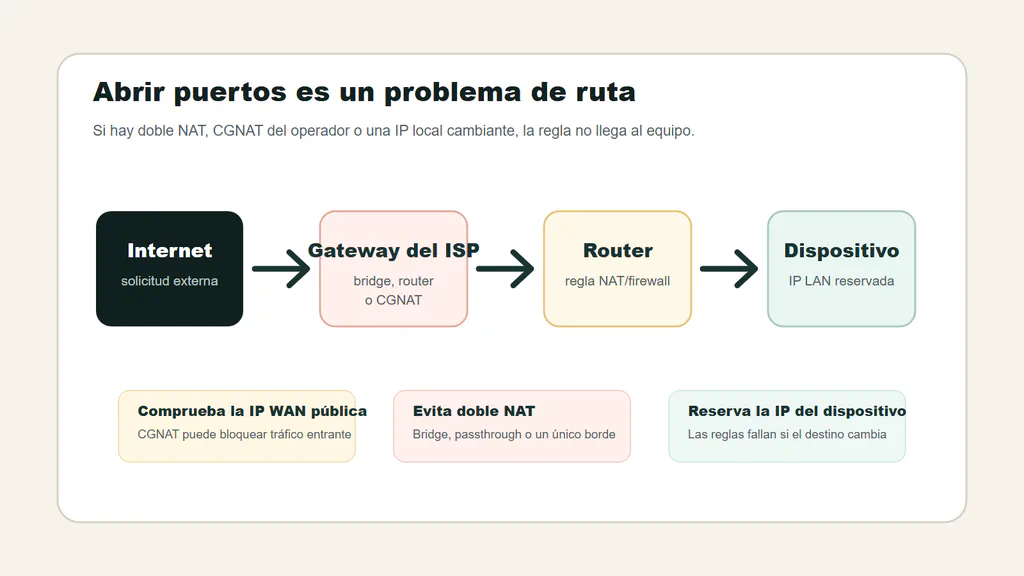
Abrir puertos funciona bien solo cuando el tráfico tiene un camino claro hasta el dispositivo correcto. Doble NAT, CGNAT e IPs locales cambiantes son las trampas habituales.
Recorre el camino:
- Comprueba si la WAN del router es pública. Si la IP WAN es privada, compartida o distinta de la que muestran webs de IP pública, puede haber CGNAT u otro router delante.
- Busca doble NAT. Si el gateway del operador y tu router hacen NAT, puede hacer falta modo bridge, passthrough, DMZ hacia tu router o reglas en ambos equipos. La ayuda de Google sobre doble NAT lo explica para juegos, UPnP y puertos.
- Reserva la IP del dispositivo destino en DHCP antes de redirigir. Una regla apuntando a la IP de ayer es una regla muerta.
- Redirige solo los puertos necesarios a un dispositivo interno. No abras rangos grandes porque lo diga un foro.
- Usa UPnP solo si confías en los dispositivos y juegos que lo necesitan. Si configuras reglas manuales, elimina duplicados y conflictos.
- Prueba desde fuera de tu red doméstica. Probar la IP pública desde dentro puede fallar si el router no soporta NAT loopback.
Si el operador usa CGNAT y no ofrece IP pública, quizá no puedas abrir puertos en ese plan. La solución sería una opción del operador, VPN/túnel, relay en la nube u otro enfoque de hosting, no un router Wi-Fi más caro.
Seguridad y firmware
La seguridad afecta a la fiabilidad, no solo a la privacidad. Cifrados antiguos, contraseñas por defecto y firmware abandonado hacen que una red sea menos confiable y a veces más difícil para equipos modernos.
Base recomendable:
- WPA3 Personal si tus dispositivos importantes lo soportan, o WPA2/WPA3 Transitional en casas mixtas;
- WPA2 Personal con AES si necesitas compatibilidad antigua;
- nada de WEP, WPA-only, TKIP, Wi-Fi abierto ni contraseñas por defecto;
- nombre de red único, no uno de fábrica como
linksysonetgear; - un solo servidor DHCP en la red doméstica;
- un router principal haciendo NAT, salvo que sepas por qué hay más;
- WMM activado en routers modernos;
- firmware comprobado desde la app del router u operador;
- red de invitados o IoT para dispositivos en los que no confías del todo.
Si una impresora, cámara o enchufe viejo solo funciona con ajustes débiles, aíslalo si el router lo permite. No debilites la red principal por un dispositivo terco sin entender el intercambio.
¿Extensor, PLC, mesh o Ethernet?
Compra solo la solución que coincide con el fallo. El producto equivocado complica la red y deja intacto el problema original.
| Opción | Mejor para | Evita si | Comprobación |
|---|---|---|---|
| Extensor Wi-Fi | Una zona pequeña débil con poca necesidad de velocidad | La señal del router ya es mala donde irá el extensor | Colócalo a mitad de camino, donde el router aún llega fuerte |
| Adaptador PLC | Una habitación donde las paredes bloquean Wi-Fi y el cableado eléctrico coopera | Cableado antiguo, circuitos/contadores distintos o electrodomésticos ruidosos rompen el enlace | Prueba esos enchufes exactos antes de confiar |
| Wi-Fi mesh | Varias habitaciones, plantas o huecos grandes de cobertura | La línea del operador va mal o los nodos quedarán escondidos en zonas débiles | Mantén los nodos lo bastante cerca para buen backhaul |
| Ethernet o MoCA | Escritorios, consolas, televisores, puntos de acceso y backhaul mesh | Pasar cable/coaxial es imposible o no compensa | Cablea los dispositivos que más estabilidad necesitan |
Un extensor repite lo que oye. Si oye Wi-Fi débil, repite Wi-Fi débil. PLC depende del cableado, no del número ideal de la caja. Mesh suele ser la respuesta de consumo más limpia para cobertura amplia, pero el backhaul importa tanto como la cifra Wi-Fi del embalaje. Ethernet sigue siendo el campeón aburrido cuando puedes usarlo.
Planifica los nodos mesh como piedras de paso. El segundo nodo suele ir entre el router y la habitación débil, no dentro de la habitación débil. Si puedes cablear un nodo mesh con Ethernet, hazlo. El backhaul por cable deja al Wi-Fi menos trabajo.
Cuándo llamar al operador
Llama al operador cuando las pistas apuntan fuera del Wi-Fi de casa, no cuando solo falla un dormitorio.
Escala si:
- las velocidades por cable o junto al router están muy por debajo del plan;
- el módem/gateway muestra errores de señal, reinicios o desconexiones frecuentes;
- la conexión falla al mismo tiempo en todos los dispositivos;
- vecinos con el mismo operador reportan avería;
- la cuenta, el módem o la provisión no coinciden con el plan;
- el estado WAN del router sigue offline tras un reinicio limpio;
- estás detrás de CGNAT y necesitas conexiones entrantes o puertos.
Si por cable o cerca del router todo va bien y fallan habitaciones lejanas, el operador quizá no pueda resolverlo. Es un problema de cobertura dentro de casa.
Cuando contactes soporte, lleva pruebas: dispositivo usado, lugar de prueba, cable o Wi-Fi, hora, modelo de router/módem, estado WAN y si afecta a todos. “La velocidad por cable en el router también es baja tras reiniciar el módem” funciona mejor que “el Wi-Fi va mal”.
Cuándo cambiar hardware
Cambia router o gateway cuando el problema no sea solo ubicación.
Señales fuertes:
- el router ya no recibe actualizaciones de firmware;
- no puede usar WPA2 Personal/AES o WPA3 Personal;
- se calienta, reinicia o pierde dispositivos con frecuencia;
- no cubre la casa después de mejorar la ubicación;
- le faltan puertos WAN o LAN adecuados para la velocidad contratada;
- no maneja la cantidad de dispositivos activos;
- el gateway del operador no se puede mover ni configurar lo suficiente.
No actualices solo porque exista un número Wi-Fi más nuevo. Wi-Fi 6E o Wi-Fi 7 pueden ayudar en la casa adecuada, sobre todo con clientes compatibles y espectro 6 GHz limpio, pero dispositivos, velocidad del operador, puertos, backhaul y ubicación deciden si lo notarás.
La regla limpia de compra
Usa el problema para elegir la clase de solución:
- Piso pequeño con router bien centrado: un buen router puede bastar.
- Una esquina débil: un extensor puede servir si las necesidades de velocidad son ligeras.
- Paredes gruesas, sótano u oficina separada: PLC o Ethernet pueden ganar a más nodos inalámbricos si el camino de cableado funciona.
- Casa mediana o grande: mesh suele ser el inicio más limpio si colocación y backhaul son buenos.
- Plan multi-gig: mira velocidades WAN y LAN, no solo la versión Wi-Fi impresa.
- Red con mucho hogar inteligente: prioriza firmware, seguridad, red de invitados/IoT y estabilidad.
- Gaming o self-hosting: revisa NAT, UPnP, puertos, IP pública/CGNAT y reservas DHCP antes de comprar hardware Wi-Fi.
La mejor actualización es la que encaja con el diagnóstico. Comprar el mesh más caro no arregla una línea mala del operador. Comprar un extensor barato no convierte una casa grande en una red con puntos de acceso cableados.
En corto
Arregla el Wi-Fi de casa en este orden: identifica el patrón, prueba cerca del router y en la habitación problemática, revisa IP/DNS/DHCP, separa Wi-Fi de línea del operador, mejora ubicación y firmware, inspecciona seguridad y reglas de bloqueo, y solo entonces compra hardware para el problema que queda.
Si la entrega del operador va mal, llama al operador. Si una habitación es débil, mejora ubicación o añade cobertura adecuada. Si apps están bloqueadas, mira DNS, firewall, red de invitados, VPN y control parental. Si fallan puertos, resuelve NAT antes de tocar Wi-Fi. Si un escritorio, TV, consola o nodo mesh puede ir por Ethernet, el cable sigue siendo la respuesta más fiable.