
Counter-Strike 2 tiene una forma curiosa de dejar mal a un PC. El menú abre, la partida carga, la primera ronda de pistola se siente bien y luego dos humos, una molotov y cinco jugadores entrando al sitio hacen que el juego parezca quedarse sin aire.
Por eso la pregunta real no es solo "¿puede mi PC abrir CS2?" Es "¿seguirá CS2 fluido cuando la ronda se complique?"
La versión corta: los requisitos mínimos oficiales de Valve son modestos, pero son un piso, no una promesa de comodidad. Para una buena experiencia en CS2, la CPU, la regularidad de frames, la presión de RAM, las temperaturas del portátil y la latencia importan tanto como el nombre de la tarjeta gráfica.
Respuesta rápida
Comprueba el mínimo oficial y luego busca el cuello de botella de fluidez
Si tu PC apenas supera el mínimo de Valve, CS2 puede abrirse pero sentirse tosco. Si quieres 144 Hz o más, trata la potencia de CPU, los 1% lows estables y la refrigeración como parte del requisito.
Si aún no sabes tu CPU, GPU o RAM, empieza con nuestra guía de especificaciones de PC en Windows. El consejo para CS2 es mucho más claro cuando conoces los nombres exactos, no solo “i7”, “gráficos NVIDIA” u “8 GB”.
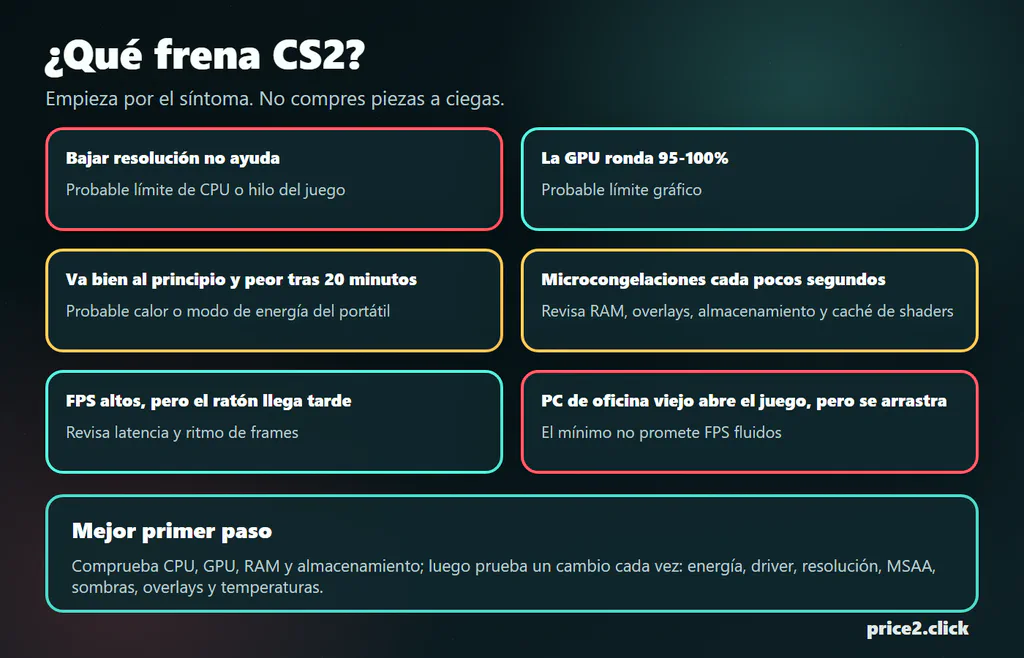
El síntoma suele decirte dónde mirar primero.
Comprueba tu PC antes de tocar ajustes
Antes de opciones de lanzamiento, paneles de controlador o carritos de compra, anota cuatro cosas:
- Modelo exacto de CPU: un Core i3 nuevo puede superar a un Core i7 viejo. La generación importa.
- Modelo exacto de GPU y VRAM: los nombres de GPU de portátil son especialmente resbaladizos.
- Capacidad y configuración de RAM: 16 GB es el objetivo cómodo, y dos módulos pueden importar más de lo esperado.
- Tipo de almacenamiento: un SSD no crea FPS de esports por magia, pero puede quitar dolores de carga y tirones de PC viejo.
Esto toma dos minutos y ahorra horas de adivinanzas. En Administrador de tareas, mira Rendimiento para CPU, Memoria y GPU. Usa dxdiag si quieres la vista de DirectX y controlador de pantalla.
Requisitos oficiales de Valve para CS2
Valve lista requisitos mínimos para Counter-Strike 2 en Steam. Eso importa: no hay una tabla oficial de Valve “recomendado para 144 FPS” en la página de la tienda.
| Parte | Mínimo Windows de Valve | Qué significa en simple |
|---|---|---|
| SO | Windows 10 | Una instalación Windows moderna de 64 bits. Versiones antiguas no son el objetivo. |
| CPU | 4 hilos de CPU de hardware, Intel Core i5-750 o superior | Cuatro hilos es el piso. Juego fluido a altos FPS pide mucho más margen. |
| RAM | 8 GB RAM | Basta para abrir en un sistema limpio, pero queda justo cuando Windows, voz y navegador entran. |
| Gráficos | 1 GB o más, compatible con DirectX 11, Shader Model 5.0 | GPU muy antiguas pueden pasar la línea y aún sufrir con efectos modernos de CS2. |
| DirectX | Versión 11 | Comprueba con dxdiag si tienes dudas. |
| Almacenamiento | 85 GB disponibles | No sigas páginas antiguas que aún dicen 50 o 60 GB. Deja margen para actualizaciones. |
Para SteamOS/Linux, Valve lista Ubuntu 20.04, el mismo piso de CPU de 4 hilos y 8 GB RAM, más gráficos AMD GCN+ o NVIDIA Kepler+ con controladores Vulkan actuales. Si usas Linux o SteamOS, la parte del controlador no es una nota al pie. Es la puerta de entrada.
Otra trampa de hardware viejo: si el PC es más antiguo que el piso de CPU de Valve, no pierdas la noche persiguiendo sombras. Algunos chips heredados simplemente carecen del soporte de instrucciones que CS2 moderno espera. Si el juego no arranca en una CPU muy vieja, la respuesta puede ser “este procesador ya quedó fuera”, no “prueba otro comando”.
Niveles prácticos de FPS
Piensa en CS2 en cuatro escalones. El primero pregunta “¿arranca?”. Los siguientes preguntan “¿se siente bien?”. Las piezas de ejemplo son referencias de nivel, no mandatos de compra.
| Objetivo | Hardware de ejemplo | Qué esperar |
|---|---|---|
| Abrir y probar | Mínimo de Valve, 8 GB RAM, ajustes bajos | Sirve para ver si abre. No promete matchmaking fluido. |
| 60-90 FPS casuales | CPU moderna de entrada, 16 GB RAM, clase GTX 1060 / RX 580 o mejor, SSD | Jugable si los ajustes son modestos y el PC no hace cinco cosas más. |
| Punto dulce 144 Hz | Core i5-12400F / Ryzen 5 5600 o más nuevo, 16 GB dual-channel, GPU media sólida | Donde debería apuntar la mayoría. Mira 1% lows y rondas con humo, no solo el promedio. |
| 240 Hz o más | CPU gaming rápida, buena refrigeración, memoria rápida, margen de GPU | Los pequeños problemas se notan. FPS más bajos pero estables pueden sentirse mejor que un número alto saltarín. |
La idea clave: en CS2, la alta tasa de refresco es un problema de equilibrio del sistema. Una GPU potente puede sentirse mal detras de una CPU cansada, memoria en un solo módulo, calor de portátil o una app de fondo robando tiempo de frame.
El promedio de FPS puede mentir
Un PC puede mostrar 220 FPS y aún sentirse mal. Suena imposible hasta que lo notas en un duelo.
El promedio de FPS es el número del marcador. Cuenta que pasó durante un tramo. CS2 también necesita entrega consistente de frames. Si la mayoría llega rápido pero cada pocos segundos un frame tarda demasiado, sientes un tirón. Ese tirón puede ser el spray transfer perdido, el peek tarde, el momento en que el ratón parece pasar por barro.
En CS2, mira:
- 1% lows: los momentos lentos, no el mejor titular.
- Picos de frame time: microcongelaciones que hacen la puntería irregular.
- Latencia de entrada: cuánto tarda el movimiento del ratón en verse.
- Comportamiento térmico: si el PC va bien cinco minutos y peor a los veinte.
Por eso “tengo muchos FPS pero se siente mal” no es absurdo. A menudo es el diagnóstico real.
8 GB de RAM es el mínimo, no la zona cómoda
Valve lista 8 GB porque CS2 puede correr ahí. En una sesión normal de Windows, 8 GB es apretado: Steam, Discord, una pestaña, overlays, captura y Windows también quieren sitio.
Cuando falta memoria, el juego puede pausar por instantes mientras Windows mueve datos. En papel, el promedio de FPS puede parecer bien. En la mano, la mira da hipo.
El objetivo limpio es 16 GB RAM, preferiblemente en configuración dual-channel de dos módulos cuando el PC lo soporte. Importa aún más con gráficos integrados, porque la iGPU toma memoria del sistema en vez de usar VRAM propia.
Hay un agujero más profundo sobre memoria en espera y herramientas de limpieza de RAM. La mayoría no debería empezar ahí. Primero cierra apps evidentes, reinicia antes de una sesión seria y asegúrate de no estar con un solo módulo de 8 GB.
CPU o GPU: ¿cuál es el problema?
Aquí va la prueba casera más fácil.
Imagina una cocina en hora punta. La CPU es quien canta los pedidos: jugadores, física de granadas, registro de impactos, lógica del juego y qué debe pasar después. La GPU es la línea que convierte esos pedidos en la imagen que ves: geometría del mapa, iluminación, humo, sombras y píxeles. Si la CPU se retrasa, la línea espera. Si la GPU se satura, la imagen llega tarde. CS2 puede castigar ambos lados.
Usa tu resolución y ajustes normales. Luego baja resolución y ajustes gráficos pesados. Si los FPS apenas cambian, la gráfica probablemente no era el límite principal. CPU, simulación del juego, presión de memoria o apps de fondo pueden estar frenando.
Si bajar resolución y gráficos da un gran salto de FPS, la GPU estaba trabajando fuerte. En ese caso, ajustes y mejoras de GPU importan más.
Uso de GPU bajo o medio, caídas en rondas ocupadas, poca mejora al bajar resolución y uno o dos hilos de CPU trabajando mucho.
Uso de GPU alto, mejor FPS al bajar resolución, MSAA, sombras o efectos, y juego más fluido al reducir carga visual.
Congelaciones cortas, cargas lentas, tirones tras actualizaciones o problemas que empeoran con Discord, navegador, grabación u overlays abiertos.
No leas el uso total de CPU demasiado literalmente. Un juego puede estar limitado por un hilo caliente mientras Windows muestra un porcentaje total aburrido.
Ajustes que suelen importar primero
CS2 atrae listas de ajustes interminables. Un creador dice que cambies diez comandos. Otro dice que borres archivos. Otro que el secreto es una opción de lanzamiento de 2017.
Empieza más tranquilo.
| Ajuste o hábito | Por qué importa | Primer movimiento |
|---|---|---|
| Resolución | Cambia carga de GPU, pero puede no ayudar si el límite es CPU. | Prueba una resolución menor una vez. Si casi no cambia, deja de culpar primero a la GPU. |
| MSAA | Puede costar rendimiento de GPU, sobre todo en tarjetas antiguas. | Prueba un nivel menor antes de tocar ajustes oscuros. |
| Sombras y partículas | Peleas ocupadas, humos y efectos exponen sistemas débiles. | Baja ajustes visuales caros manteniendo visibilidad jugable. |
| V-Sync | Puede suavizar tearing pero agregar latencia. | Jugadores competitivos suelen dejarlo apagado salvo que conozcan su setup de sincronización. |
| NVIDIA Reflex / AMD Anti-Lag 2 | Puede reducir latencia en hardware compatible. | Usa la opción del juego cuando exista; evita apilar ajustes aleatorios de driver. |
fps_max | Un límite sensato puede reducir calor y saltos de frames, sobre todo en portátiles. | Prueba un límite algo por encima de la tasa del monitor; no persigas FPS infinitos si el sistema se calienta. |
| Overlays y grabación | Discord, navegador, captura y monitores pueden molestar a PCs débiles. | Desactívalos en una partida de prueba antes de comprar hardware. |
NVIDIA dice que Reflex se activa desde Settings > Video > Advanced Video en CS2. AMD dice que Anti-Lag 2 está integrado en juegos compatibles, incluido CS2, y aparece mediante integración del desarrollador en hardware Radeon compatible.
Eso no significa que todos los PC deban activar todo al máximo. Si un ajuste mejora la sensación y queda estable, déjalo. Si crea frame pacing raro, deshazlo. CS2 premia pruebas limpias más que supersticiones.
Las opciones de lanzamiento son igual. -novid es comodidad inofensiva. Una cadena copiada enorme con -threads, comandos de red viejos y prioridades misteriosas no es una estrategia. Cambia una cosa, juega una prueba parecida y conserva solo lo que ayuda claramente.
El comando de consola que vale conocer aquí es fps_max. No “potencia” un PC débil. Pone un techo. En un portátil caliente o sistema con frames salvajes, ese techo puede calmar el juego. En un sobremesa fresco, FPS sin límite puede servir para probar margen, pero no es automáticamente mejor para jugar.
Por qué humos y rondas ocupadas duelen
CS2 no es solo CS:GO con paredes más brillantes. Source 2 cambió iluminación, comportamiento del humo, detalle de mapas y la sensación de peleas cargadas. Un ángulo tranquilo en servidor vacío no es la misma carga que un retake al final de ronda.
Valve presentó los humos responsivos como una parte central del cambio a Source 2: el humo ahora forma parte del mundo, reacciona a balas y granadas, y puede crear una escena pesada justo cuando todos se mueven.

Si tu PC está al límite, prueba rendimiento donde duele: deathmatch, rondas con utilidad, agua de Ancient, muchos humos y mapas que más juegas. Si la caída ocurre sobre todo con humo, sombras, partículas y antialiasing merecen atención antes de culpar a todo el PC.
Los portátiles necesitan una comprobación aparte
Los nombres de portátil son resbaladizos. Dos máquinas pueden decir “RTX 4060 Laptop GPU” y rendir distinto por potencia y refrigeración. Los equipos finos también pueden empezar fuertes y caer cuando sube el calor.
Antes de decidir que un portátil gaming es “demasiado débil para CS2”, revisa:
- ¿Está enchufado? Modo batería puede destruir rendimiento.
- ¿El modo de energía de Windows está en rendimiento? Perfiles silenciosos/batería frenan CPU y GPU.
- ¿CS2 usa la GPU dedicada? Algunos portátiles ejecutan juegos por error en gráficos integrados.
- ¿Las rejillas están libres y los ventiladores funcionan? Polvo y superficies blandas convierten FPS en cuenta regresiva.
- ¿Los drivers vienen del lugar correcto? Algunos portátiles necesitan drivers OEM para gráficos híbridos o energía.
- ¿FPS sin límite está cocinando la máquina? Un portátil 144 Hz no necesita renderizar 350 frames para siempre si eso lo calienta.
Los gráficos integrados pueden sorprender hoy, pero CS2 a alta tasa no es una prueba amable. Si el portátil solo tiene gráficos integrados antiguos, trata el mínimo de Valve como “quizás abre”, no “bueno para ranked”.
Para portátiles calientes, fps_max 160 en una pantalla 144 Hz suele ser mejor prueba que fps_max 0. Algunos jugadores también calman sobrecalentamiento limitando turbo agresivo de CPU en energía de Windows, pero trátalo como prueba de estabilidad, no como truco universal. Si el juego queda más estable durante una partida completa, aprendiste que el portátil estaba limitado por calor.
PC de oficina viejos y sobremesas familiares
La trampa común es un PC de oficina antiguo con nombre de CPU decente, bastante RAM y sin gráfica real. En papel parece bien hasta que CS2 pide gráficos modernos a la integrada.
Decisión simple:
- Si no tiene GPU dedicada, revisa si fuente y caja aceptan una de forma segura.
- Si solo tiene 8 GB RAM, cierra apps o sube a 16 GB antes de juzgar tirones.
- Si usa gráfica integrada, RAM dual-channel puede importar porque la gráfica toma memoria del sistema.
- Si el juego está en un disco duro viejo, pásalo a SSD si es posible.
- Si la CPU es muy vieja, una GPU barata puede no rescatar alto refresco.
Para un niño, bots casuales o servidores ocasionales, puedes experimentar. Para matchmaking serio, evita convertir una torre de oficina vieja en pozo de dinero. A veces la respuesta honesta es un PC gaming usado más nuevo, no otra mejora pequeña.
Escalera segura para bajos FPS
Usa este orden. Te mantiene lejos de instaladores dudosos de “FPS booster”.
- Anota tus especificaciones. CPU, GPU, RAM, almacenamiento y tasa del monitor.
- Actualiza desde fuentes oficiales. Driver GPU de NVIDIA, AMD o fabricante del portátil; Windows Update si queda pendiente.
- Verifica archivos de CS2 en Steam. Aburrido, pero útil tras actualizaciones raras.
- Cierra overlays y apps de fondo. Prueba sin overlay de Discord, pestañas, grabación ni monitores.
- Descarta red. Si hay rubberbanding o enemigos teletransportándose, prueba Ethernet antes de llamarlo tirón de FPS.
- Revisa energía y temperaturas del portátil. Enchufa, usa modo rendimiento, eleva la parte trasera, despeja rejillas.
- Baja ajustes caros. Resolución, MSAA, sombras y efectos primero.
- Prueba un límite FPS sensato. En portátiles, un límite estable puede sentirse mejor que una gráfica sin límite caliente.
- Prueba funciones de latencia limpiamente. Reflex o Anti-Lag 2 si tu hardware los soporta.
- Solo entonces piensa en hardware. RAM primero si estás en 8 GB y hay tirones; GPU si bajar gráficos mueve FPS; CPU/plataforma si bajar gráficos casi no cambia nada.
Evita:
- paquetes de registro aleatorios;
- instaladores “FPS booster”;
- listas viejas de opciones CS:GO pegadas en CS2;
- cambiar diez ajustes a la vez;
- comprar módulo TPM, SSD o GPU porque un comentario parecía seguro.
¿Qué actualizaría primero?
Si el PC apenas abre CS2, no empieces por un monitor caro. El orden limpio suele ser:
| Síntoma | Mejora o arreglo | Por qué |
|---|---|---|
| 8 GB RAM y tirones con apps abiertas | Subir a 16 GB RAM si el PC lo soporta | Práctico y ayuda a Windows a respirar mientras juegas. |
| Gráficos integrados y un solo módulo RAM | Usar configuración dual-channel compatible | La iGPU toma memoria del sistema, así que el ancho de banda puede ser toda la historia. |
| Juego en disco duro viejo, cargas lentas y tirones | Instalar CS2 en un SSD | No crea altos FPS, pero reduce sufrimiento de almacenamiento. |
| GPU al máximo, bajar gráficos ayuda mucho | Mejorar GPU | La tarjeta gráfica está sufriendo. |
| GPU no ocupada, FPS siguen cayendo | Mejorar CPU/plataforma | CS2 a alta tasa exige velocidad y consistencia de CPU. |
| Portátil baja rendimiento al calentarse | Refrigeración, perfil de energía, limpieza y luego reemplazo si hace falta | Un portátil fino caliente puede hacer que buenas especificaciones parezcan normales. |
La idea no es gastar lo mínimo a toda costa. Es gastar donde CS2 realmente está esperando.
Preguntas frecuentes
¿Puede CS2 correr con 8 GB RAM?
Sí, 8 GB es el mínimo listado por Valve. Para un uso diario más fluido, 16 GB es mucho mejor porque Windows, voz, navegadores, launchers y overlays también usan memoria.
¿CS2 necesita SSD?
Valve lista 85 GB de almacenamiento disponible, no “SSD obligatorio”. Aún así, un SSD es un buen lugar para instalar CS2. Ayuda en cargas y actualizaciones, y elimina una fuente común de lentitud en PC viejos.
¿CS2 depende más de CPU o GPU?
Ambas cosas pueden ser verdad. A ajustes bajos y objetivos de alta tasa, la CPU suele ser la pared. A mayor resolución, efectos pesados o gráficas débiles, la GPU puede serlo. Prueba bajando resolución y ajustes pesados una vez.
¿Puede un portátil viejo correr CS2?
Quizás. Un portátil con GPU dedicada, 16 GB RAM y buena refrigeración tiene mucha más oportunidad que un portátil fino de oficina con gráficos integrados antiguos. Prueba siempre enchufado y confirma que CS2 use la GPU dedicada si existe.
¿Debería usar comandos de consola para subir FPS?
Usa primero ajustes normales del juego. Algunos comandos son inocuos, otros obsoletos y otros se copiaron de CS:GO sin comprobar CS2. Un cambio estable y reversible vale más que una lista misteriosa.
¿Debería poner fps_max 0?
No automáticamente. FPS sin límite puede servir para probar margen en un sobremesa con buena refrigeración. En un portátil o PC limitado por calor, un límite algo por encima de la tasa del monitor puede hacer el juego más estable.
Páginas oficiales que conviene abrir
Para decidir si el problema es el PC o la configuración, abre solo lo que cambia la decisión: la página de Counter-Strike 2 en Steam para los requisitos base, la guía de NVIDIA Reflex en CS2 si usas GeForce, y Radeon Anti-Lag si usas AMD.