
Der schnellste Weg zu den wichtigsten PC-Daten führt in Windows über Einstellungen > System > Info. Dort stehen Prozessor, installierter Arbeitsspeicher, Systemtyp und Windows-Version.
Für viele echte Fragen reicht diese Seite aber nur als Einstieg. Bei Spielen brauchst du oft GPU- und DirectX-Daten. Für Windows-11-Kompatibilität zählen TPM, UEFI und Secure Boot. Und wenn du RAM oder SSD aufrüsten willst, sind wieder andere Details entscheidend.
Dieser Leitfaden startet mit Windows-Bordmitteln, die nichts an BIOS- oder UEFI-Einstellungen ändern. Weiter unten kommen kostenlose Zusatztools dazu, falls Windows die gesuchten Details zu gut versteckt.
Kurzantwort
Einstellungen > System > Info öffnen
Für die meisten Nutzer ist das der schnellste sichere Einstieg. Du siehst Prozessor, installierten RAM, 32-Bit- oder 64-Bit-Systemtyp, Windows-Edition und Windows-Version.
msinfo32 öffnen für BIOS-Modus, Secure-Boot-Status, Modell und Komponenten.Ändere keine Firmware-, TPM-, CSM-, Legacy-BIOS-, Bootreihenfolge- oder Secure-Boot-Einstellungen, nur um technische Daten nachzusehen. Lies zuerst den Status in Windows aus. Wenn BitLocker aktiv ist, sichere den Wiederherstellungsschlüssel, bevor du später wirklich Firmware- oder Secure-Boot-Änderungen vornimmst.
Wenn du deine PC-Daten nur an jemanden schicken willst
Wenn ein Freund, Verkäufer, Spieleforum oder Support-Mitarbeiter fragt, “was für einen PC hast du?”, schick nicht zehn zufällige Screenshots. Schick genau die Ansichten, die zur Frage passen.
Für die meisten Supportfälle reichen diese vier Punkte:
- Einstellungen > System > Info für CPU, RAM, Windows-Edition, Version und Systemtyp.
- Task-Manager > Leistung > GPU, wenn es um Spiele, Video, KI-Tools, externe Monitore oder Grafiktreiber geht.
- Einstellungen > System > Speicher, wenn du ein Spiel installieren, Dateien verschieben oder eine SSD auswählen willst.
- Systeminformationen (
msinfo32) > Systemübersicht, wenn Windows 11, Secure Boot, BIOS-Modus oder das genaue Laptop-/Desktop-Modell wichtig sind.
Schreib immer einen Satz dazu, was du erreichen willst: “Ich möchte CS2 in 1080p spielen”, “mir fehlt Speicherplatz für Spiele” oder “ich will wissen, ob dieses Notebook Windows 11 schafft”. Technische Daten ohne Ziel führen oft zu schlechteren Tipps. Wenn es konkret um Windows 11 geht, vergleiche die Daten danach mit unserer Windows-11-Checkliste.
Vor dem Teilen solltest du Gerätenamen, Produkt-IDs, Seriennummern, Benutzernamen, Microsoft-Konto-Mail, BitLocker-Details und alles aus der Registerkarte Details im Geräte-Manager verdecken. Helfer brauchen meistens Modellnamen und Kapazitäten, nicht deine Kennungen.
Wenn du vor dem Lesen kurz sehen willst, wo Windows die Hardwaredaten überhaupt versteckt, ist dieses deutsche Kurzvideo ein guter visueller Einstieg. Die Details und Sicherheitsfallen klären wir danach Schritt für Schritt.

Was die Angaben bedeuten
| Begriff | Einfach erklärt | Warum es wichtig ist |
|---|---|---|
| CPU | Der Hauptprozessor für allgemeine Rechenaufgaben. | Beeinflusst App-Tempo, Multitasking, Bildraten in Spielen und Windows-Kompatibilität. |
| RAM | Kurzzeit-Arbeitsspeicher für laufende Programme. | Zu wenig RAM führt zu Rucklern, wenn viele Apps, Browser-Tabs oder Spiele offen sind. |
| Speicher | SSD oder Festplatte, auf der Dateien und Apps dauerhaft liegen. | Bestimmt freien Platz, Ladezeiten und Upgrade-Planung. |
| GPU | Grafikprozessor, entweder in der CPU integriert oder als eigene Grafikkarte. | Wichtig für Spiele, Videoschnitt, 3D-Arbeit, KI-Tools und externe Monitore. |
| VRAM | Grafikspeicher der GPU. | Spiele und Kreativ-Apps nennen VRAM oft getrennt vom normalen RAM. |
| TPM | Sicherheitsprozessor für Schlüssel, Geräteschutz und Windows-11-Anforderungen. | Windows 11 verlangt TPM 2.0; BitLocker/Geräteverschlüsselung können davon abhängen. |
| UEFI | Moderner Firmware-Modus, der den PC vor Windows startet. | Secure Boot hängt von UEFI ab; Windows 11 erwartet Secure-Boot-Fähigkeit. |
| Secure Boot | UEFI-Sicherheitsfunktion, die vertrauenswürdige Startsoftware prüft. | Relevant für Windows 11, Anti-Cheat-Anforderungen und Schutz beim frühen Start. |
Die häufigste Verwechslung ist RAM vs. Speicherplatz. RAM ist die Arbeitsfläche laufender Programme. Speicherplatz ist der dauerhafte Ablageort. Wenn Windows zu wenig freien Speicher meldet, hilft mehr RAM nicht. Wenn ein Spiel 16 GB Arbeitsspeicher verlangt, meint es normalerweise System-RAM, keine 16-GB-SSD.
Wo du welche Spezifikation findest
| Gesucht | Bestes Bordmittel | Wo nachsehen | Hinweis |
|---|---|---|---|
| CPU-Modell | Einstellungen oder Task-Manager | Einstellungen > System > Info, oder Task-Manager > Leistung > CPU | Der Task-Manager zeigt oft auch Kerne und logische Prozessoren. |
| Installierter RAM | Einstellungen oder Task-Manager | Einstellungen > System > Info, oder Task-Manager > Leistung > Arbeitsspeicher | Dort können auch Geschwindigkeit und belegte Steckplätze stehen. |
| Freier Speicherplatz | Einstellungen | Einstellungen > System > Speicher | Bei mehreren Laufwerken die erweiterten Speichereinstellungen öffnen. |
| GPU-Modell | Task-Manager, dxdiag oder Geräte-Manager | Leistung > GPU, dxdiag > Anzeige, oder Geräte-Manager > Grafikkarten | Laptops zeigen oft integrierte und dedizierte Grafik. |
| VRAM | Task-Manager oder dxdiag | Task-Manager > Leistung > GPU, oder dxdiag > Anzeige | Geteilten Speicher nicht mit dediziertem VRAM verwechseln. |
| Windows-Version | Einstellungen | Einstellungen > System > Info > Windows-Spezifikationen | Hilft bei Support, Treibern und Update-Problemen. |
| DirectX-Version | dxdiag | dxdiag ausführen und die Registerkarte System lesen | Nützlich für Spiele und Grafikprobleme. |
| BIOS-Modus | Systeminformationen | msinfo32 ausführen, dann Systemübersicht lesen | Für moderne Windows-11-/Sicherheitschecks ist meist UEFI gewünscht. |
| Secure-Boot-Status | Systeminformationen oder Windows-Sicherheit | msinfo32, oder Windows-Sicherheit > Gerätesicherheit | Die Formulierung kann je nach Gerät und Windows-Build variieren. |
| TPM-Version | Windows-Sicherheit oder tpm.msc | Windows-Sicherheit > Gerätesicherheit, oder tpm.msc | Windows 11 verlangt TPM 2.0. |
Die Screenshots unten zeigen echte Windows-Ansichten oder bereinigte Beispiele. Geräte-, Produkt- und System-IDs, Benutzernamen, Treiberpfade und Sicherheitsdetails sind ausgeblendet oder beschnitten.
Methode 1: Basisdaten in den Einstellungen prüfen
Drücke Windows-Taste + I und öffne System > Info.
Achte auf zwei Bereiche:
- Gerätespezifikationen: Prozessor, installierter RAM, Gerätename, Geräte-ID, Produkt-ID und Systemtyp.
- Windows-Spezifikationen: Windows-Edition, Version, Betriebssystembuild und Installationsdatum.
Das ist die richtige Seite, wenn ein Supportformular nach CPU oder RAM fragt. Beim Teilen von Screenshots solltest du aber kurz aufräumen: Gerätename, Geräte-ID und Produkt-ID können direkt daneben stehen.
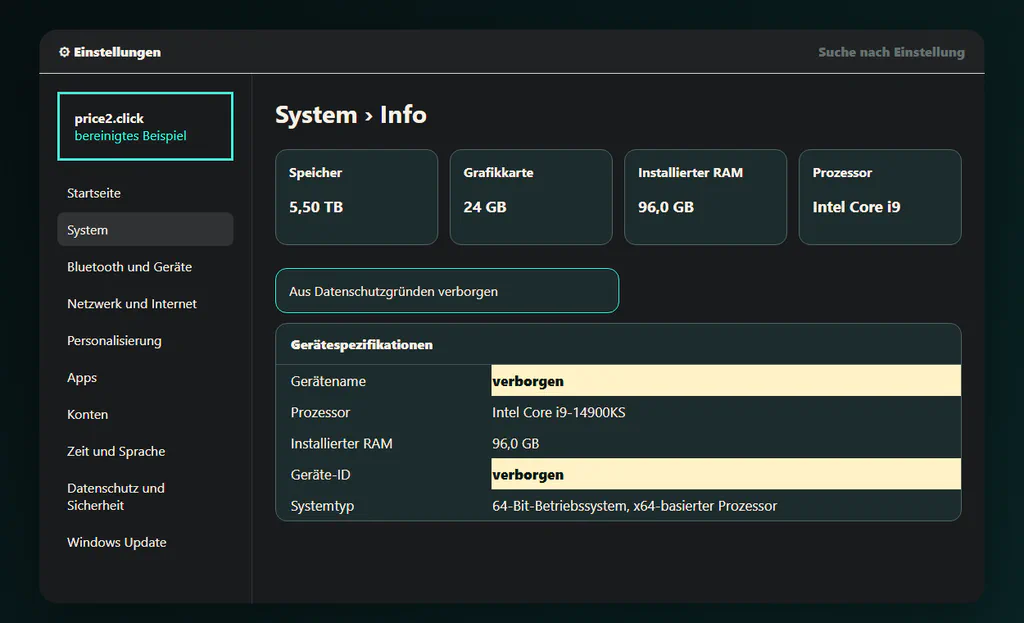
Einstellungen > System > Info ist der schnellste sichere Startpunkt für CPU, RAM, Systemtyp und Windows-Version.
Was du auf dieser Seite ablesen solltest:
- Prozessor für das genaue CPU-Modell.
- Installierter RAM für die Größe des Arbeitsspeichers.
- Systemtyp für die Unterscheidung zwischen 64-Bit und 32-Bit Windows.
- Edition, Version und Betriebssystembuild, wenn ein Treiber, ein Spiel, ein Update oder ein Support-Formular nach deiner genauen Windows-Version fragt.
Wenn du prüfen willst, ob dein PC ein bestimmtes Spiel schafft, ist diese Seite erst der Anfang. Du brauchst dann zusätzlich die Grafikkarte (GPU) und den VRAM aus dem Task-Manager oder von dxdiag.
Für Grafikkarte, VRAM, Speichermodell, BIOS-Modus oder Secure-Boot-Status reicht diese Ansicht nicht. Dafür nimm die nächsten Tools.
Methode 2: Freien Speicherplatz prüfen
Öffne Einstellungen > System > Speicher.
Dort siehst du belegten und freien Platz auf dem Hauptlaufwerk. Bei mehreren Laufwerken öffne Erweiterte Speichereinstellungen und suche die Ansicht für andere Laufwerke.
Speicherplatz ist das Thema, wenn Windows kein großes Spiel installieren, keine Datei herunterladen oder keine Fotos mehr speichern kann. RAM ist das Thema, wenn Programme im laufenden Betrieb zäh werden, weil Arbeitsfläche fehlt. Das sind verschiedene Probleme.
Wenn der Speicher fast voll ist und der PC noch eine alte Festplatte nutzt, notiere zuerst Laufwerkstyp, Größe und freien Platz. Erst danach lohnt sich die Frage, ob Aufräumen, Auslagern oder ein SSD-Upgrade der bessere nächste Schritt ist.
Methode 3: Task-Manager für Live-Daten zu CPU, RAM und GPU
Drücke Strg + Umschalt + Esc und öffne die Registerkarte Leistung.
Der Task-Manager ist ein Live-Dashboard. Er zeigt nicht nur, was eingebaut ist, sondern auch, was der PC gerade tut.
- CPU: Prozessormodell, Auslastung, Geschwindigkeit, Kerne, logische Prozessoren und oft Virtualisierungsstatus.
- Arbeitsspeicher: installierter RAM, Auslastung, Geschwindigkeit, belegte Steckplätze und Formfaktor, wenn verfügbar.
- Datenträger: Laufwerksaktivität und auf neueren Windows-Versionen teils mehr Laufwerksdetails.
- GPU: Grafikprozessor, Auslastung, dedizierter GPU-Speicher, geteilter GPU-Speicher und Treiberkontext.
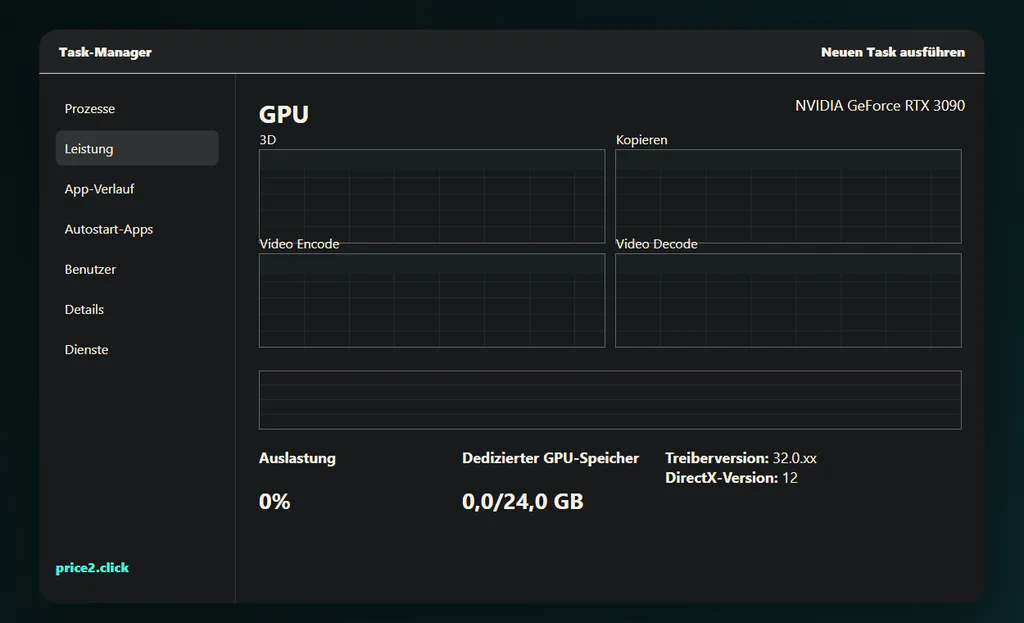
Der Task-Manager ist die beste eingebaute Live-Ansicht für CPU-, Speicher- und GPU-Aktivität, inklusive dediziertem GPU-Speicher.
Nutze die Leistungsansicht für einen schnellen Eindruck, nicht als perfekte Inventarliste. GPU-Speicherwerte können je nach Windows-Ansicht abweichen, manche Zähler hängen vom Grafiktreiber ab. Für einen saubereren GPU-Bericht nimm zusätzlich dxdiag oder die Systeminformationen.
Methode 4: Systeminformationen als vollständiger Bordmittel-Bericht
Drücke Windows-Taste + R, tippe msinfo32 ein und drücke Enter.
In der Systemübersicht sind besonders wichtig:
- Betriebssystemname und Version
- Systemhersteller und Systemmodell
- Prozessor
- Installierter physischer Speicher
- BIOS-Modus
- Sicherer Startzustand / Secure Boot State
Für Grafikdetails öffne Komponenten > Anzeige. Für Laufwerksdetails sieh in den Speicherbereichen der Komponenten nach.
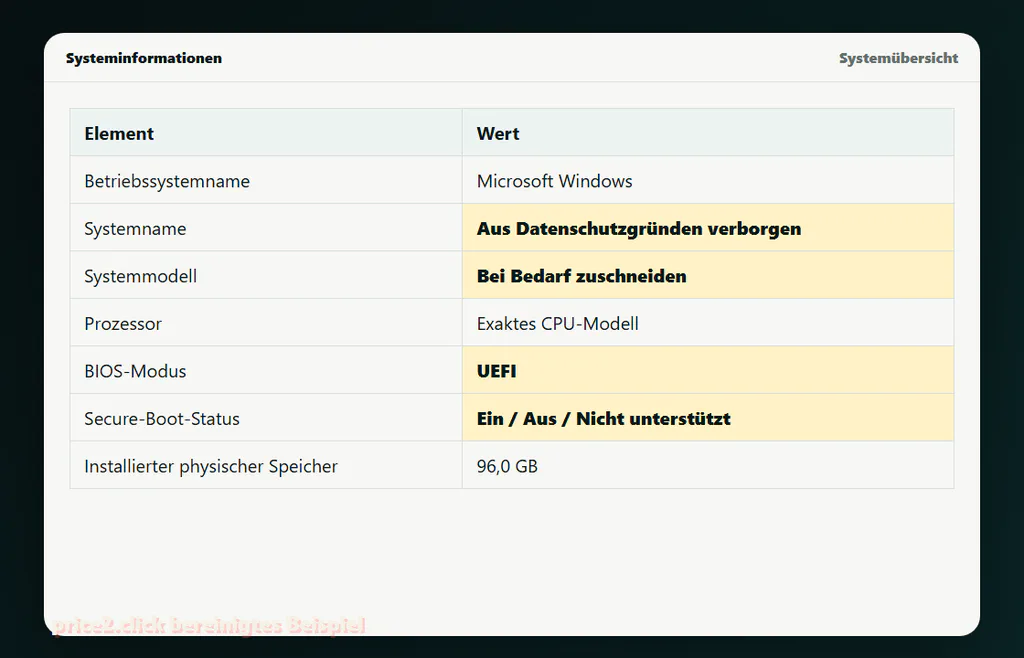
Systeminformationen zeigen BIOS-Modus und Secure-Boot-Status, ohne Firmware-Einstellungen zu ändern.
Das Tool ist mächtig, aber dicht gepackt. Nicht jedes Feld ist für Einsteiger gemacht. Microsoft weist außerdem darauf hin, dass ein Start als Administrator bei Treiber- und Dienstedetails die Genauigkeit verbessern kann. Für normale PC-Daten reicht meist der normale Start.
- System: Windows-Version, Prozessor, Arbeitsspeicher und DirectX-Version.
- Anzeige: GPU-Name, Anzeigespeicher, Treibermodell und DirectX-Funktionen.
- Sound/Eingabe: Audio- und Eingabegeräte, falls du Spiele- oder App-Probleme untersuchst.
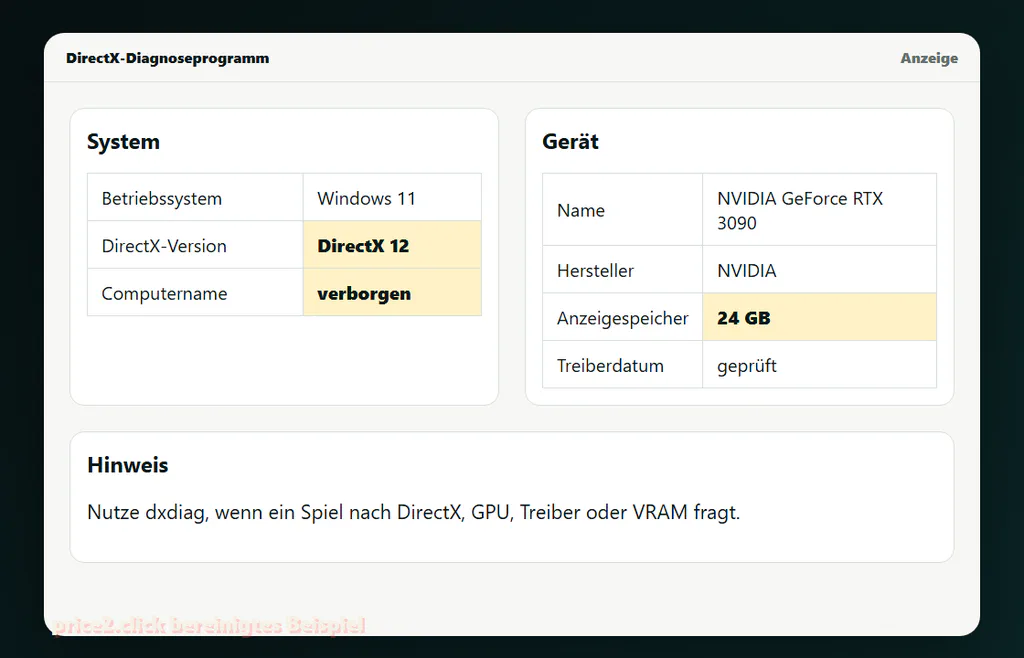
Nutze dxdiag, wenn ein Spiel oder eine Grafik-App nach DirectX, GPU, Treiber oder VRAM fragt.
Wenn du Alle Informationen speichern nutzt, prüfe die Textdatei vor dem Weitergeben. Ein dxdiag-Bericht kann Computernamen, Treiberpfade und weitere Systemdetails enthalten, die ein Supportforum nicht unbedingt braucht.
Vorsicht auch bei Approx. Total Memory. Diese Angabe kann geteilten Speicher enthalten. Wenn ein Spiel dedizierten VRAM verlangt, vergleiche mit der GPU-Ansicht im Task-Manager und möglichst mit den Herstellerdaten.
Methode 6: Geräte-Manager für Hardware und Treiber
Klicke mit der rechten Maustaste auf Start und öffne den Geräte-Manager.
Er ist nicht der eleganteste Weg für Spezifikationen, aber nützlich, um zu sehen, was Windows erkennt.
- Grafikkarten: erkannte Grafikchips oder Grafikkarten.
- Prozessoren: CPU-Einträge, die Windows meldet.
- Laufwerke: Speichergeräte, die Windows sieht.
- Netzwerkadapter: WLAN-, Ethernet- und Bluetooth-bezogene Adapter.
- Audio-, Video- und Gamecontroller: Audiogeräte und zugehörige Treiber.
Über Eigenschaften > Treiber siehst du Anbieter, Version und Datum. Klicke nicht auf Gerät deaktivieren, Gerät deinstallieren oder zufällige Treiberaktionen, wenn du nicht bewusst Fehler behebst.
Screenshots der Registerkarte Details solltest du nur nach gründlicher Prüfung veröffentlichen. Hardware-IDs, PNP-Geräte-IDs und Geräteinstanzpfade verraten oft mehr, als in ein Supportforum gehört.
TPM und Secure Boot sicher prüfen
Für Windows 11 und manche Sicherheits- oder Anti-Cheat-Anforderungen brauchst du TPM- und Secure-Boot-Status.
Beginne mit schreibgeschützten Checks.
Öffne Windows-Sicherheit > Gerätesicherheit und lies die Bereiche Sicherheitsprozessor und Secure Boot, falls vorhanden.
Drücke Windows-Taste + R, tippe tpm.msc ein und prüfe, ob TPM bereit ist und ob die Spezifikationsversion 2.0 lautet.
Wenn TPM oder Secure Boot aus ist, ändere nicht sofort BIOS-/UEFI-Einstellungen. Sichere zuerst BitLocker-Wiederherstellungsschlüssel und lies die Anleitung des PC-Herstellers.
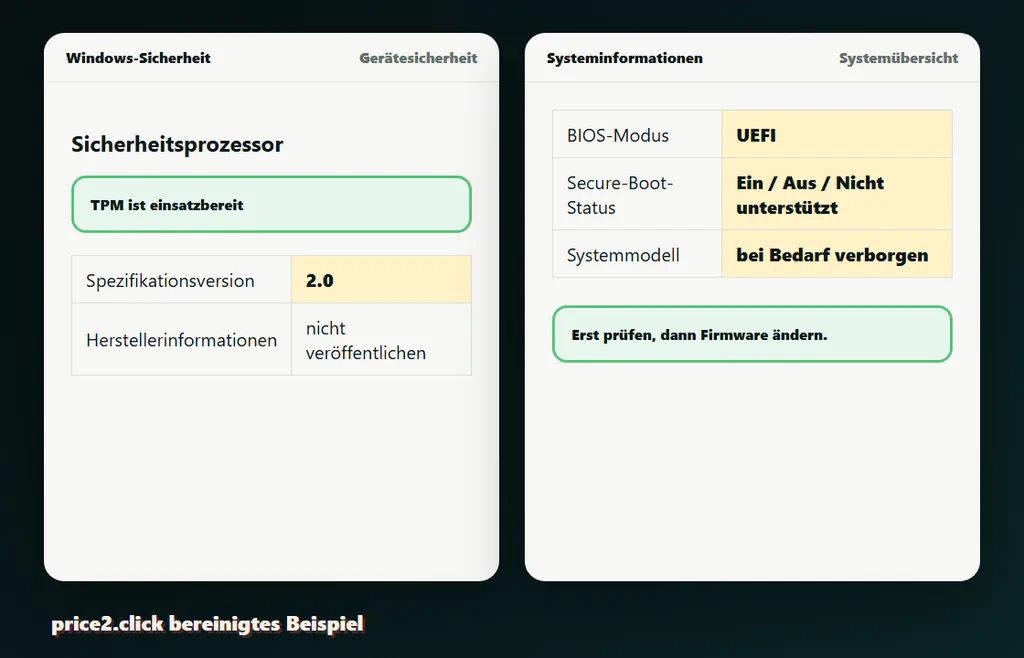
Prüfe TPM und Secure Boot zuerst in Windows. Firmware-Änderungen kommen erst nach Wiederherstellungsschlüsseln und gerätespezifischer Anleitung.
In msinfo32 prüfst du:
| Feld | Nützliches Ergebnis | Bedeutung |
|---|---|---|
| BIOS-Modus | UEFI | Der PC nutzt den modernen Firmware-Modus. Secure Boot hängt von UEFI ab. |
| Secure Boot State | On, sofern unterstützt | Secure Boot ist aktiv. Die Formulierung kann bei nicht unterstützten Geräten abweichen. |
| TPM-Status | TPM 2.0 in Windows-Sicherheit oder tpm.msc | Windows 11 verlangt TPM 2.0. Wenn nichts sichtbar ist, kann TPM in der Firmware deaktiviert sein. |
Wichtige Nuance: Windows 11 spricht bei Secure Boot von Fähigkeit. Das ist keine Einladung, blind Firmware-Schalter umzulegen. Ein PC kann UEFI-fähig sein, Secure Boot unterstützen, Secure Boot aber deaktiviert haben oder modellabhängig falsch eingerichtet sein. Auch BitLocker kann durch Firmware- und Bootänderungen eine Wiederherstellung auslösen.
Zum verwandten Secure-Boot-Zertifikatswechsel 2026 siehe unseren Windows-Secure-Boot-Zertifikatsleitfaden.
Kostenlose Zusatztools für tiefere Spezifikationen
Die meisten Nutzer sollten mit Einstellungen, Task-Manager, Systeminformationen und dxdiag beginnen. Sie sind vorinstalliert, für Einsteiger sicherer und reichen für grundlegende Spezifikationen meist aus.
Drittanbieter-Tools helfen, wenn Windows Details versteckt oder über zu viele Bildschirme verteilt: exakte RAM-Moduldaten, Mainboard-Modell, BIOS-Version, SSD-Gesundheit, GPU-Speicher, Sensordaten oder ein kompakter Bericht.
| Kostenloses Tool | Beste Nutzung | Redaktionelle Hinweise |
|---|---|---|
| Speccy | Einfache PC-Zusammenfassung für CPU, RAM, Mainboard, Grafik, Speicher und Temperaturen. | Gute Einsteigeroption aus der CCleaner/Gen-Digital-Familie. Die offizielle Seite nennt derzeit Windows 10 und älter; bei unklarer Windows-11-Erkennung lieber Windows-Tools oder HWiNFO nutzen. |
| HWiNFO | Tiefe Hardware-Inventur, Sensoren, genaue Mainboard-/BIOS-/RAM-/Speicherdetails. | Beste Option für Fortgeschrittene. Kostenlos für nicht-kommerzielle Nutzung, mit Installer und Portable-Download auf der offiziellen Seite. |
| CPU-Z | CPU-Modell, Mainboard/Chipsatz, RAM-Typ, Timings und SPD-Moduldaten. | Nützlich für RAM-Auswahl oder Prozessorprüfung. Nur von CPUID laden und vorsichtig bleiben: Die CPUID-Downloadkette wurde im April 2026 kurzzeitig missbraucht, bevor das Problem behoben wurde. |
| GPU-Z | GPU-Name, VRAM-Größe, Speicherbus, Treiber und Grafikkartenkennungen. | Gut, wenn Spiel, Werkstatt oder Käufer genaue Grafikkartendaten brauchen. Nutze die offizielle GPU-Z-Seite von TechPowerUp. |
Nutze die offizielle Projektseite, meide Suchanzeigen-Downloadbuttons, überspringe Mirrors ohne klare Entwicklerfreigabe und brich ab, wenn Dateiname, Sprache oder Installer-Branding falsch wirken.
Installiere keine Diagnose-Tools auf verwalteten Geräten, wenn die IT-Richtlinie es nicht erlaubt. Ein Screenshot aus Windows-Einstellungen oder Task-Manager ist meist sicherer.
Entferne vor dem Teilen Seriennummern, Windows-Produkt-IDs, Computer- und Benutzernamen, BitLocker-Kennungen und Netzwerkdetails.
Optionale schreibgeschützte PowerShell-Befehle
Diese Befehle lesen Informationen aus. Sie ändern keine Einstellungen.
Für eine Systemübersicht:
Get-ComputerInfo -Property OsName,OsVersion,OsBuildNumber,CsManufacturer,CsModel,CsSystemType,CsTotalPhysicalMemory,BiosFirmwareType,BiosSMBIOSBIOSVersion | Format-List
Für die CPU:
Get-CimInstance Win32_Processor | Select-Object Name,NumberOfCores,NumberOfLogicalProcessors,MaxClockSpeed
Für Systemmodell und RAM-Menge:
Get-CimInstance Win32_ComputerSystem | Select-Object Manufacturer,Model,SystemType,@{Name="RAM_GB";Expression={[math]::Round($_.TotalPhysicalMemory/1GB,1)}}
Für RAM-Module:
Get-CimInstance Win32_PhysicalMemory | Select-Object BankLabel,Capacity,Speed,ConfiguredClockSpeed,Manufacturer,PartNumber
Für Speichergeräte:
Get-CimInstance Win32_DiskDrive | Select-Object Model,InterfaceType,MediaType,Size
Für Grafik:
Get-CimInstance Win32_VideoController | Select-Object Name,AdapterRAM,DriverVersion
Für TPM:
Get-Tpm
Für Secure Boot nur, wenn dir klar ist, dass Administrator-PowerShell und UEFI nötig sind:
Confirm-SecureBootUEFI
Ältere Anleitungen nutzen oft wmic. Microsoft behandelt WMIC als veraltet/deprecated; für neue Anleitungen sind PowerShell und CIM-Befehle besser.
Wenn du Spezifikationen für ein Spiel oder eine App prüfst
| Anforderung | Wo prüfen | Was vergleichen |
|---|---|---|
| Prozessor / CPU | Einstellungen > Info, Task-Manager > CPU oder msinfo32 | Exaktes CPU-Modell, Kernzahl und Generation, falls genannt. |
| Arbeitsspeicher / RAM | Einstellungen > Info oder Task-Manager > Arbeitsspeicher | Installierter RAM, nicht Speicherplatz. |
| Grafik / GPU | Task-Manager > GPU, dxdiag > Anzeige, Geräte-Manager > Grafikkarten | GPU-Modell und ob integriert oder dediziert. |
| Videospeicher / VRAM | Task-Manager > GPU oder dxdiag > Anzeige | Dedizierter GPU-Speicher, wenn dedizierter VRAM verlangt wird. |
| Speicherplatz | Einstellungen > System > Speicher | Freier Platz auf dem Installationslaufwerk. |
| DirectX | dxdiag > Registerkarte System | DirectX-Version und, falls relevant, Treibermodell. |
Wenn dein Laptop sowohl Intel-/AMD-Integrationsgrafik als auch eine dedizierte NVIDIA-/AMD-/Intel-Arc-GPU zeigt, ist das normal. Welche GPU ein Spiel tatsächlich nutzt, hängt von Windows-Grafikeinstellungen, Energiemodus und Treibersteuerung ab.
Was du vor dem Teilen von Screenshots unkenntlich machen solltest
- Gerätename, Computername, Systemname und Benutzername;
- Geräte-ID, Produkt-ID, Seriennummern und Service-Tags;
- Microsoft-Kontoname oder E-Mail;
- Hardware-IDs, PNP-Geräte-IDs und Geräteinstanzpfade;
- Treiberpfade, wenn sie einen Benutzerprofilnamen enthalten;
- BitLocker-Wiederherstellungsdaten, TPM-Zertifikat-/Schlüsselansichten oder Sicherheitsbesitzerdetails.
Ein sauberer Screenshot von CPU-Modell oder RAM-Menge reicht meistens. Ein vollständiger dxdiag- oder msinfo32-Export enthält oft deutlich mehr Daten, als eine Supportperson braucht.
Warum Windows-Tools nicht immer gleich aussehen
Keine Panik, wenn zwei Ansichten nicht identisch aussehen.
Der Task-Manager ist eine Live-Ansicht. Einstellungen sind eine einfache Zusammenfassung. Systeminformationen sind ein breiteres Inventar. dxdiag konzentriert sich auf DirectX, Grafik und Treiber. Der Geräte-Manager zeigt Geräte und Treiber, die Windows erkennt.
Typische Beispiele:
- VRAM sieht unterschiedlich aus: dxdiag kann ungefähren gesamten Grafikspeicher zeigen, der Task-Manager trennt dedizierten und geteilten Speicher.
- Speicherplatz wirkt kleiner als beworben: Hersteller rechnen dezimal, Windows zeigt nutzbare formatierte Kapazität anders, und Reserven belegen Platz.
- RAM-Takt wirkt unerwartet: Systeme können unterhalb der beworbenen Kit-Geschwindigkeit laufen, je nach BIOS, CPU und Modulmix.
- GPU 0 und GPU 1 erscheinen: Viele Laptops haben integrierte plus dedizierte Grafik.
- Secure Boot steht auf Aus oder Nicht unterstützt: Legacy-BIOS-Modus, deaktivierter Secure Boot oder modellabhängige Firmware-Konfiguration können der Grund sein.
Wenn du nur Basisdaten teilen willst, beginne mit den Einstellungen. Wenn es um Kompatibilität oder Fehlersuche geht, sammle genau den Bildschirm, der zur Frage passt.
Vor dem Ändern von Firmware-Einstellungen
Für die normale Überprüfung der Spezifikationen musst du das BIOS/UEFI überhaupt nicht öffnen. Lies die Daten zuerst in Windows aus, mache die benötigten Screenshots und entscheide erst dann, ob eine Änderung der Firmware tatsächlich Teil des Problems ist.
Nutze die offizielle Anleitung von Microsoft als Entscheidungshilfe für alles, was den Systemstart oder die Verschlüsselung beeinflussen kann: TPM 2.0, Secure Boot und BitLocker-Wiederherstellungsschlüssel.
Die sichere Reihenfolge ist einfach: zuerst lesen, als Zweites Screenshots machen, Wiederherstellungsschlüssel sichern, Firmware erst ganz zum Schluss ändern.