
Der sicherste schnelle Weg zur Windows-11-Prüfung ist Microsofts PC-Integritätsprüfung. Danach reichen zwei eingebaute Windows-Ansichten: tpm.msc für TPM 2.0 und msinfo32 für BIOS-Modus und Secure-Boot-Status.
Das wichtige Wort ist sicher. Viele Windows-11-Upgrade-Probleme beginnen nicht mit dem Upgrade selbst, sondern mit einem hektischen BIOS-Besuch: “TPM nicht gefunden”, “Secure Boot nicht unterstützt”, ein paar Schalter umgelegt und plötzlich startet der PC nicht mehr oder BitLocker verlangt den Wiederherstellungsschlüssel.
Dieser Leitfaden setzt genau dort an. Er zeigt, was du prüfen solltest, was die Ergebnisse bedeuten und wie du weitergehst, ohne jeden älteren PC wie einen simplen Ein-Schalter-Fall zu behandeln.
Kurzantwort
PC-Integritätsprüfung ausführen, dann TPM und Secure Boot in Windows bestätigen
Wenn die PC-Integritätsprüfung den PC als geeignet meldet, ist Windows Update der sauberste Upgrade-Weg. Wenn sie scheitert, lies erst den genauen Grund, bevor du Firmware-Einstellungen änderst.
tpm.msc ausführenGewünscht sind ein einsatzbereites TPM und Spezifikationsversion 2.0.msinfo32 ausführenBIOS-Modus und Secure-Boot-Status prüfen, bevor du BIOS/UEFI anfasst.Wenn dein PC nur wegen deaktiviertem TPM oder Secure Boot scheitert, kann das behebbar sein. Wenn die CPU nicht unterstützt wird, kann Windows 11 auch auf einem schnellen älteren PC blockiert bleiben.
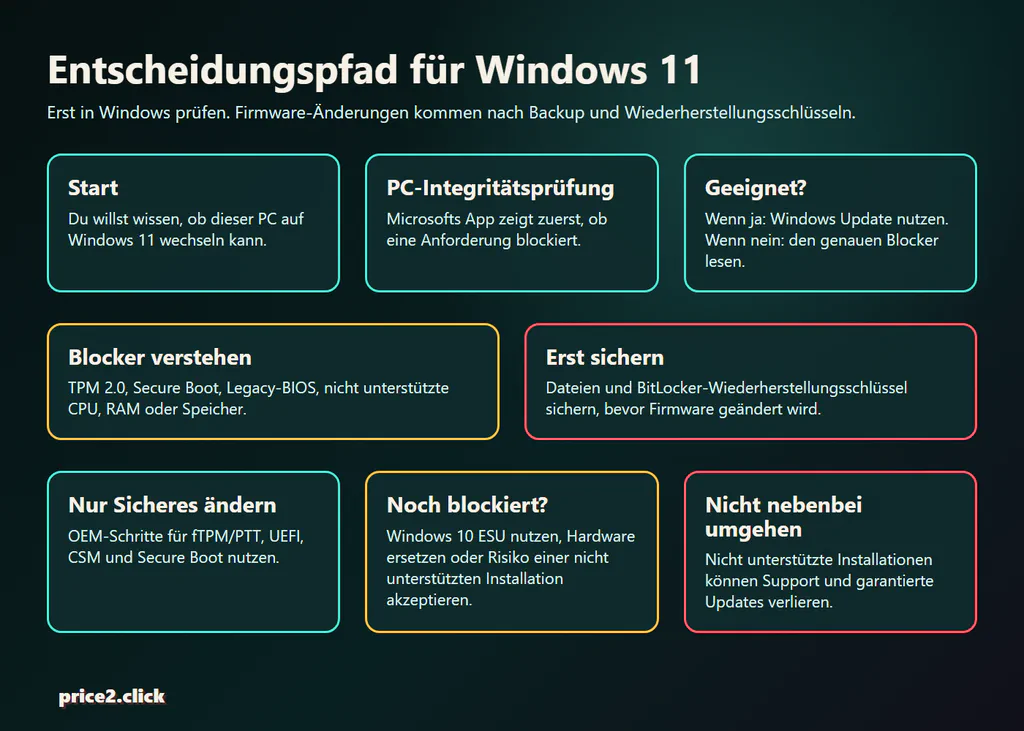
Windows-11-Bereitschaft ist ein Entscheidungspfad, kein einzelner BIOS-Schalter.
Wenn du nur die sichere Kurzantwort brauchst
Mach das, bevor du BIOS/UEFI öffnest:
- Führe PC-Integritätsprüfung aus und öffne die Detailmeldung, wenn der PC nicht besteht.
- Führe
tpm.mscaus und prüfe, ob das TPM einsatzbereit ist und Spezifikationsversion2.0zeigt. - Führe
msinfo32aus und notiere BIOS-Modus, Secure-Boot-Status, Systemhersteller und Systemmodell. - Öffne Windows-Sicherheit > Gerätesicherheit und prüfe, ob Windows einen Sicherheitsprozessor und Secure-Boot-Informationen sieht.
- Sichere den BitLocker-Wiederherstellungsschlüssel, bevor du TPM, Secure Boot, CSM, UEFI oder Bootreihenfolge änderst.
Wenn du Hilfe brauchst, schick nicht zehn unscharfe Handyfotos. Hilfreich sind der PC-Integritätsprüfung-Fehler, tpm.msc, msinfo32 und das genaue Gerätemodell, jeweils mit privaten Feldern verdeckt.
Nicht teilen: BitLocker-Schlüssel, Produkt-ID, Seriennummer, Computername, Microsoft-Konto-Mail, vollständige Key ID oder vollständige Geräte-IDs. Wer hilft, braucht Diagnosewerte, nicht deine Schlüssel.
Wenn das Problem schon passiert ist, fang mit dem passenden Fall an: BitLocker verlangt nach BIOS- oder Secure-Boot-Änderungen einen Wiederherstellungsschlüssel oder Secure Boot ist im UEFI aktiv, Windows meldet aber aus. Für fehlende TPM- oder Rollback-Fälle gibt es noch keine deutsche Support-Seite; dafür reichen zunächst die Screenshots aus diesem Abschnitt.
Windows-11-Anforderungen, die wirklich zählen
| Anforderung | Was Windows 11 erwartet | Wo prüfen |
|---|---|---|
| Prozessor | Eine kompatible 64-Bit-CPU oder ein SoC, nicht einfach irgendein 1-GHz-Dual-Core-Chip. | PC-Integritätsprüfung, Einstellungen > System > Info oder Microsofts CPU-Listen. |
| RAM | Mindestens 4 GB. | Einstellungen > System > Info oder Task-Manager > Leistung > Arbeitsspeicher. |
| Speicher | Mindestens 64 GB Speichergerät. | Einstellungen > System > Speicher. |
| Firmware | UEFI und Secure-Boot-fähig. | msinfo32 für BIOS-Modus und Secure-Boot-Status. |
| TPM | TPM 2.0. | tpm.msc oder Windows-Sicherheit > Gerätesicherheit. |
| Grafik | DirectX-12-kompatible Grafik mit WDDM-2.0-Treiber. | Task-Manager, Geräte-Manager oder dxdiag. |
| Anzeige | 720p-Display größer als 9 Zoll, 8 Bit pro Farbkanal. | Bei Laptops/Desktops meist offensichtlich; PC-Integritätsprüfung validiert nicht jedes Display-/Grafikdetail. |
Die CPU-Zeile überrascht viele. Ein starker Gaming-PC von 2017 kann scheitern, während ein neueres günstiges Notebook besteht. Microsoft bewertet nicht nur Rohleistung, sondern unterstützte Prozessorgenerationen und Sicherheitsfunktionen.
Wenn du zuerst nur CPU, RAM, GPU oder Windows-Build finden musst, nutze unseren Windows-PC-Spezifikationsleitfaden und komm dann zu dieser Checkliste zurück.
Schritt 1: Microsofts PC-Integritätsprüfung ausführen
Nutze Microsofts Supportseite zur PC-Integritätsprüfung oder die Windows-11-Spezifikationsseite für den offiziellen Downloadlink.
Nach der Installation:
- Öffne PC-Integritätsprüfung.
- Suche den Windows-11-Bereich.
- Klicke auf Jetzt überprüfen.
- Öffne die Details, wenn der PC Anforderungen nicht erfüllt.
- Notiere den exakt fehlgeschlagenen Punkt, bevor du etwas änderst.
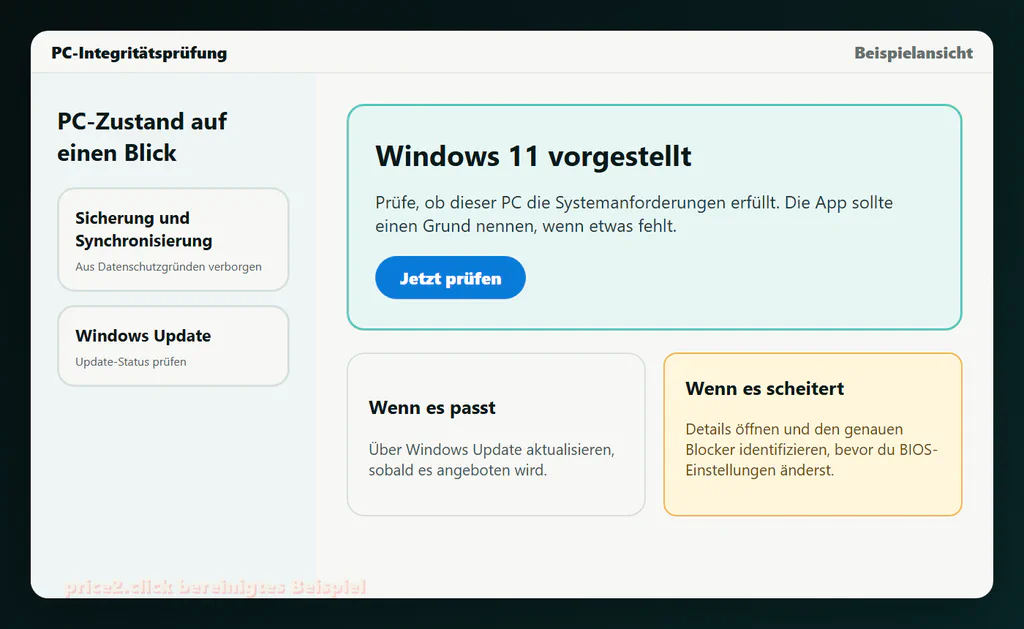
Die PC-Integritätsprüfung ist der beste erste Check, aber die Details sind wichtiger als die Überschrift.
Das Tool ist der beste Einstieg, aber nicht der einzige Check. Microsoft weist selbst darauf hin, dass nicht jede Grafik- oder Displayanforderung geprüft wird; Windows Update kann ein Upgrade außerdem wegen Kompatibilitätssperren verzögern.
Schritt 2: TPM 2.0 prüfen
Drücke Windows-Taste + R, tippe tpm.msc ein und drücke Enter.
Achte auf:
- Status: Das TPM ist einsatzbereit.
- Spezifikationsversion: 2.0.
Wenn Windows kein kompatibles TPM findet, heißt das nicht automatisch, dass der PC keines hat. Bei vielen PCs steckt TPM als Firmware-Funktion in CPU oder Chipsatz und ist möglicherweise nur im UEFI deaktiviert.
| Gesucht | Mögliche Firmware-Namen | Einordnung |
|---|---|---|
| Intel-Firmware-TPM | Intel PTT, Platform Trust Technology, PCH-FW Configuration. | Häufig auf Intel-Systemen aus der Windows-10-Ära und neuer. |
| AMD-Firmware-TPM | AMD fTPM, AMD CPU fTPM, AMD PSP fTPM. | Häufig auf Ryzen-Systemen; ältere BIOS-Versionen brauchen teils Updates. |
| Generisches Sicherheitsgerät | Security Device Support, Trusted Computing, TPM State, Security Chip. | Oft bei MSI, Lenovo, Dell, HP und Business-Geräten. |
| Diskretes Modul | dTPM, TPM Device Selection, TPM module. | Kaufe kein Modul, bevor Mainboard-Support und Firmware-TPM-Optionen geprüft sind. |
Für die meisten Heimanwender gilt: Nicht mit dem Kauf eines TPM-Moduls anfangen. Prüfe zuerst das genaue Mainboard- oder Laptopmodell und die Herstelleranleitung. Viele kompatible Geräte brauchen nur eine Firmware-Einstellung oder ein BIOS-Update.
Schritt 3: Secure Boot und BIOS-Modus prüfen
Drücke Windows-Taste + R, tippe msinfo32 ein und drücke Enter.
In der Systemübersicht sind wichtig:
| Feld | Nützliches Ergebnis | Bedeutung |
|---|---|---|
| BIOS-Modus | UEFI | Der PC startet im modernen UEFI-Modus. Secure Boot hängt von UEFI ab. |
| Secure Boot State | On, Off oder Unsupported | On ist am einfachsten. Off kann behebbar sein. Unsupported deutet oft auf Legacy/CSM-Boot oder Firmware-Grenzen. |
| Systemmodell | Exaktes Laptop-, Desktop- oder Mainboard-Modell | Das brauchst du, bevor du BIOS-Anleitungen aus Foren oder Videos vertraust. |
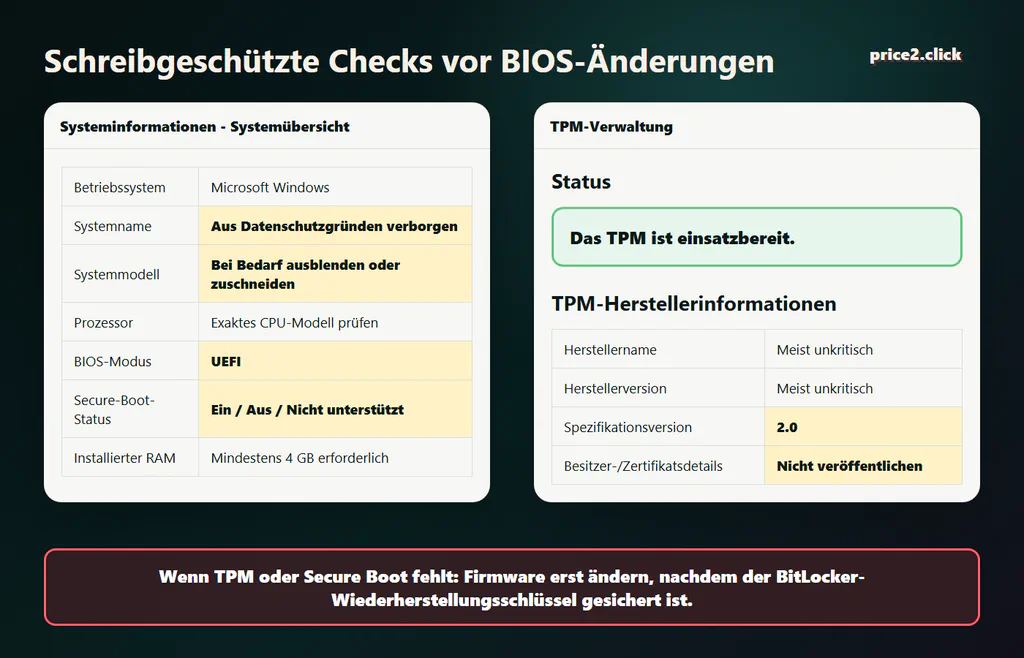
Nutze tpm.msc und msinfo32 als schreibgeschützte Checks, bevor du UEFI- oder Secure-Boot-Einstellungen änderst.
Wenn TPM oder Secure Boot im Ergebnis fehlen, reicht ein Video selten als sichere Anleitung. BIOS-Menüs unterscheiden sich je nach Hersteller, Mainboard, Laptopserie, Firmware-Version und aktuellem Bootmodus. Nutze Videos höchstens, um Begriffe wiederzuerkennen; die konkrete Reihenfolge muss aus der Anleitung deines Mainboard- oder Laptop-Herstellers kommen.
Wichtige Nuance: Microsoft formuliert die Windows-11-Anforderung als UEFI, Secure Boot capable. Das bedeutet nicht, dass du Secure Boot dauerhaft auslassen solltest. Es bedeutet aber auch nicht, dass jeder PC mit einem einzigen Schalter repariert ist. Ein PC kann UEFI-fähig sein, Secure Boot unterstützen, aktuell im Legacy-Modus starten oder durch fehlende Schlüssel und Firmware-Verhalten blockiert sein.
Für den separaten Secure-Boot-Zertifikatswechsel 2026 siehe unseren Windows-Secure-Boot-Zertifikatsleitfaden.
Was fehlgeschlagene Ergebnisse meist bedeuten
| Meldung oder Ergebnis | Wahrscheinliche Bedeutung | Sicherer nächster Schritt |
|---|---|---|
| TPM nicht gefunden | TPM ist eventuell deaktiviert, unter Intel PTT/AMD fTPM versteckt oder auf sehr alter Hardware nicht vorhanden. | OEM-BIOS-Dokumente für das exakte Modell prüfen. Nicht zuerst ein TPM-Modul kaufen. |
| TPM-Spezifikationsversion ist 1.2 | Windows sieht ein TPM, aber nicht TPM 2.0. | Prüfen, ob Firmware auf TPM 2.0 umstellen kann oder das Gerät zu alt ist. |
| Secure Boot State: Off | Secure Boot existiert, ist aber deaktiviert oder nicht vollständig konfiguriert. | Wiederherstellungsschlüssel sichern, BIOS-Modus und OEM-Schritte prüfen, dann nur bei passendem Boot-Setup aktivieren. |
| Secure Boot State: Unsupported | Der PC startet möglicherweise im Legacy/CSM-Modus oder die Firmware bietet keinen nutzbaren Secure Boot. | BIOS-Modus prüfen. Bei Legacy nicht einfach auf UEFI umschalten, ohne Partitionslayout zu prüfen. |
| BIOS Mode: Legacy | Die aktuelle Windows-Installation startet nicht als UEFI. | MBR/GPT- und Bootloader-Risiko annehmen. Erst sichern, dann modellbezogene Anleitung nutzen. |
| Nicht unterstützte CPU | Der Prozessor steht außerhalb Microsofts unterstützter Windows-11-CPU-Liste, auch wenn er schnell wirkt. | Exaktes CPU-Modell bestätigen. ESU, Hardwareersatz oder Risiko einer nicht unterstützten Installation planen. |
| Zu wenig RAM oder Speicher | Eine Basis-Kapazitätsanforderung fehlt. | RAM-/Speicher-Upgrades können helfen, wenn das Gerät sonst unterstützt wird. |
Vor BIOS-Änderungen: BitLocker-Schlüssel sichern
Diesen Schritt lassen viele kurze Anleitungen aus, obwohl er im Ernstfall der wichtigste ist.
BitLocker und Windows-Geräteverschlüsselung können auf Firmware-, TPM- und Secure-Boot-Änderungen reagieren. Wenn Windows den Startpfad als verändert ansieht, kann es beim Start den BitLocker-Wiederherstellungsschlüssel verlangen. Ohne diesen Schlüssel kann das Laufwerk praktisch unzugänglich werden.
Vor Änderungen an TPM, PTT, fTPM, CSM, UEFI, Secure Boot, Bootreihenfolge oder Firmware-Schlüsseln:
- Wichtige Dateien sichern.
- BitLocker-Wiederherstellungsschlüssel speichern oder ausdrucken.
- Prüfen, ob du dich beim Microsoft-, Arbeits- oder Schulkonto anmelden kannst, in dem der Schlüssel liegt.
- Exakten Gerätenamen und Key ID prüfen, wenn mehrere Schlüssel gelistet sind.
- Bei Arbeits- oder Schul-PCs stoppen und IT fragen.
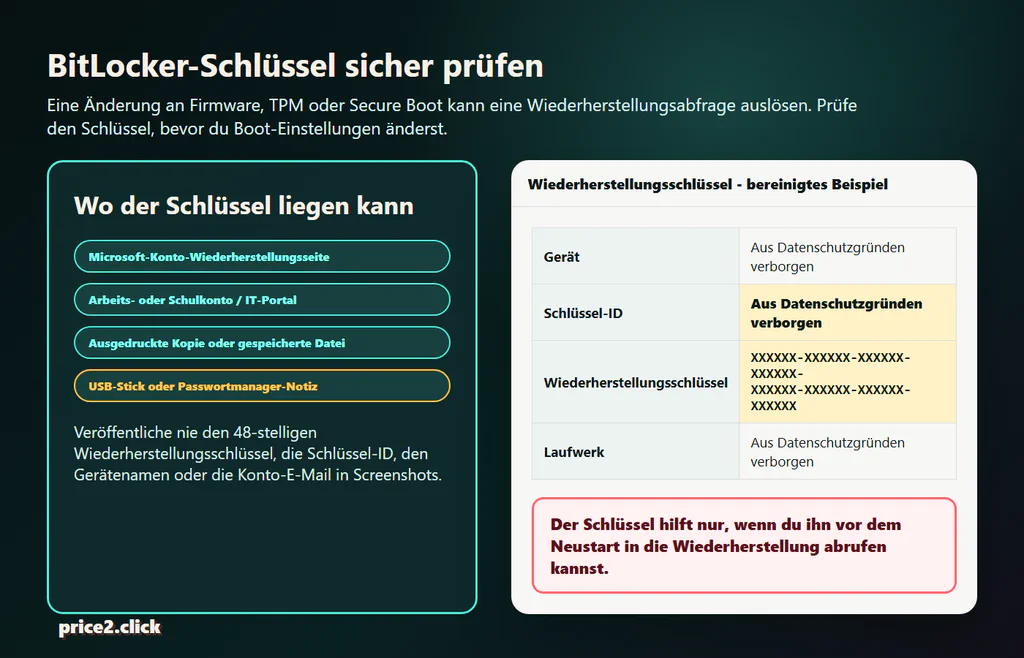
Ein BitLocker-Wiederherstellungsschlüssel hilft nur, wenn du ihn vor der Firmware-Änderung abrufen kannst.
Veröffentliche keine echten Screenshots einer Wiederherstellungsschlüssel-Seite, wenn Schlüssel, Key ID, Gerätenamen, Laufwerksnamen, Kontonamen und Daten nicht verborgen sind. Ein unscharfer Gerätename reicht nicht, wenn der Schlüssel lesbar bleibt.
Wenn TPM oder Secure Boot deaktiviert ist
Wenn die Hardware sonst kompatibel ist, kann die Korrektur einfach sein. Gefährlich ist nur die Annahme, sie sei immer einfach.
Sichere Reihenfolge:
- Dateien und BitLocker-Wiederherstellungsschlüssel sichern.
- Exaktes Laptop-, Desktop- oder Mainboard-Modell prüfen.
- BIOS/UEFI nur vom PC- oder Mainboard-Hersteller aktualisieren, falls nötig.
- Nach Intel PTT, AMD fTPM, TPM State oder Security Device Support suchen.
- Prüfen, ob das System bereits im UEFI-Modus startet.
- Wenn Secure Boot verfügbar ist, OEM-Reihenfolge für CSM-Deaktivierung, Standard-Secure-Boot-Schlüssel und Aktivierung befolgen.
- Windows starten und PC-Integritätsprüfung,
tpm.mscundmsinfo32erneut ausführen.
Wenn Windows im Legacy-Modus auf einem MBR-Datenträger installiert ist, kann ein Umschalten auf reines UEFI die aktuelle Installation unstartbar machen, bis Datenträger und Bootpfad korrekt behandelt sind.
Auf manchen Mainboards wird Secure Boot erst wirklich aktiv, wenn CSM deaktiviert und Standard-Plattformschlüssel installiert sind. Setze Schlüssel nicht zurück, wenn du den modellabhängigen Ablauf nicht kennst.
ASUS, MSI, Gigabyte, ASRock, Dell, HP und Lenovo können unterschiedliche Menünamen und Abhängigkeiten für dieselbe Funktion nutzen.
Wenn die CPU nicht unterstützt wird
Das ist der frustrierende Fall. Die PC-Integritätsprüfung kann einen PC ablehnen, der sich schnell anfühlt, weil Windows-11-CPU-Support nicht nur Takt, Kerne oder flüssige Apps bewertet.
Ältere, aber noch brauchbar wirkende Hardware enttäuscht hier oft: Intel-Core-Systeme der 7. Generation, manche Ryzen-Systeme der ersten Generation und sehr alte PCs, die Windows 10 noch stemmen, aber neuere Windows-11-Sicherheits- oder Befehlssatz-Erwartungen verfehlen.
Was tun:
- Exaktes CPU-Modell in Einstellungen, Task-Manager oder
msinfo32bestätigen. - Microsofts unterstützte Prozessorliste oder Ergebnis der PC-Integritätsprüfung prüfen.
- Kein Geld für RAM, SSD oder TPM-Modul ausgeben, wenn die CPU der Blocker ist.
- Bei allgemein alter Plattform eher Ersatz planen, statt noch einen Workaround zu jagen.
- Bei einer nicht unterstützten Windows-11-Installation verstehen, dass Microsoft sie nicht empfiehlt und Updates nicht garantiert sind.
Die nüchterne Wahrheit: Eine günstige SSD kann einen alten Windows-10-PC angenehmer machen, aber sie macht eine nicht unterstützte CPU nicht offiziell Windows-11-tauglich.
Windows 10 im Jahr 2026: Was, wenn du nicht upgraden kannst?
Der normale Verbraucher-Support für Windows 10 endete am 14. Oktober 2025. Der PC hört dadurch nicht plötzlich auf zu funktionieren, aber das standardmäßige kostenlose Supportfenster ist vorbei.
Microsoft bietet für bestimmte Nutzer und Regionen Extended Security Updates als Brückenoption bis 13. Oktober 2026 an. Die Wege und Bedingungen können je nach Region, Kontotyp und Geräteverwaltung abweichen; prüfe deshalb Microsofts aktuelle ESU-Seite statt dich auf alte Screenshots oder Forenpreise zu verlassen.
| Situation | Praktische Wahl | Warum |
|---|---|---|
| PC besteht Windows-11-Checks | Über Windows Update upgraden, wenn bereit. | Das ist der sauberste unterstützte Weg. |
| Nur TPM/Secure Boot ist aus | Firmware-Einstellungen vorsichtig korrigieren, dann erneut prüfen. | Die Hardware kann bereits kompatibel sein. |
| CPU nicht unterstützt | ESU vorübergehend nutzen oder Ersatz planen. | Eine Einstellung behebt CPU-Eignung meist nicht. |
| Alter Arbeits-/Schul-PC | Vor Änderungen IT fragen. | Verwaltete Geräte können Richtlinien, Verschlüsselung und gestaffelte Upgrades nutzen. |
| Spezielle Altmaschine | Isolieren, sichern und unterstützten Ersatzpfad planen. | Registry-Bypässe sind kein Wartungsplan. |
Solltest du Windows-11-Anforderungen umgehen?
Für normale Leser sollte die Antwort lauten: nicht als erster Plan.
Bypass-Anleitungen können für Labore, Tests, temporäre Rettung oder sehr erfahrene Nutzer nützlich sein. Als Standardempfehlung für Familien-PCs, Arbeitsgeräte, Schullaptops oder Geräte mit wichtigen Daten sind sie eine schlechte Wette.
Risiken:
- Microsoft empfiehlt Windows 11 nicht auf Geräten, die Mindestanforderungen nicht erfüllen.
- Nicht unterstützte Geräte erhalten möglicherweise keinen Support und keine garantierten Updates.
- Sehr alte CPUs können an neueren Befehlssatz-Anforderungen scheitern.
- Firmware- und Bootänderungen können BitLocker- oder Bootloader-Probleme auslösen.
- Ein heute funktionierender Bypass kann nach einem Funktionsupdate zum Wartungsproblem werden.
Wenn ein PC wichtig genug ist, dass Datenverlust wehtut, behandle nicht unterstütztes Windows 11 als letzten Ausweg, nicht als cleveren Trick.
Was du an Support schicken solltest
Wenn du eine zweite Meinung brauchst, bereite ein sauberes Diagnosepaket vor:
- Ergebnis der PC-Integritätsprüfung mit aufgeklappter Fehlermeldung.
tpm.mscmit Status und Spezifikationsversion.msinfo32mit BIOS-Modus, Secure-Boot-Status, Systemhersteller und Systemmodell.- Einstellungen > System > Info mit Prozessor, RAM, Windows-Edition und Version.
- Ob BitLocker oder Geräteverschlüsselung aktiv ist und ob du den Wiederherstellungsschlüssel hast. Den Schlüssel selbst nicht senden.
- Dein Ziel: “Ich will diesen PC auf Windows 11 bringen”, “Ich muss Windows 10 noch sicher weiter nutzen” oder “Ich will prüfen, ob ein gebrauchter PC den Kauf wert ist”.
Verdecke Produkt-IDs, Seriennummern, Computernamen, Benutzernamen, E-Mail-Adressen, BitLocker-Key-IDs und jeden vollständigen Wiederherstellungsschlüssel. Gute Hilfe braucht klare Screenshots, aber keine privaten Kennungen.
Kurzglossar
| Begriff | Einfach erklärt | Warum es wichtig ist |
|---|---|---|
| TPM | Sicherheitsprozessor oder Firmware-Sicherheitsfunktion zum Schutz von Schlüsseln und Gerätevertrauen. | Windows 11 verlangt TPM 2.0. |
| fTPM / PTT | Firmware-TPM-Namen für AMD- und Intel-Systeme. | Die Funktion kann existieren, obwohl Windows "TPM nicht gefunden" meldet. |
| UEFI | Moderner PC-Firmware-Modus, der Legacy-BIOS ersetzt hat. | Secure Boot hängt von UEFI ab. |
| CSM / Legacy Boot | Kompatibilitätsmodus für ältere Startmethoden. | Kann Secure Boot blockieren und Windows-11-Bereitschaft erschweren. |
| Secure Boot | UEFI-Funktion, die vertrauenswürdige Startsoftware vor Windows prüft. | Windows 11 erwartet Secure-Boot-Fähigkeit und verbessert frühen Startschutz. |
| MBR / GPT | Partitionsstile für älteren BIOS-Boot und moderne UEFI-Bootpfade. | Legacy-zu-UEFI-Änderungen können scheitern, wenn Layout und Bootdateien nicht bereit sind. |
| BitLocker-Wiederherstellungsschlüssel | Langer Wiederherstellungscode zum Entsperren eines verschlüsselten Windows-Laufwerks nach einer Vertrauensänderung. | Du kannst ihn nach TPM-, Secure-Boot- oder Firmware-Änderungen brauchen. |
FAQ
Kann mein PC Windows 11 ohne TPM 2.0 ausführen?
Nicht über den normalen unterstützten Weg. Windows 11 verlangt TPM 2.0. Bypass-Methoden existieren, sind aber nicht die Empfehlung für einen normalen Alltags-PC.
Muss Secure Boot aktiviert sein oder reicht Unterstützung?
Microsofts Anforderung spricht von Secure-Boot-Fähigkeit, aber aktiviertes Secure Boot ist aus Sicherheitsgründen empfehlenswert und oft Teil eines sauberen Bereitschaftszustands. Prüfe zuerst msinfo32. Schalte Secure Boot nicht blind ein, wenn der PC im Legacy-/CSM-Modus ist.
Was bedeutet Secure Boot State Unsupported?
Oft startet Windows im Legacy-Modus, Secure Boot ist in der aktuellen Firmware-Konfiguration nicht verfügbar oder die Firmware stellt Secure Boot nicht sauber bereit. Prüfe den BIOS-Modus in msinfo32 und das genaue Gerätemodell, bevor du Einstellungen änderst.
Woher weiß ich, ob ich Intel PTT oder AMD fTPM habe?
Prüfe CPU-Marke und BIOS-/UEFI-Menüs. Intel nennt es oft PTT oder Platform Trust Technology. AMD nennt es häufig fTPM oder AMD CPU fTPM. Laptop-Hersteller können TPM State, Security Chip oder Security Device Support schreiben.
Sollte ich ein TPM-Modul kaufen?
Meist nicht zuerst. Viele PCs haben Firmware-TPM-Unterstützung. Ein physisches TPM-Modul muss zum Mainboard-Header, Pinout und Firmware-Support passen und hilft trotzdem nicht gegen eine nicht unterstützte CPU.
Kann ich Windows 10 weiter nutzen?
Ja, der PC startet weiterhin, aber der normale Verbraucher-Support endete am 14. Oktober 2025. Prüfe Microsofts Optionen für Windows 10 Extended Security Updates, wenn du mehr Zeit brauchst, und plane einen unterstützten Ersatz- oder Upgradepfad.
Ist Windows 11 auf nicht unterstützter Hardware immer kaputt?
Nein. Manche nicht unterstützten Installationen laufen eine Weile. Das Problem sind Support und Vorhersagbarkeit. Microsoft empfiehlt es nicht, und Updates sind auf Geräten außerhalb der Mindestanforderungen nicht garantiert.
Sichere Reihenfolge zum Schluss
Wenn ein Ergebnis dich zu TPM, Secure Boot oder Firmware führt, halte Microsofts Seiten zu PC-Integritätsprüfung, TPM 2.0, Windows 11 und Secure Boot und BitLocker-Wiederherstellungsschlüssel offen. Nutze sie als Leitplanke, nicht als Anlass, wahllos Firmware-Optionen zu ändern.
Die sichere Reihenfolge ist:
- Aktuellen Windows-Status lesen.
- Nur die wirklich relevanten Felder screenshotten.
- Wiederherstellungsschlüssel sichern.
- Exaktes PC- oder Mainboard-Modell prüfen.
- Herstelleranleitung nur dann befolgen, wenn der fehlgeschlagene Punkt realistisch korrigierbar ist.
- Danach PC-Integritätsprüfung,
tpm.mscundmsinfo32erneut ausführen.
Wenn Secure Boot im UEFI aktiv aussieht, Windows aber weiter “Aus” oder “Nicht unterstützt” meldet, ändere nicht noch mehr Optionen. Notiere die msinfo32-Werte, das genaue Modell und die sichtbare UEFI-Option; dieses Muster hängt oft am Hersteller und verdient eine ruhigere Prüfung.