
Schlechtes WLAN kommt selten als ein sauberer Fehler. Heute friert der Videoanruf ein. Morgen meldet der Laptop “verbunden, kein Internet”. Die Konsole zeigt striktes NAT. Eine Smart-Home-Steckdose verbindet sich nicht. Das Smartphone läuft in der Küche, aber nicht im Schlafzimmer. Im Alltag heißt das alles “das WLAN”, technisch sind es aber verschiedene Probleme.
Der nützliche Schritt ist deshalb: Behandle WLAN nicht als schwarze Kiste. Deine Verbindung hat Ebenen: Gerät, Funkstrecke, Router, Internetleitung, DNS und den Dienst im Netz. Ein Mesh-System kann eine dieser Ebenen verbessern. Es repariert aber kein kaputtes DNS, kein Doppel-NAT, kein defektes Modemkabel, keine blockierte Geräte-Regel und keinen Ausfall beim Anbieter.
Dieser Guide startet mit Diagnose. Erst das Muster finden, dann entscheiden: Einstellung ändern, Router besser platzieren, Anbieter anrufen oder wirklich neue Hardware kaufen.
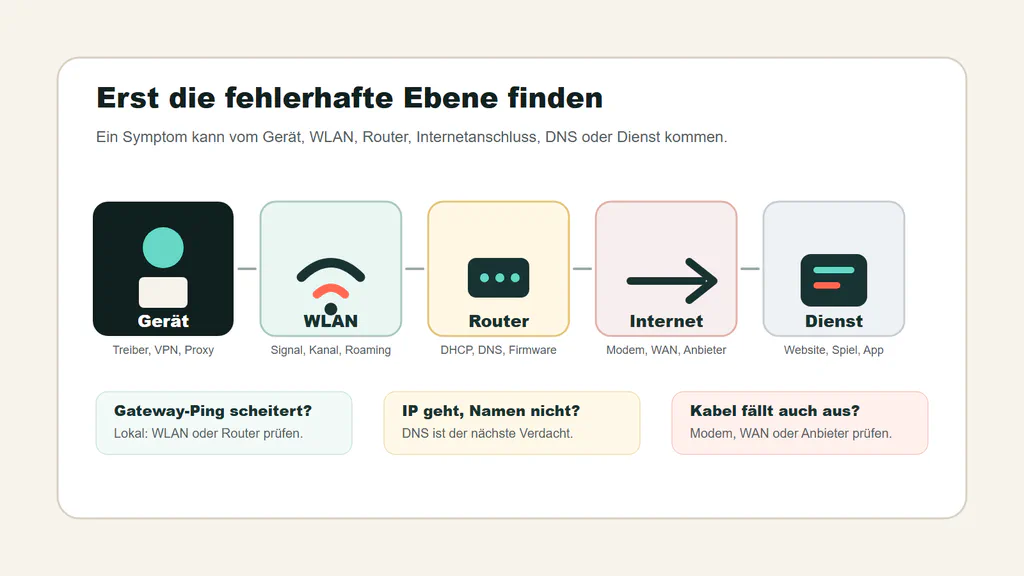
Sieh Heim-WLAN als Weg. Wenn du weißt, welcher Teil des Weges versagt, wird die Reparatur viel weniger zufällig.
Beginne mit dem Fehlermuster
Bevor du Einstellungen änderst, notiere drei Dinge: welches Gerät ausfällt, wo es ausfällt und ob andere Geräte gleichzeitig betroffen sind. Diese kleine Notiz spart viel blindes Herumklicken.
| Symptom | Erster Test | Was es meist bedeutet | Keine Hardware kaufen, bevor... |
|---|---|---|---|
| Verbunden, aber kein Internet | IP-Adresse, Gateway, DNS und WAN-Status des Routers prüfen | Das Gerät ist im WLAN, aber der Weg ins Internet ist gebrochen | DHCP, DNS, Modem/Router-Neustart und Anbieterstatus geprüft sind |
| Abbrüche alle paar Minuten | Problemraum gegen Router-Nähe vergleichen und Router-Laufzeit/Logs prüfen | Schwaches Signal, Störung, DFS-Kanalwechsel, Überhitzung, Firmware oder Leitungsabbruch | Klar ist, ob nur WLAN oder die ganze Internetleitung abbricht |
| Ein Raum ist langsam oder tot | Dasselbe Smartphone am Router, im Flur und im Problemraum testen | Abdeckung, Wände, Platzierung oder falsche Mesh-Knoten-Position | Router und Knoten an besseren Stellen getestet wurden |
| Nur ein Gerät scheitert | Ein zweites Gerät am selben Ort vergleichen | Adapter, Treiber, gespeichertes Netzwerk, VPN/Proxy, Energiesparen oder Band-Support | Ein zweites Gerät am selben Ort dasselbe Problem zeigt |
| Bestimmte Websites oder Apps laden nicht | Anderen Browser/App testen, VPN ausschalten, DNS/Filter/Kindersicherung prüfen | DNS, Firewall, Adblock-DNS, Router-Sicherheitsregel, VPN-Route oder Dienstausfall | Der Block auf mehreren Geräten auftritt und andere Netze ausgeschlossen sind |
| Striktes NAT oder Ports öffnen nicht | Doppel-NAT, CGNAT, DHCP-Reservierung und Zielgeräte-IP prüfen | Router-/Firewall-Pfadproblem, kein WLAN-Abdeckungsproblem | Du weißt, ob du eine öffentliche WAN-IP und genau einen NAT-Router hast |
| Langsam nur, wenn alle zu Hause sind | Uploads, Kameras, Cloud-Sync, Konsolen und Kanalstau beobachten | Last, Bufferbloat oder überfüllte Funkzeit | Ein Test im ruhigen Haus und ein Test zur Problemzeit den Unterschied zeigen |
Der 15-Minuten-Test zu Hause
Mach diesen Test einmal, bevor du etwas kaufst. Er macht aus “WLAN ist schlecht” brauchbare Hinweise.
- Starte in der richtigen Reihenfolge neu. Modem/Gateway und Router ausschalten. Erst Modem/Gateway vollständig online bringen, dann Router oder Mesh-System starten.
- Teste mit demselben Gerät drei Orte: direkt neben dem Router, auf halbem Weg zum Problemraum und im Problemraum. Ist der erste Ort gut und der letzte schlecht, geht es wahrscheinlich um Abdeckung oder Störungen.
- Wenn möglich, teste ein Gerät per Kabel. Ist Kabel auch schlecht, beginne nicht mit Mesh. Prüfe Modem, Anbieterleitung, WAN-Status des Routers oder den Tarif.
- Teste einmal, wenn das Haus ruhig ist, und einmal zur typischen Problemzeit. Cloud-Backups, Kameras, Konsolen, Uploads und Videoanrufe können ein Netz kaputt wirken lassen, obwohl das Signal okay ist.
- Prüfe, ob ein einzelnes Gerät der Ausreißer ist. Wenn nur ein Windows-Laptop langsam ist, bestätige Adapter, Treiber, Windows-Version und Hardware mit unserem Guide zu PC-Daten unter Windows. Tritt das Problem nur mit VPN auf, teste einmal ohne VPN.
Für einen Windows-Laptop reichen diese Befehle, um mehrere typische Fehler zu trennen:
ipconfig
ping 192.168.1.1
ping 1.1.1.1
ping example.com
Nutze die echte Gateway-IP aus ipconfig; viele Haushalte verwenden 192.168.1.1, aber nicht alle. Scheitert der Gateway-Ping, erreicht dein Gerät den Router nicht zuverlässig. Funktioniert das Gateway, aber 1.1.1.1 nicht, liegt der Verdacht bei Router oder Anbieterpfad. Funktioniert 1.1.1.1, aber example.com nicht, schaue auf DNS. Microsofts Windows-WLAN-Hilfe nennt ebenfalls DHCP, DNS, Proxy-Einstellungen und die klassische 169.254.x.x-Adresse als Hinweise.
Wenn “verbunden, aber kein Internet” erscheint
Das ist eines der am häufigsten falsch verstandenen WLAN-Probleme. Die Funkverbindung kann völlig in Ordnung sein. Das Gerät ist mit dem Router verbunden, bekommt aber keinen brauchbaren Weg ins Internet.
Prüfe es in dieser Reihenfolge:
- Öffne Router-App oder Admin-Seite und prüfe den WAN-/Internetstatus. Wenn der Router selbst offline ist, ist dein Smartphone nicht das Problem.
- Suche in
ipconfignach IPv4-Adresse, Standardgateway und DNS-Servern. Beginnt die Adresse mit169.254, hat das Gerät keine normale DHCP-Lease vom Router bekommen. - Erneuere die Adresse unter Windows mit
ipconfig /releaseundipconfig /renew, danach altes DNS mitipconfig /flushdnsleeren. - Deaktiviere manuelle Proxy-Einstellungen, sofern du sie nicht absichtlich nutzt.
- Probiere einen anderen DNS-Server erst, nachdem Router und Anbieterleitung nachweislich online sind. DNS hilft, wenn Namen scheitern, nicht wenn der Router gar kein Internet hat.
Auf Smartphones und Tablets gilt dieselbe Logik ohne Befehle: Netzwerk vergessen, neu verbinden, andere Geräte testen und dann den WAN-Status des Routers prüfen. Wenn alle Geräte im WLAN sind, aber nichts ins Internet kommt, geht es wahrscheinlich um Modem, Router-WAN, Anbieter, DNS oder Provisionierung.
Wenn WLAN abbricht oder sich neu verbindet
Abbrüche sind etwas anderes als langsames Tempo. Ein langsames Netz bleibt verbunden. Ein Abbruch beendet die Sitzung: Anrufe frieren ein, Spiele trennen, Smart-TVs stoppen oder das WLAN-Symbol verschwindet und kommt zurück.
Entscheide zuerst, ob nur WLAN abbricht oder die ganze Internetverbindung. Setzt sich die Router-Laufzeit zurück, blinken Modemlampen neu oder fallen kabelgebundene Geräte gleichzeitig aus, kann es an Strom, Modemsignal, Anbieterleitung, Überhitzung, Kabel oder Router-Firmware liegen. Bleibt Kabel stabil und nur Funkgeräte fallen raus, schaue auf Signal, Kanäle, Roaming, Treiber und Bandwahl.
Typische Reparaturen:
- Router-Firmware aktualisieren oder prüfen, ob die Anbieter-Firmware aktuell ist;
- Router aus Schränken heraus, vom Boden weg und aus Hitzezonen entfernen;
- beschädigtes Ethernet-Kabel zwischen Modem und Router ersetzen;
- bei Windows-Laptops Energiesparen des WLAN-Adapters prüfen, wenn Abbrüche auf Akku auftreten;
- bei DFS-Kanälen im 5-GHz-Band testweise einen Nicht-DFS-Kanal wählen;
- bei Mesh-Abbrüchen beim Herumlaufen prüfen, ob Knoten zu weit auseinander stehen oder sich gegenseitig stören.
Setze den Router nicht als ersten Schritt auf Werkseinstellungen zurück. Sichere oder fotografiere wichtige Einstellungen: Anbieter-Login, DHCP-Reservierungen, Portfreigaben, eigene DNS-Server und WLAN-Namen.
Wenn ein Raum schwach ist
Schwache Abdeckung ist häufig, sollte aber nicht die ganze Fehlersuche verschlucken. Sie ist nur ein Ast der WLAN-Reparatur.
WLAN wird durch Entfernung, Stockwerke, dichte Wände, Metall, Haushaltsgeräte, Aquarien, Spiegel, Schränke und Möbel schwächer. Ein Router im Medienmöbel startet mit angezogener Handbremse. Googles Nest-Platzierungshilfe sagt dasselbe in Herstellerworten: Router und Punkte offen, erhöht und möglichst zentral zu den versorgten Bereichen platzieren.
Ein guter Test ist hilfreicher als noch ein Speedtest-Screenshot:
- Stelle dich neben den Router und führe dieselbe echte Aufgabe aus, die sonst scheitert, etwa Videoanruf oder Download.
- Gehe auf halben Weg zum Problemraum und wiederhole den Test.
- Teste im Problemraum.
- Ist die Mitte gut und der Raum schlecht, gehört Mesh-Knoten oder Repeater in die Mitte, nicht in die tote Zone.
- Steht der Router wegen des Modems in einer schlechten Ecke, kann ein längeres Ethernet-Kabel zwischen Modem und Router helfen, falls dein Aufbau das erlaubt.
Wenn die Luft überfüllt ist
In Wohnungen und dichten Nachbarschaften können Signalbalken täuschen. Dein Gerät zeigt starkes Signal, konkurriert aber mit vielen Netzen auf demselben Band.
Die Kurzfassung:
- 2,4 GHz reicht weiter, ist aber voller und hat weniger saubere Kanäle.
- 5 GHz ist in der Nähe meist schneller und luftiger, kommt aber schlechter durch Wände.
- 6 GHz kann für kompatible Wi-Fi-6E- und Wi-Fi-7-Geräte sauberer sein; Router und Client müssen es beide unterstützen.
Microsofts Hinweise zu WLAN und Wohnungsgrundriss und Intels Band-Erklärung laufen auf dieselbe Praxis hinaus: Stau, Band, Kanalbreite und Entfernung zählen. Ziel ist nicht der größte Speedtest neben dem Router, sondern stabile Räume, die du wirklich nutzt.
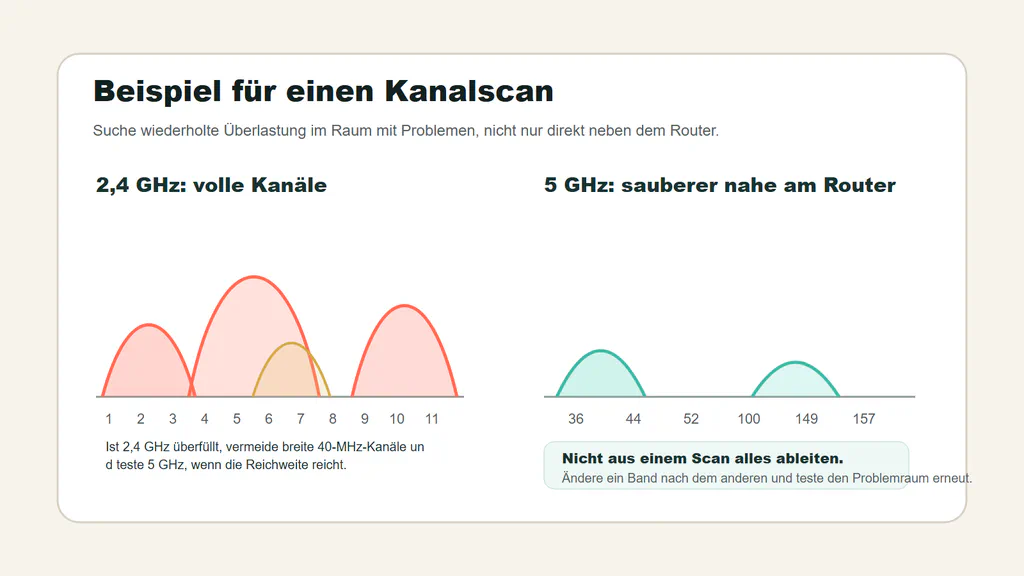
Ein Kanalscan ist keine magische Antwort, zeigt aber, ob dein Router auf einer überfüllten Spur fährt. In diesem Beispiel ist 2,4 GHz voll, während 5 GHz mehr Luft hat.
So liest du einen einfachen Scan:
- Schaue zuerst auf das Band. Ist 2,4 GHz voll und dein Gerät kann 5 GHz, teste 5 GHz am selben Ort.
- Bei 2,4 GHz ist 20 MHz Kanalbreite meist besser. Breite 40-MHz-Einstellungen erzeugen in dichten Umgebungen oft mehr Überlappung.
- Wenn du 2,4 GHz manuell wählst, beginne in vielen Regionen mit 1, 6 oder 11. Andere Länder und Routerregeln können abweichen; viele Router regeln das automatisch.
- Bei 5 und 6 GHz ist automatische Kanalwahl ein guter Start. Manuelles Ändern lohnt sich erst bei einem wiederholbaren Problem und einem Scan, der es erklärt.
- Teste wieder im Problemraum. Ein sauberer Kanal neben dem Router beweist noch nicht, dass das Schlafzimmer repariert ist.
Router-Apps, macOS-Diagnose, Android-WLAN-Analyzer und manche Anbieter-Apps zeigen Nachbarnetze oder Kanalnutzung. iPhone und iPad sind eingeschränkter, aber Router-Apps zeigen oft Band, Signalqualität und verbundenen Knoten je Client.
Wenn Websites, Apps oder Geräte blockiert sind
Manchmal ist WLAN in Ordnung und die Richtlinienebene ist schuld. Eine Website scheitert wegen DNS-Filter. Ein Spiel scheitert wegen Firewall-Regel oder NAT-Typ. Eine Arbeits-App funktioniert nur ohne VPN. Ein Kinderprofil, Zeitplan, Gastnetz oder IoT-Isolation verhindert, dass Geräte einander sehen.
Prüfe vor dem Hardwarekauf:
- Kindersicherung, Sicherheitsfilter, Adblock-DNS und Pausenregeln im Router;
- ob das Gerät im Gast- oder IoT-Netz steckt und lokale Drucker, NAS, TVs oder Lautsprecher nicht sehen darf;
- VPN-Split-Tunneling und Kill-Switch;
- eigene DNS-Einstellungen auf Router oder Gerät;
- Firewall-Regeln auf dem Computer;
- Blocklisten oder Schutz vor unbekannten Geräten im Router;
- ob nur eine Website/App weltweit gestört ist.
Apples Router-Empfehlungen sind hier nützlich, weil sie die langweiligen Einstellungen abdecken, die echte Schmerzen verursachen: Sicherheitsmodus, Netzwerkname, versteckte Netze, MAC-Filter, DHCP, NAT, DNS und WMM. Wichtig ist Konsistenz. Ein Heim mit Router, Repeater und altem Access Point mit unterschiedlicher Sicherheit und DHCP-Verhalten erzeugt scheinbar zufällige Fehler.
Wenn Portfreigaben oder NAT-Typ scheitern
Portfreigabe repariert keine WLAN-Abdeckung. Sie ist eine Routing- und Firewall-Frage. Wenn ein Spiel striktes NAT meldet, eine Kamera von außen nicht erreichbar ist oder ein selbst gehosteter Dienst nicht antwortet, helfen zusätzliche Mesh-Knoten nicht.
Nutze diese Karte, bevor du Ports öffnest:
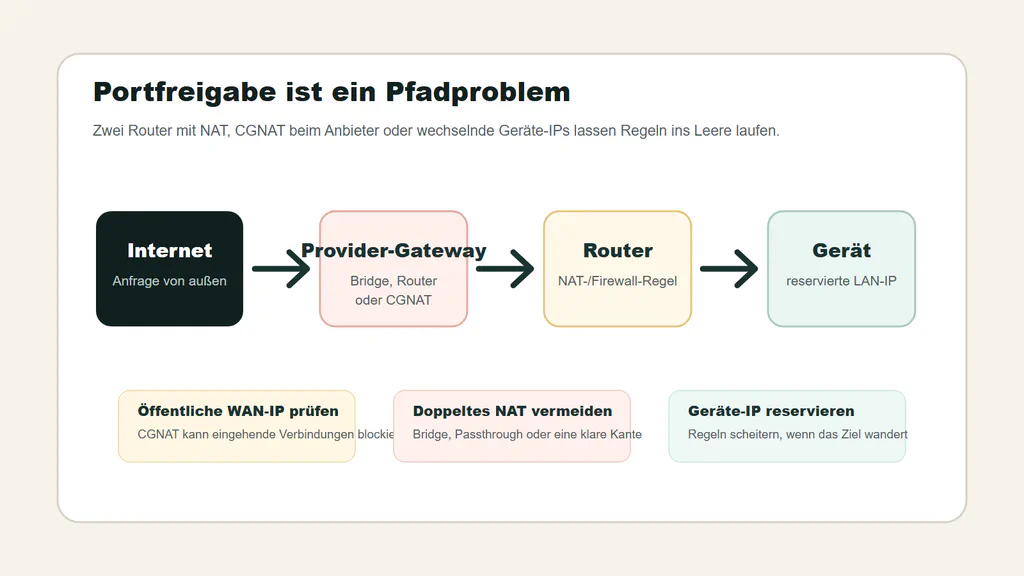
Portfreigabe funktioniert nur sauber, wenn der Verkehr einen klaren Weg zum richtigen Gerät hat. Doppel-NAT, CGNAT und wechselnde Geräte-IPs sind die üblichen Fallen.
Arbeite den Pfad ab:
- Prüfe, ob die WAN-Adresse deines Routers öffentlich ist. Ist die WAN-IP privat, geteilt oder anders als die Adresse auf öffentlichen IP-Websites, kann CGNAT oder ein weiterer Router davorliegen.
- Suche Doppel-NAT. Wenn Anbieter-Gateway und eigener Router NAT machen, brauchst du eventuell Bridge Mode, Passthrough, DMZ-zum-Router oder Weiterleitungen auf beiden Geräten. Googles Doppel-NAT-Hilfe nennt das für Gaming, UPnP und Portfreigaben.
- Reserviere die IP des Zielgeräts per DHCP, bevor du weiterleitest. Eine Regel auf die IP von gestern ist tot.
- Leite nur nötige Ports an ein internes Gerät weiter. Öffne keine großen Bereiche, nur weil ein Forum es sagt.
- Nutze UPnP nur, wenn du den Geräten und Spielen vertraust, die es brauchen. Bei manuellen Regeln doppelte oder widersprüchliche Regeln entfernen.
- Teste von außerhalb deines Heimnetzes. Eine öffentliche Adresse von innen zu testen kann scheitern, wenn der Router kein NAT-Loopback kann.
Wenn dein Anbieter CGNAT nutzt und keine öffentliche IP anbietet, ist Portfreigabe in diesem Tarif vielleicht gar nicht möglich. Dann ist die Lösung Anbieteroption, VPN-/Tunnel-Dienst, Cloud-Relay oder ein anderer Hosting-Ansatz, nicht ein besserer WLAN-Router.
Sicherheits- und Firmware-Checks
Sicherheitseinstellungen beeinflussen nicht nur Privatsphäre, sondern auch Zuverlässigkeit. Alte Verschlüsselung, Standardpasswörter und verlassene Firmware machen ein Netzwerk weniger vertrauenswürdig und manchmal schwerer für moderne Geräte nutzbar.
Basislinie:
- WPA3 Personal, wenn wichtige Geräte es unterstützen, sonst WPA2/WPA3 Transitional für gemischte Haushalte;
- WPA2 Personal mit AES, wenn ältere Kompatibilität nötig ist;
- kein WEP, kein WPA-only, kein TKIP, kein offenes WLAN und keine Standardpasswörter;
- ein eindeutiger Netzwerkname, nicht Werkseinstellungen wie
linksysodernetgear; - ein DHCP-Server im Heimnetz;
- ein Hauptrouter mit NAT, außer du weißt absichtlich, warum es mehr sind;
- WMM auf modernen Routern aktiviert;
- Firmware-Updates in Router- oder Anbieter-App geprüft;
- Gast- oder IoT-Netz für Geräte, denen du nicht voll vertraust.
Wenn ein alter Drucker, eine Kamera oder ein Smart Plug nur mit schwachen Einstellungen funktioniert, isoliere das Gerät, falls der Router es erlaubt. Schwäche nicht das Hauptnetz für ein störrisches Gerät, ohne den Preis zu verstehen.
Repeater, Powerline, Mesh oder Ethernet?
Kaufe nur die Lösung, die zum Fehler passt. Das falsche Produkt macht das Netz komplizierter und lässt das ursprüngliche Problem stehen.
| Option | Gut für | Vermeiden, wenn | Setup-Check |
|---|---|---|---|
| WLAN-Repeater | Eine kleine schwache Zone mit leichten Tempoansprüchen | Das Router-Signal am Repeater-Standort schon schlecht ist | Halbwegs platzieren, wo der Hauptrouter noch stark ist |
| Powerline-Adapter | Einen Raum, in dem Wände Funk blockieren, aber Stromleitungen mitspielen | Alte Leitungen, getrennte Stromkreise/Zähler oder störende Geräte den Link brechen | Die exakten Steckdosen testen, bevor du dich darauf verlässt |
| Mesh-WLAN | Mehrere Räume, Stockwerke oder breite Abdeckungslücken | Die Anbieterleitung schlecht ist oder Knoten in toten Zonen stehen sollen | Knoten nah genug für starken Backhaul halten |
| Ethernet oder MoCA | Schreibtische, Konsolen, TVs, Access Points und Mesh-Backhaul | Kabel-/Koaxwege unmöglich oder den Aufwand nicht wert sind | Die Geräte verkabeln, die Stabilität am meisten brauchen |
Ein Repeater wiederholt, was er hört. Hört er schwaches WLAN, wiederholt er schwaches WLAN. Powerline hängt von deiner Verkabelung ab, nicht von der Traumzahl auf der Packung. Mesh ist für breite Abdeckung oft die sauberste Verbraucher-Lösung, aber Backhaul ist so wichtig wie die WLAN-Zahl auf dem Karton. Ethernet bleibt der langweilige Champion, wenn du es nutzen kannst.
Plane Mesh-Knoten wie Trittsteine. Der zweite Knoten sitzt meist zwischen Router und schwachem Raum, nicht im schwachen Raum selbst. Wenn du einen Mesh-Knoten per Ethernet anbinden kannst, tu es. Kabel-Backhaul nimmt dem Funknetz Arbeit ab.
Wann der Anbieter dran ist
Rufe den Anbieter an, wenn die Hinweise außerhalb deines Heim-WLANs liegen, nicht wenn nur ein Schlafzimmer schwach ist.
Eskaliere, wenn:
- kabelgebundene oder router-nahe Geschwindigkeiten weit unter dem Tarif liegen;
- Modem/Gateway Signalfehler, Neustarts oder häufige Disconnects zeigt;
- die Verbindung gleichzeitig auf allen Geräten ausfällt;
- Nachbarn mit demselben Anbieter eine Störung melden;
- Anbieter-Konto, Modem oder Provisionierung nicht zum Tarif passen;
- der Router-WAN-Status auch nach sauberem Neustart offline ist;
- du hinter CGNAT sitzt und eingehende Verbindungen oder Portfreigaben brauchst.
Wenn Kabel oder Router-Nähe gut sind, aber entfernte Räume scheitern, kann der Anbieter wahrscheinlich nicht den echten Fehler beheben. Dann geht es um Abdeckung im Haus.
Bring beim Kontakt Belege mit: Gerät, Testort, Kabel oder WLAN, Uhrzeit, Router-/Modemmodell, WAN-Status und ob alle Geräte betroffen sind. “Kabelgeschwindigkeit am Router ist nach Modem-Neustart auch niedrig” führt weiter als “WLAN ist schlecht”.
Wann Hardware ersetzt werden sollte
Ersetze Router oder Gateway, wenn das Problem nicht nur Platzierung ist.
Starke Signale für Austausch:
- der Router bekommt keine Firmware-Updates mehr;
- er kann kein WPA2 Personal/AES oder WPA3 Personal;
- er überhitzt, startet neu oder verliert regelmäßig Geräte;
- er deckt die Wohnung auch nach Platzierungsverbesserungen nicht ab;
- WAN- oder LAN-Ports passen nicht zur Internetgeschwindigkeit;
- er schafft die Zahl aktiver Geräte im Haushalt nicht;
- das Anbieter-Gateway lässt sich nicht bewegen oder konfigurieren, um Abdeckung zu lösen.
Upgrade nicht nur, weil eine neuere WLAN-Zahl existiert. Wi-Fi 6E oder Wi-Fi 7 kann im richtigen Zuhause helfen, besonders mit kompatiblen Geräten und sauberem 6-GHz-Spektrum. Ob du es spürst, entscheiden aber Clients, Tarif, Router-Ports, Backhaul und Platzierung.
Die saubere Kaufregel
Wähle die Produktklasse nach dem Problem:
- Kleine Wohnung mit guter zentraler Routerposition: ein solider Router kann reichen.
- Eine schwache Ecke: ein Repeater kann genügen, wenn die Tempoansprüche niedrig sind.
- Dicke Wände, Kellerraum oder Gartenbüro: Powerline oder Ethernet kann besser sein als mehr Funkknoten, wenn der Leitungsweg passt.
- Mittleres oder großes Zuhause: Mesh ist oft der sauberere Start, wenn Knotenplatzierung und Backhaul stimmen.
- Multi-Gig-Tarif: WAN- und LAN-Portgeschwindigkeit prüfen, nicht nur die WLAN-Version auf dem Karton.
- Smart-Home-lastiges Netz: Firmware-Support, Sicherheit, Gast-/IoT-Netz und Stabilität priorisieren.
- Gaming oder Self-Hosting: NAT, UPnP, Portfreigaben, öffentliche IP/CGNAT und DHCP-Reservierungen prüfen, bevor du WLAN-Hardware kaufst.
Das beste Upgrade passt zur Diagnose. Das teuerste Mesh-System repariert keine schlechte Anbieterleitung. Ein billiger Repeater macht kein großes Haus zu einem Netz mit verkabelten Access Points.
Kurz gesagt
Repariere Heim-WLAN in dieser Reihenfolge: Fehlermuster erkennen, nahe am Router und im Problemraum testen, IP/DNS/DHCP prüfen, WLAN vom Anbieteranschluss trennen, Platzierung und Firmware verbessern, Sicherheits- und Blockierregeln prüfen, erst danach Hardware für das übrig gebliebene Problem kaufen.
Ist die Anbieterübergabe schlecht, rufe den Anbieter an. Ist ein Raum schwach, verbessere Platzierung oder Abdeckung. Sind Apps blockiert, prüfe DNS, Firewall, Gastnetz, VPN und Kindersicherung. Scheitern Ports, löse NAT vor WLAN. Kann Schreibtisch, TV, Konsole oder Mesh-Knoten per Ethernet laufen, bleibt Kabel die zuverlässigste Antwort.