
Counter-Strike 2 kann einen PC auf sehr eigene Art bloßstellen. Das Menü öffnet sich, das Match lädt, die erste Pistolenrunde fühlt sich gut an, und dann kommen zwei Smokes, ein Molotov und fünf Spieler stürmen auf einen Spot. Plötzlich wirkt das Spiel, als hätte es das Atmen vergessen.
Darum lautet die echte Frage nicht nur “Kann mein PC CS2 starten?” Sondern: “Bleibt CS2 flüssig, wenn die Runde chaotisch wird?”
Die kurze Version: Valves offizielle Mindestanforderungen sind moderat, aber sie sind ein Boden, kein Komfortversprechen. Für ein gutes CS2-Erlebnis zählen CPU, Frame Pacing, RAM-Druck, Laptop-Temperaturen und Latenzeinstellungen genauso wie der Name der Grafikkarte.
Kurzantwort
Offizielles Minimum prüfen, dann den Flaschenhals für flüssiges Spiel suchen
Wenn dein PC Valves Minimum nur knapp erfüllt, kann CS2 starten und sich trotzdem rau anfühlen. Für 144 Hz oder mehr gehören CPU-Stärke, stabile 1%-Lows und Kühlung praktisch mit zur Anforderung.
Wenn du CPU, GPU oder RAM noch nicht kennst, starte mit unserem Windows-PC-Spezifikationsleitfaden. CS2-Ratschläge werden viel klarer, wenn du exakte Teilenamen kennst und nicht nur “i7”, “NVIDIA-Grafik” oder “8 GB”.
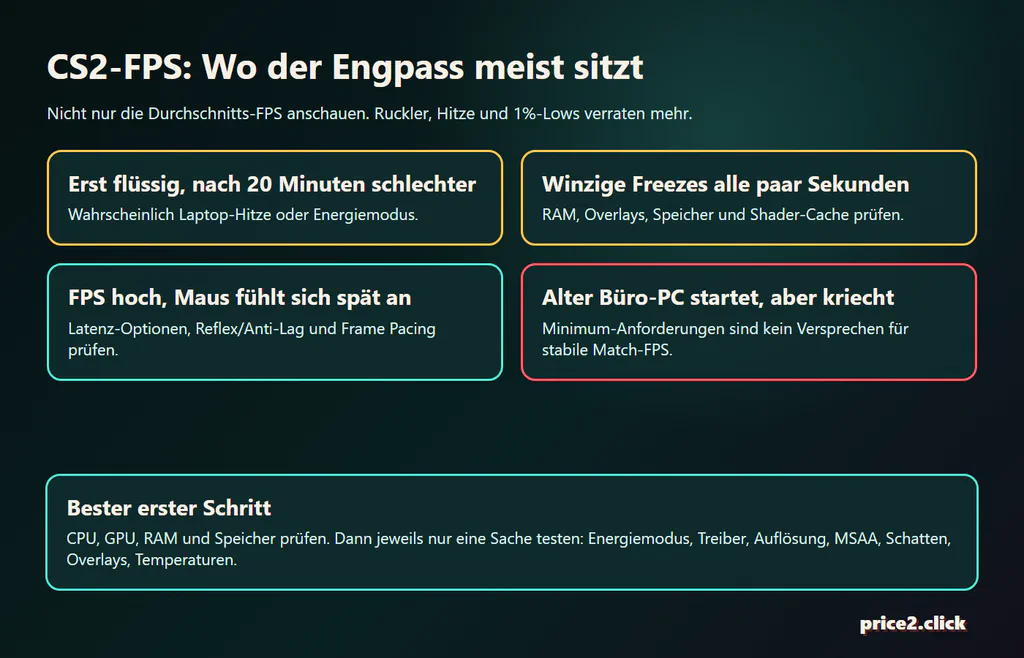
Das Symptom zeigt meist, wo du zuerst suchen solltest.
Prüfe deinen PC, bevor du etwas optimierst
Vor Startoptionen, Treiberpanels oder Upgrade-Ideen notiere vier Dinge:
- Exaktes CPU-Modell: Ein neuer Core i3 kann einen alten Core i7 schlagen. Die Generation zählt.
- Exaktes GPU-Modell und VRAM: Laptop-GPU-Namen sind besonders missverständlich.
- RAM-Kapazität und Aufbau: 16 GB sind das angenehme Ziel, und zwei Module können wichtiger sein, als viele denken.
- Speichertyp: Eine SSD zaubert keine E-Sport-FPS, kann aber Lade- und Hängerprobleme alter PCs entfernen.
Das dauert zwei Minuten und spart Stunden Ratespiel. Im Task-Manager findest du unter Leistung CPU, Arbeitsspeicher und GPU. dxdiag liefert die DirectX- und Treiberansicht.
Valves offizielle CS2-Anforderungen
Valve nennt auf Steam Mindestanforderungen für Counter-Strike 2. Das ist wichtig: Es gibt auf der Store-Seite keine offizielle “Empfohlen für 144 FPS”-Tabelle.
| Teil | Valves Windows-Minimum | Was das praktisch heißt |
|---|---|---|
| OS | Windows 10 | Ein modernes 64-Bit-Windows. Ältere Windows-Versionen sind nicht das Ziel. |
| CPU | 4 Hardware-CPU-Threads, Intel Core i5-750 oder höher | Vier Threads sind der Boden. Flüssiges High-FPS-Spiel braucht deutlich mehr Reserven. |
| RAM | 8 GB RAM | Genug zum Start auf einem sauberen System, aber eng, sobald Windows, Voice-Chat und Browser dazukommen. |
| Grafik | 1 GB oder mehr, DirectX-11-kompatibel, Shader Model 5.0 | Sehr alte GPUs können die Linie erfüllen und trotzdem mit modernen CS2-Effekten kämpfen. |
| DirectX | Version 11 | Bei Unsicherheit mit dxdiag prüfen. |
| Speicher | 85 GB verfügbarer Speicherplatz | Verlass dich nicht auf ältere Seiten, die noch 50 oder 60 GB nennen. Lass Platz für Updates. |
Für SteamOS/Linux listet Valve Ubuntu 20.04, denselben 4-Thread-CPU- und 8-GB-RAM-Boden sowie AMD-GCN+- oder NVIDIA-Kepler+-Grafik mit aktuellen Vulkan-Treibern. Unter Linux oder SteamOS ist der Treiberteil keine Fußnote, sondern entscheidend dafür, ob du überhaupt sinnvoll ins Spiel kommst.
Noch eine Alt-Hardware-Falle: Wenn der PC älter ist als Valves CPU-Boden, verschwende nicht eine Nacht mit Schatteneinstellungen. Manche Legacy-Chips haben schlicht nicht die Befehlssatz-Unterstützung, die modernes CS2 erwartet. Wenn das Spiel auf einer sehr alten CPU gar nicht startet, kann die Antwort “dieser Prozessor ist rausgealtert” lauten, nicht “noch ein Konsolenbefehl”.
Praktische FPS-Stufen
Denk CS2 in vier Stufen. Die erste fragt: “Startet es?” Die nächsten drei fragen: “Fühlt es sich gut an?” Die Beispielteile sind Orientierung, keine Kaufvorschriften.
| Ziel | Beispiel-Hardwareklasse | Erwartung |
|---|---|---|
| Starten und testen | Valve-Minimum, 8 GB RAM, niedrige Einstellungen | Gut zum Prüfen, ob das Spiel öffnet. Kein Versprechen für sauberes Matchmaking. |
| Lockere 60-90 FPS | Moderner Einsteiger-CPU, 16 GB RAM, GTX-1060-/RX-580-Klasse oder besser, SSD | Spielbar, wenn Einstellungen moderat sind und der PC nicht fünf andere Dinge erledigt. |
| 144-Hz-Sweet-Spot | Core i5-12400F / Ryzen 5 5600 oder neuer, 16 GB Dual-Channel-RAM, solide Mittelklasse-GPU | Hier sollten die meisten Spieler hinzielen. Achte auf 1%-Lows und Smoke-lastige Runden, nicht nur den Durchschnitt. |
| 240 Hz und mehr | Schnelle Gaming-CPU, starke Kühlung, schneller Speicheraufbau, GPU-Reserve | Hier werden kleine Probleme sichtbar. Niedrigere, aber stabilere FPS können besser wirken als eine springende Spitzenzahl. |
Die Idee: High Refresh in CS2 ist ein Systemgleichgewicht. Eine starke GPU fühlt sich hinter müder CPU, Single-Channel-RAM, Laptop-Hitze oder einer störenden Hintergrund-App trotzdem schlecht an.
Durchschnitts-FPS können lügen
Ein PC kann 220 FPS anzeigen und sich trotzdem schlecht anfühlen. Das klingt unmöglich, bis du es im Duell spürst.
Durchschnitts-FPS sind die Anzeigetafel. Sie sagen, was über einen Zeitraum passiert ist. CS2 braucht aber gleichmäßige Frame-Lieferung. Wenn die meisten Frames schnell kommen, aber alle paar Sekunden ein Frame viel zu lange braucht, spürst du einen Hänger. Das kann der verpasste Spray-Transfer, der verspätete Peek oder der Moment sein, in dem die Maus schwer und ungenau wirkt.
Achte bei CS2 auf:
- 1%-Lows: die schwachen Momente, nicht die Highlight-Zahl.
- Frame-Time-Spitzen: kleine Hänger, die Aim ungleichmäßig machen.
- Input-Latenz: wie lange Mausbewegungen bis zum Bildschirm brauchen.
- Thermik: ob der PC fünf Minuten gut ist und nach zwanzig schlechter wird.
“Meine FPS sind hoch, aber es fühlt sich schlecht an” ist oft eine echte Diagnose.
8 GB RAM sind Minimum, nicht Komfortzone
Valve nennt 8 GB, weil CS2 damit laufen kann. In einer normalen Windows-Sitzung ist das eng: Steam, Discord, ein Browser-Tab, Overlays, Aufnahme-Tools und Windows selbst wollen alle Platz.
Wenn Speicher knapp wird, kann Windows Daten verschieben und das Spiel für winzige Momente stocken. Auf dem Papier bleiben die Durchschnitts-FPS vielleicht gut. In der Hand fühlt sich das Fadenkreuz hakelig an.
Das saubere Ziel sind 16 GB RAM, möglichst als Dual-Channel-Setup mit zwei Modulen, wenn der PC es unterstützt. Für integrierte Grafik ist das noch wichtiger, weil die iGPU Systemspeicher statt eigenen VRAM nutzt.
CPU oder GPU: Was ist das Problem?
Der einfachste Heimtest: Starte mit deiner normalen Auflösung und deinen üblichen Einstellungen. Senke dann Auflösung und schwere Grafikeinstellungen. Wenn sich die FPS kaum ändern, war die Grafikkarte wahrscheinlich nicht das Hauptlimit. Dann halten eher CPU, Spielsimulation, Speicherdruck oder Hintergrundprogramme das Spiel zurück.
Wenn niedrigere Auflösung und Grafikdetails einen großen FPS-Sprung bringen, arbeitet die GPU hart. Dann zählen Einstellungen und GPU-Upgrades stärker.
Niedrige oder mittlere GPU-Auslastung, Drops in vollen Runden, wenig Verbesserung nach niedrigerer Auflösung und ein oder zwei stark arbeitende CPU-Threads.
GPU-Auslastung nahe oben, bessere FPS nach niedrigerer Auflösung, MSAA, Schatten oder Effekten, und flüssigeres Spiel nach weniger visueller Last.
Kurze Freezes, langsames Laden, Stutter nach Updates oder Probleme, die mit Discord, Browser, Aufnahme-Software oder Overlays schlimmer werden.
Lies die gesamte CPU-Auslastung nicht zu wörtlich. Ein Spiel kann an einem heißen Thread hängen, während Windows für die ganze CPU einen harmlosen Prozentwert zeigt.
Einstellungen, die zuerst zählen
CS2-Spieler lieben Settings-Listen, und genau dort wird Rat schnell chaotisch. Der eine nennt zehn Konsolenbefehle, der andere Dateien, der dritte eine Startoption von 2017.
Beginne ruhiger.
| Einstellung oder Gewohnheit | Warum sie zählt | Erster Schritt |
|---|---|---|
| Auflösung | Ändert GPU-Last, hilft aber kaum, wenn die CPU limitiert. | Einmal niedriger testen. Wenn FPS kaum steigen, nicht zuerst die GPU beschuldigen. |
| MSAA | Kann GPU-Leistung kosten, besonders auf älteren Karten. | Niedrigere MSAA-Stufe probieren, bevor obskure Tweaks kommen. |
| Schatten und Partikel | Volle Fights, Smokes und Effekte zeigen schwache Systeme. | Teure visuelle Einstellungen senken, Sichtbarkeit aber spielbar halten. |
| V-Sync | Kann Tearing glätten, aber Latenz erhöhen. | Competitive-Spieler lassen es meist aus, außer sie kennen ihr Display-Sync-Setup. |
| NVIDIA Reflex / AMD Anti-Lag 2 | Kann auf unterstützter Hardware Eingabelatenz senken. | Ingame-Option nutzen, wenn unterstützt; keine zufälligen Treiber-Tweaks stapeln. |
fps_max | Ein sinnvoller Cap kann Hitze und wilde Schwankungen reduzieren, besonders auf Laptops. | Cap knapp über Monitor-Hz testen; keine unendlichen FPS jagen, wenn das System überhitzt. |
| Overlays und Aufnahme | Discord, Browser, Capture und Monitoring-Overlays können schwache PCs stören. | Für ein Testmatch deaktivieren, bevor Hardware gekauft wird. |
Wenn du die Optionen lieber im CS2-Menü siehst, ist ein deutschsprachiges Settings-Video hier sinnvoller als ein generisches Hardwarevideo. Vergleiche danach aber immer mit deiner eigenen Testszene: gleiche Map, gleiche Auflösung, gleiche Hintergrund-Apps.

NVIDIA beschreibt Reflex in CS2 im Bereich Video > Erweitertes Video; je nach Spielsprache kann der Menütext englisch erscheinen. AMD sagt, Anti-Lag 2 sei in unterstützte Spiele einschließlich CS2 integriert und erscheine über die Ingame-Integration auf unterstützter Radeon-Hardware.
Das heißt nicht, dass jeder PC jede Latenzfunktion auf Maximum nutzen sollte. Wenn eine Einstellung besser wirkt und stabil bleibt, behalte sie. Wenn Frame Pacing seltsam wird, nimm sie zurück. CS2 belohnt sauberes Testen mehr als Aberglaube.
Startoptionen sind ähnlich. -novid ist harmlose Bequemlichkeit. Eine riesige kopierte Zeichenkette mit -threads, alten Netzwerkbefehlen und mysteriösen Prioritäts-Tweaks ist keine Strategie. Ändere eine Sache, spiele eine vergleichbare Testrunde und behalte nur, was klar hilft.
Der eine Konsolenbefehl, den du für diesen Leitfaden kennen solltest, ist fps_max. Er “boostet” keinen schwachen PC. Er setzt eine Decke. Auf einem heißen Laptop oder einem System mit wilden Schwankungen kann diese Decke das Spiel ruhiger machen.
Warum Smokes und volle Runden wehtun
CS2 ist nicht nur CS:GO mit hübscheren Wänden. Source 2 hat Beleuchtung, Smoke-Verhalten, Kartendetails und das Gefühl voller Fights verändert. Ein leerer Server an einem ruhigen Winkel ist nicht dieselbe Last wie ein Retake am Rundenende.
Valves offizielle Demo zu responsive smokes zeigt es gut: Smoke ist Teil der Welt, reagiert auf Kugeln und Granaten und kann genau dann schwerer werden, wenn alle sich bewegen.
Wenn dein PC am Limit ist, teste dort, wo das Spiel wirklich schmerzt: Deathmatch, Utility-lastige Runden, Ancient-Wasser, dichte Smokes und die Maps, die du am meisten spielst. Wenn Drops vor allem in Smoke passieren, sind Schatten, Partikel und Anti-Aliasing vor dem ganzen PC verdächtig.
Laptops brauchen einen eigenen Realitätscheck
Laptop-Namen sind tückisch. Zwei Geräte können beide “RTX 4060 Laptop GPU” sagen und sich unterschiedlich verhalten, weil eines mehr Leistungsbudget und bessere Kühlung hat. Dünne Laptops starten oft stark und lassen nach, sobald die Hitze steigt.
Bevor du einen Gaming-Laptop als “zu schwach für CS2” abstempelst, prüfe:
- Ist er am Netzteil? Akkumodus kann Leistung stark drücken.
- Steht Windows auf Leistung? Leise-/Akku-Profile können CPU und GPU bremsen.
- Nutzt CS2 die dedizierte GPU? Manche Laptops starten Spiele versehentlich auf integrierter Grafik.
- Sind Lüfter und Öffnungen frei? Staub und weiche Unterlagen machen FPS zum Countdown.
- Sind Treiber aus der richtigen Quelle? Manche Laptops brauchen OEM-Treiber für Hybridgrafik oder Leistungsfunktionen.
- Heizen uncapped FPS das Gerät unnötig auf? Ein 144-Hz-Laptop muss nicht 350 FPS rendern, wenn dadurch die Tastatur zum Warnsignal wird.
Integrierte Grafik kann heute überraschend viel, aber CS2 mit hoher Bildwiederholrate ist kein Freundlichkeitstest. Bei älterer iGPU heißt Valves Minimum eher “vielleicht startet es” als “gut für Ranked”.
Für heiße Laptops ist fps_max 160 auf einem 144-Hz-Display oft ein klügerer Test als fps_max 0. Manche Spieler beruhigen Überhitzung auch, indem sie aggressiven CPU-Turbo in den Windows-Energieeinstellungen begrenzen; behandle das als Stabilitätstest, nicht als universellen FPS-Trick.
Alte Büro-PCs und Familien-Desktops
Die häufigste Falle ist ein alter Büro-PC mit ordentlich klingender CPU, genug RAM und ohne echte Grafikkarte. Auf Papier sieht er brauchbar aus, bis CS2 die integrierte Grafik mit moderner Spielarbeit konfrontiert.
Für solche Maschinen ist der Entscheidungsbaum einfach:
- Ohne dedizierte GPU prüfen, ob Netzteil und Gehäuse sicher eine aufnehmen können.
- Bei nur 8 GB RAM Hintergrund-Apps schließen oder auf 16 GB gehen, bevor du Stutter bewertest.
- Bei integrierter Grafik kann Dual-Channel-RAM zählen, weil die iGPU Systemspeicher nutzt.
- Liegt das Spiel auf alter Festplatte, wenn möglich auf SSD verschieben.
- Ist die CPU sehr alt, rettet eine günstige GPU keine High-Refresh-Leistung.
Für Bot-Matches oder gelegentliche Community-Server kannst du experimentieren. Für ernsthaftes Matchmaking solltest du einen alten Office-Tower nicht zum Geldgrab machen. Irgendwann ist ein neuerer gebrauchter Gaming-PC ehrlicher als noch ein kleines Upgrade.
Sichere Leiter gegen niedrige FPS
Diese Reihenfolge hält dich aus dem fragwürdigen “FPS-Booster”-Sumpf heraus.
- Spezifikationen notieren. CPU, GPU, RAM, Speichertyp und Monitor-Hz.
- Von offiziellen Quellen aktualisieren. GPU-Treiber von NVIDIA, AMD oder Laptop-Hersteller; Windows-Updates, falls ausstehend.
- CS2-Dateien in Steam prüfen. Langweilig, aber nach seltsamen Updates oft sinnvoll.
- Overlays und Hintergrund-Apps schließen. Ohne Discord-Overlay, Browser-Tabs, Aufnahme und Hardware-Monitore testen.
- Netzwerkverwechslung ausschließen. Bei Rubberbanding oder teleportierenden Gegnern erst Ethernet testen, bevor du FPS-Stutter annimmst.
- Laptop-Strom und Thermik prüfen. Netzteil, Leistungsmodus, Rückseite anheben, Öffnungen frei.
- Teure Einstellungen senken. Auflösung, MSAA, Schatten und Effekte zuerst.
- Sinnvollen FPS-Cap testen. Besonders auf Laptops kann ein stabiler Cap besser wirken als ein heißer, lauter uncapped Graph.
- Latenzfunktionen sauber testen. Reflex oder Anti-Lag 2, wenn deine Hardware sie unterstützt.
- Erst dann Hardware überlegen. RAM zuerst bei 8 GB und Stutter; GPU, wenn Grafikeinstellungen FPS bewegen; CPU/Plattform, wenn Grafiksenkung kaum hilft.
Meide:
- zufällige Registry-Packs;
- “FPS-Booster”-Installer;
- alte CS:GO-Startoptionslisten, die in CS2 kopiert wurden;
- zehn Änderungen auf einmal;
- TPM-Modul, SSD oder GPU, nur weil ein Kommentar selbstbewusst klang.
Was ich zuerst upgraden würde
Wenn der PC CS2 gerade so startet, fang nicht mit einem schicken Monitor an. Die saubere Reihenfolge ist meist:
| Symptom | Upgrade oder Fix | Warum |
|---|---|---|
| 8 GB RAM und Stutter mit offenen Apps | Auf 16 GB RAM gehen, wenn der PC es unterstützt | Günstig, praktisch und gibt Windows beim Spielen Luft. |
| Integrierte Grafik und ein RAM-Riegel | Unterstütztes Dual-Channel-RAM-Setup nutzen | Die iGPU nutzt Systemspeicher; Speicherbandbreite kann die ganze Geschichte sein. |
| Spiel auf alter Festplatte, langsame Ladezeiten und Hänger | CS2 auf eine SSD installieren | Erzeugt keine High-FPS, kann aber speicherbedingtes Elend reduzieren. |
| GPU am Limit, niedrigere Optik hilft stark | GPU-Upgrade | Die Grafikkarte trägt die Last. |
| GPU nicht ausgelastet, FPS fallen trotzdem | CPU-/Plattform-Upgrade | High-Refresh-CS2 verlangt CPU-Tempo und Konsistenz. |
| Laptop wird nach Warm-up langsamer | Kühlung, Energieprofil, Reinigung, dann bei Bedarf Ersatz | Ein heißer dünner Laptop kann gute Specs gewöhnlich wirken lassen. |
Es geht nicht darum, um jeden Preis wenig auszugeben. Es geht darum, dort anzusetzen, wo CS2 tatsächlich ausgebremst wird.
FAQ
Läuft CS2 mit 8 GB RAM?
Ja, 8 GB sind Valves gelistetes Minimum. Für einen glatteren Alltag sind 16 GB deutlich besser, weil Windows, Voice-Chat, Browser, Launcher und Overlays ebenfalls Speicher brauchen.
Braucht CS2 eine SSD?
Valve nennt 85 GB verfügbaren Speicherplatz, nicht “SSD erforderlich”. Trotzdem ist eine SSD ein sinnvoller Installationsort. Sie hilft bei Laden und Updates und beseitigt eine typische Ursache für träge alte PCs.
Ist CS2 CPU- oder GPU-limitiert?
Beides kann stimmen. Bei niedrigen Einstellungen und hohen Hz-Zielen wird oft die CPU zur Wand. Bei höherer Auflösung, schweren Effekten oder schwacher Grafikkarte kann die GPU limitieren. Teste einmal mit niedrigerer Auflösung und reduzierten schweren Effekten.
Kann ein alter Laptop CS2 ausführen?
Vielleicht. Ein Laptop mit dedizierter GPU, 16 GB RAM und guter Kühlung hat deutlich bessere Chancen als ein dünnes Office-Gerät mit alter integrierter Grafik. Immer am Netzteil testen und sicherstellen, dass CS2 die dedizierte GPU nutzt, falls vorhanden.
Soll ich Konsolenbefehle nutzen, um FPS zu steigern?
Nutze zuerst normale Ingame-Einstellungen. Manche Konsolenbefehle sind harmlos, manche veraltet, manche stammen ungeprüft aus CS:GO-Zeiten. Eine stabile, rückgängig machbare Einstellung ist besser als eine mysteriöse Befehlsliste.
Soll ich fps_max 0 setzen?
Nicht automatisch. Unbegrenzte FPS können auf einem gut gekühlten Desktop zum Testen nützlich sein. Auf einem Laptop oder hitzelimitierten PC kann ein Cap knapp über der Monitor-Hz-Zahl das Spiel ruhiger machen.
Offizielle Seiten, die sich lohnen
Öffne nur die Seiten, die deine Entscheidung ändern: Valves Counter-Strike-2-Steam-Seite für die Basisanforderungen, NVIDIAs Reflex-Hinweise zu CS2 bei GeForce-GPUs und AMDs Radeon-Anti-Lag-Seite bei Radeon-GPUs.